Ugrás a tartalomhoz

Sütibeállítások

Típusonként válassza ki, mely sütiket engedélyezi. Választását bármikor módosíthatja a Sütibeállítások linken, amely minden oldal alján megtalálható. Adatvédelmi nyilatkozat

Szükséges

Mindig bekapcsolva

A bejelentkezéshez, a kosár megőrzéséhez és a választásai megjegyzéséhez szükségesek. Ezek mindig be vannak kapcsolva.

Milyen sütik?
  • weboke_sessie, weboke_klant, weboke_remember: a munkamenet és a bejelentkezve maradás
  • weboke_basket: a kosár
  • wkBtwIncl: az árak megjelenítése ÁFÁ-val vagy anélkül
  • wok_cookies: a sütiválasztás, 12 hónap

Méri, melyik hirdetés vezet látogatáshoz vagy rendeléshez, hogy ne fizessünk hatástalan hirdetésekért.

Milyen sütik?
  • Google Ads a Google Tag Manageren keresztül (_gcl_au, _gcl_aw), legfeljebb 90 napig
  • OpenAI Ads, hirdetések a ChatGPT-ben
  • wok_aff: melyik partnerünk ajánlására érkezett (partnerprogram), 60 nap

4,6

Ország és nyelv

Minden országnak saját oldala van, az adott ország áraival és ÁFA-jával.

Megtekintés

Bejelentkezve maradás és kijelentkezés

A saját számítógépén nem szeretne minden alkalommal újra bejelentkezni. Egy más tulajdonában lévő számítógépen viszont fontos, hogy rendesen kijelentkezzen. Mindkettőt így állíthatja be.

Felhasználónév megjegyzése és Maradjon bejelentkezve
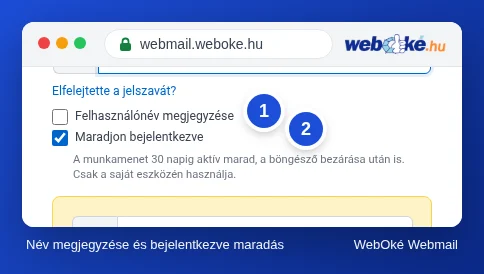
A Felhasználónév megjegyzése és a Maradjon bejelentkezve jelölőnégyzet a bejelentkezési oldalon, a 30 napról szóló magyarázattal
(1) Felhasználónév megjegyzése, (2) Maradjon bejelentkezve
  • Felhasználónév megjegyzése (1): legközelebb az e-mail-címe már ki lesz töltve. Csak a jelszavát kell beírnia.
  • Maradjon bejelentkezve (2): 30 napig bejelentkezve marad, akkor is, ha bezárja a böngészőt. Ez a jelölőnégyzet bekapcsolásakor alatta is megjelenik.

Figyelem: a Maradjon bejelentkezve lehetőséget csak a saját eszközén használja. Bárki, aki ezután megnyitja azt a böngészőt, elolvashatja és elküldheti a leveleit.

Kijelentkezés

A webmail a menü bal alsó részén található Kijelentkezés gombbal
(1) Kijelentkezés

Kattintson a menü bal alsó részén a Kijelentkezés (1) gombra. Ezt mindig tegye meg egy olyan számítógépen, amely nem az Öné, akkor is, ha utána bezárja a böngészőt.

Közös számítógépen

  • Kapcsolja ki a Felhasználónév megjegyzése és a Maradjon bejelentkezve jelölőnégyzetet.
  • Ne engedje, hogy a böngésző elmentse a jelszavát.
  • Ha végzett, jelentkezzen ki, és zárja be a böngészőt.

Tipp: szeretné még jobban védeni a postafiókját? Kapcsolja be a kétlépcsős azonosítást. Így aki csak a jelszavát ismeri, még nem fér hozzá. Lásd: Kétlépcsős azonosítás bekapcsolása.

Egy pillanat…

Domainek beállítása

Állítsa be domainenként a névszervereket, a tárhelyhez való kapcsolást és azt, hogy ki legyen a tulajdonos.

Domainek betöltése…