
5. fejezet · 5.4
Több postafiók használata
Egynél több postafiókja van, például info@ és ertekesites@? Ekkor a webmailben összekapcsolhat egy második postafiókot, és egy kattintással válthat közöttük. Más megoldások is léteznek. Válassza az Önnek leginkább megfelelőt.
1. módszer: másik postafiók összekapcsolása és váltás
A második postafiókot egy további azonosítóhoz kapcsolja. Ezután a webmailben válthat a postafiókjai között, újbóli bejelentkezés nélkül.

- Lépjen a Beállítások, Azonosítók menüpontra, és kattintson felül a Létrehozás gombra.
- Adja meg a második postafiók Megjelenített név és E-mail cím adatát, például ertekesites@sajatdomain.hu.
- A Másik postafiók összekapcsolása résznél kapcsolja be a Bekapcsolás (1) kapcsolót. A Név a váltómenüben mezőbe írjon egy rövid nevet, például Értékesítés.
- A Bejövő levelek (IMAP) résznél a Szervernév (2) mezőbe írja be a csomagja szervernevét, például linux2023.webawere.nl. Ezt a Fiókom portálon, a csomagjánál találja, lásd még: Melyik szerveren fut a tárhelycsomagom?.
- A Port (3) mezőbe írja be: 993, és kapcsolja be a Biztonságos kapcsolat opciót. A 993-as porttal a kapcsolat SSL. A 143-as porttal a webmail STARTTLS-t használ.
- A Felhasználónév mezőbe írja be a második postafiók teljes e-mail-címét, a Jelszó mezőbe pedig annak a postafióknak a jelszavát.
- A Folder delimiter mezőt hagyja üresen. A webmail ekkor maga állapítja meg.
- A Kimenő levelek (SMTP) résznél a Szervernév (4) mezőbe írja be ugyanazt a szervernevet. A Port mezőnél válassza a 465 (SSL) vagy az 587 (STARTTLS) értéket, a Bejelentkezés küldéskor beállítást pedig hagyja Mint az IMAP értéken.
- Kattintson a Mentés gombra.
Figyelem: csak a WebOké-nál lévő postafiókokat kapcsolhatja össze. Más szolgáltató szerverét, például a Gmail vagy az Outlook.com szerverét, a rendszer nem fogadja el.
Váltás a postafiókjai között

A mappái felett most az e-mail-címe látható két nyíllal (1). Kattintson rá, és válassza ki a másik postafiókot.
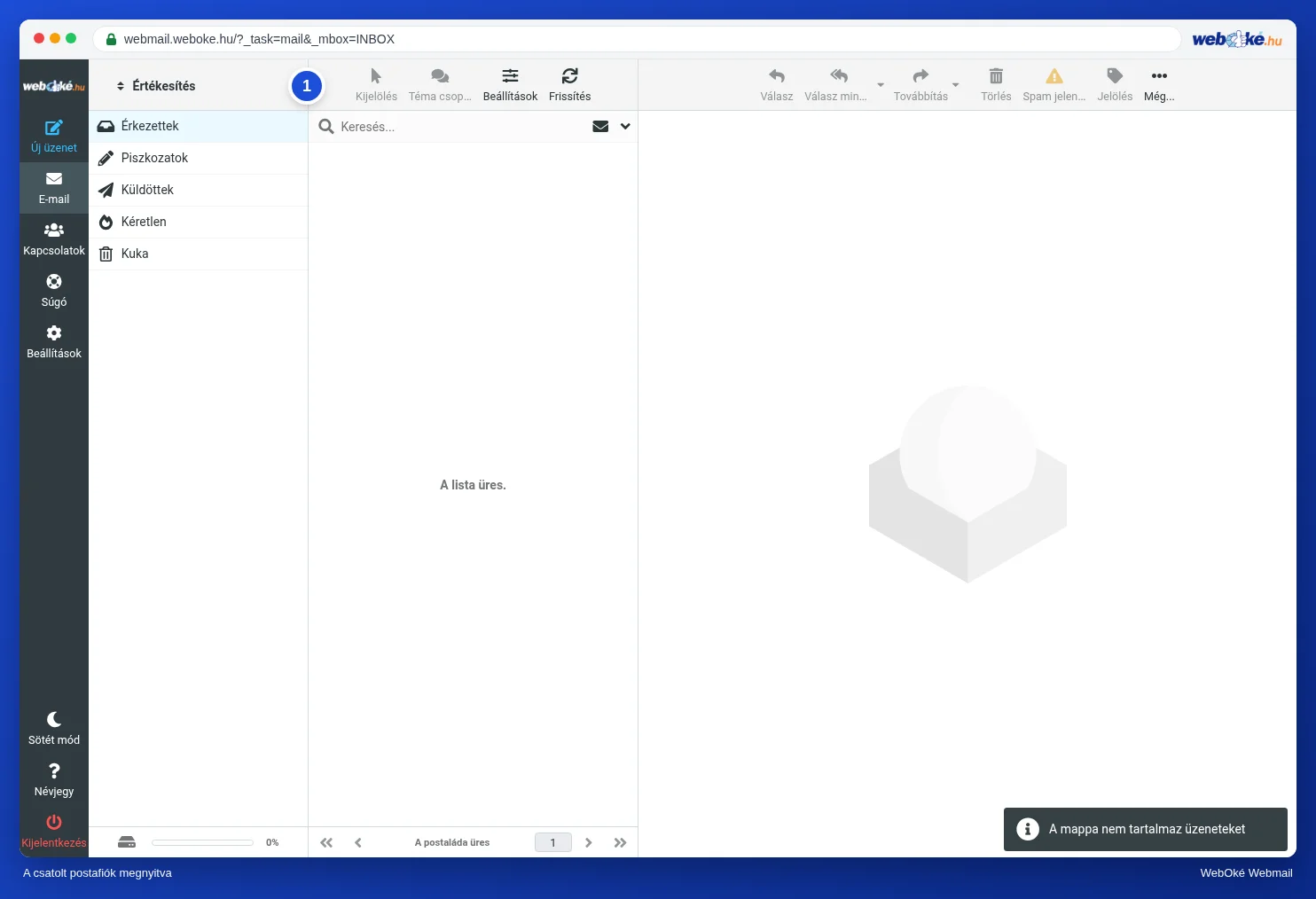
Most a másik postafiók leveleit és mappáit látja. Felül az a név szerepel, amelyet a Név a váltómenüben mezőben megadott (1). Az ekkor megírt üzenetet abból a postafiókból küldi el. A saját postafiókjába ugyanezen a menün keresztül térhet vissza.
Tipp: később megváltoztatja a csatolt postafiók jelszavát? Akkor ennél az azonosítónál is módosítsa. Ellenkező esetben a váltás nem fog működni.
2. módszer: levelek továbbítása egyetlen postafiókba
Valójában minden levél ugyanahhoz a személyhez kerül? Akkor az ertekesites@ címet ne önálló postafiókként hozza létre, hanem e-mail átirányításként az info@ címre. Így mindent egy helyen olvashat, és egy további azonosítóval az ertekesites@ címről is válaszolhat. Lásd: Küldés másik címről és E-mail átirányítások: levelek továbbítása másik címre.
3. módszer: két postafiók egymás mellett a böngészőben
Két postafiókot szeretne egyszerre nyitva tartani, mindegyiket saját ablakban?
- A szokásos böngészőablakban jelentkezzen be az első postafiókkal.
- Nyisson meg egy privát ablakot (Chrome-ban és Edge-ben ennek neve inkognitó) a Ctrl+Shift+N, Firefoxban a Ctrl+Shift+P billentyűkombinációval. Mac gépen a Ctrl helyett a Cmd billentyűt használja.
- Ott nyissa meg a webmail.weboke.hu címet, és jelentkezzen be a második postafiókkal.
A privát ablak bezáráskor elfelejti a bejelentkezési adatait.
4. módszer: levelezőprogram
Egész nap több postafiókkal dolgozik? Ekkor egy levelezőprogram is hasznos lehet. Az Outlook, az Apple Mail és a Thunderbird egyszerre több fiókot is megjelenít. Lásd a Thunderbird cikket a Thunderbirdhöz és az Outlook Windowshoz (új és klasszikus) cikket az Outlookhoz.
Tipp: felváltva használja a webmailt és egy levelezőprogramot? Ez gond nélkül lehetséges. Mindenhol ugyanazokat a leveleket látja, mert minden a szerverünkön található.