
6. fejezet · 6.1
Mappák létrehozása és kezelése
A mappák segítségével áttekinthetőek maradnak a levelei, például ha minden ügyfélnek vagy projektnek külön mappát hoz létre. A mappák a szerverünkön találhatók, így a levelezőprogramjában és a telefonján is látja őket.
Mappa létrehozása
- Kattintson a menüben a Beállítások, majd a Mappák lehetőségre.
- Kattintson felül a Létrehozás gombra.
- Adjon meg egy nevet a Mappa neve (1) mezőben.
- A Szülőmappa (2) mezőben válassza ki, hogy a mappa önállóan álljon (---), vagy egy másik mappa alá kerüljön, például az Érkezettek alá.
- Kattintson a Mentés gombra.

Mappák kezelése

- Megjelenítés vagy elrejtés: a mappa melletti kapcsolóval (1) határozhatja meg, hogy a mappa megjelenjen-e a mappalistájában. Ezt feliratkozásnak nevezzük. Az elrejtett mappa és a benne lévő levelek továbbra is megmaradnak.
- Átnevezés vagy áthelyezés: kattintson a mappára, módosítsa a nevét vagy a szülőmappáját, majd kattintson a Mentés gombra.
- Törlés: kattintson a mappára, majd a Törlés (3) gombra. Figyelem: a mappában lévő levelek is törlődnek.
Az Érkezettek, a Piszkozatok, a Küldöttek és a Kuka állandó mappák. Ezeket nem lehet törölni.
Mappaműveletek
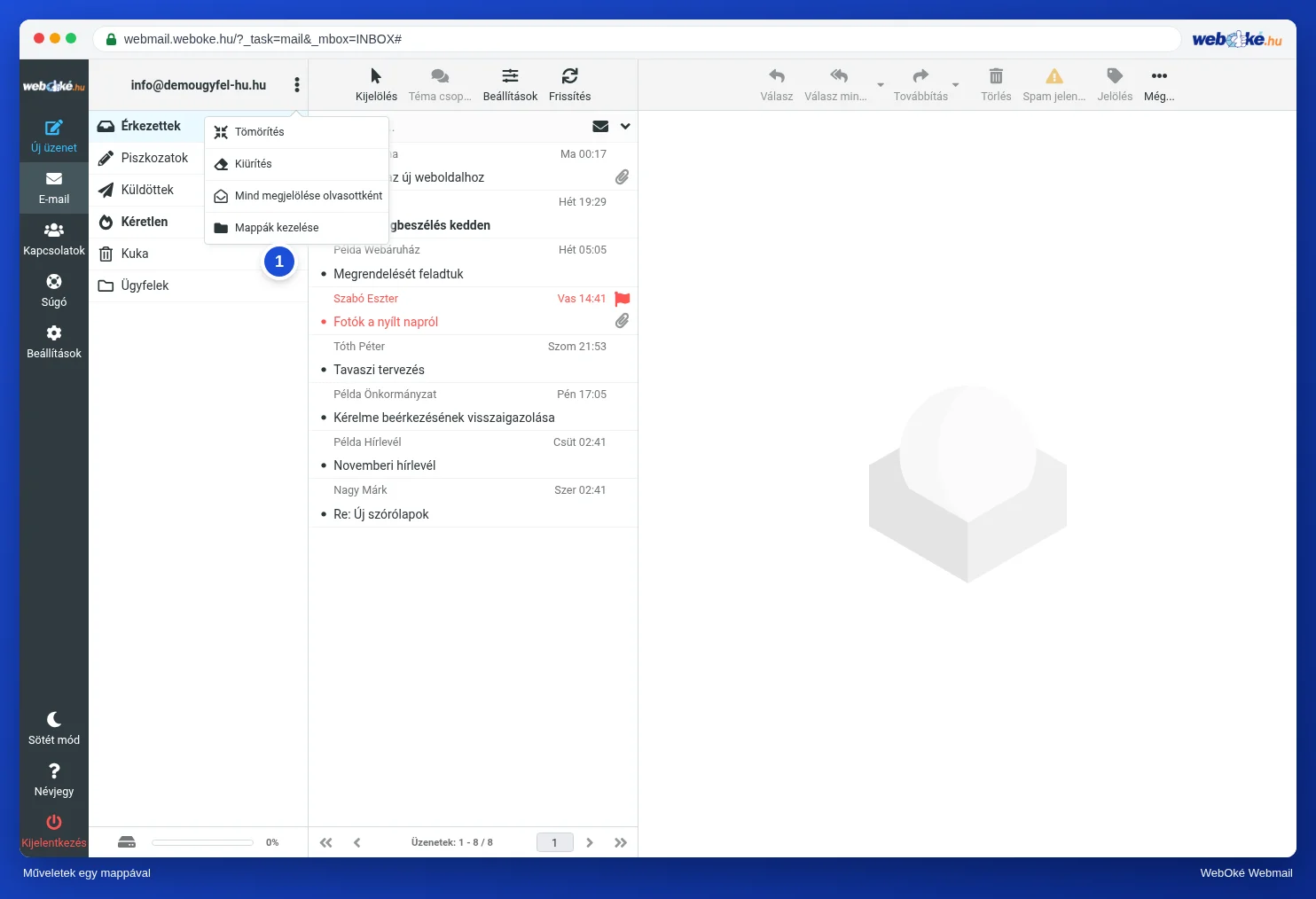
A postafiókjában kattintson a mappák felett, az e-mail-címe melletti három pontra (1). Itt a következőket találja:
- Kiürítés: a kiválasztott mappa összes üzenetének törlése. Hasznos a Kuka és a spam mappa esetében.
- Mind megjelölése olvasottként: a mappa összes üzenetét egyszerre olvasottnak jelöli.
- Tömörítés: a törlésre megjelölt üzenetek végleges eltávolítása.
- Mappák kezelése: ugrás a Beállítások, Mappák oldalra.
Tipp: szeretné, ha a levelek automatikusan egy mappába kerülnének? Hozzon létre egy szűrőt. Lásd: Szűrő létrehozása.