
Modul 6 · 6.1
A SEO-panel: címek, leírások és megosztási kép
Modul 6: Megtalálhatóság · Olvasási idő: 10 perc
Tanulási cél: A lecke végére a SEO-panelen minden oldalhoz jó címet és leírást tud készíteni, el tudja olvasni és ki tudja javítani a pontokba szedett ellenőrzés eredményét, rábízhatja a munkát az AI-ra, ha ez célszerű, ki tudja választani a megosztási képet, és el tudja magyarázni, mit intéz a szerkesztő automatikusan.
Kulcsfogalmak: SEO, oldalcím, leírás (meta description), főcím, képleírás, ellenőrzés, címsablon, megosztási kép (og:image), oldaltérkép (sitemap), robots.txt, noindex, A weboldal látható a Google-ben
Mire szolgál a SEO-panel
A SEO a keresőoptimalizálás rövidítése: úgy alakítjuk ki a weboldalt, hogy a keresőmotor jól értse, miről szól az egyes oldalak, és hogy a találati listában az emberek rá akarjanak kattintani. Ennek nagy része egyszerűen a jó tartalom: olyan oldal, amely választ ad arra, amit valaki keres. Erről részletesen az Online megtalálhatóság tanfolyam szól. A szerkesztő SEO-panelje a körülötte lévő technikát intézi, valamint azt a két sor szöveget, amelyet az emberek a Google-ben látnak Önről.
A panelt a bal oldali eszköztár SEO gombjával nyithatja meg. Felül a Teljes weboldal és az Ez az oldal nézet között választhat. Minden itt végzett módosítást a Mentés gombbal ment el; ez új verziót hoz létre. Online csak a Módosítások közzététele után jelenik meg (5.1. lecke).
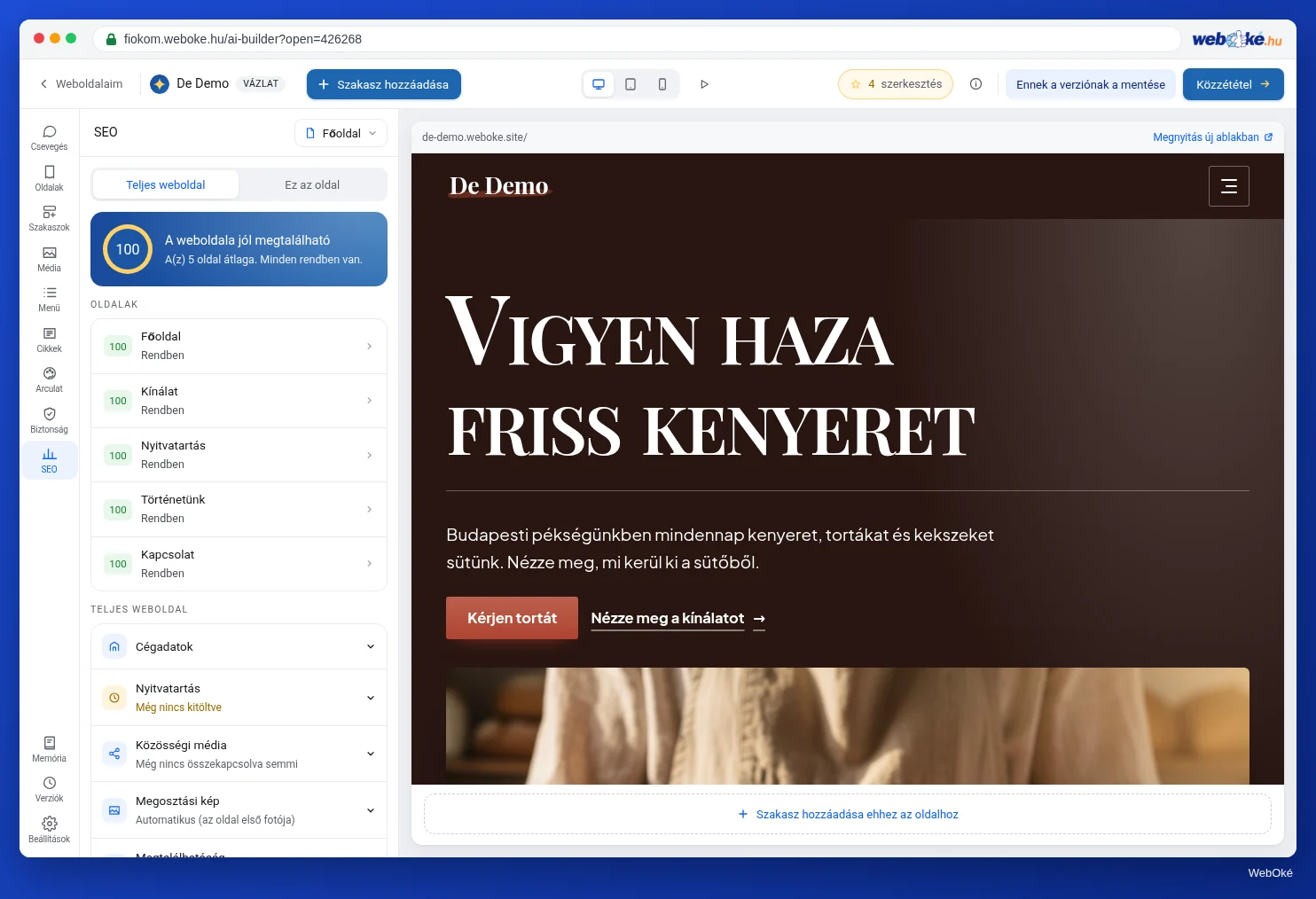
Teljes weboldal: a pontszám és az oldalai
A Teljes weboldal nézetben felül egy 0 és 100 közötti pontszámot lát: ez az összes oldala átlaga. Alatta látható, hány oldalon lehet még javítani, a ... oldal javítása AI-jal gombbal együtt, valamint az Oldalak lista, amely oldalanként mutatja a pontszámot és az első javítható pontot. Ha egy oldalra kattint, az adott oldal Ez az oldal nézetébe jut.
A pontszám szándékosan egyszerű: egy jó szövegekkel rendelkező weboldalnak gyorsan el kell tudnia érni a 100-at. A magas pontszám azt jelenti, hogy az alapok rendben vannak, nem azt, hogy a Google első helyén szerepel. Hogy hová kerül, az a tartalmán, az Önre hivatkozó más weboldalakon és a versenytársakon is múlik.
Ez az oldal: cím, leírás és az ellenőrzés
Az Ez az oldal nézetben először azt látja, nagyjából hogyan jelenik meg az oldal a Google-ben: a weboldal neve, a cím (URL), az oldalcím és a leírás. Alatta két mező található:
- Oldalcím: a kék sor a találati listában és a böngészőfül szövege. A számláló 60-ig megy. Ennél hosszabb címet a Google gyakran levág.
- Leírás: a cím alatti rövid szöveg. A számláló 155-ig megy. Ha üresen hagyja, a Google maga választ egy szövegrészt az oldalról, gyakran nem a legjobbat.
A számláló színe is változik: a túl rövid vagy túl hosszú szöveg figyelmeztetést ad. A címnél nagyjából 30 és 60 karakter között, a leírásnál 70 és 155 között működik jól. Ezek ökölszabályok, nem a Google szigorú határai.
Mitől jó egy cím és egy leírás?
A jó cím hétköznapi szavakkal mondja el, mi van az oldalon, azzal a kifejezéssel, amelyre az emberek keresnek, és ha helyben dolgozik, a település nevével. A jó leírás egy-két mondatban elmondja, mit talál a látogató, és miért érdemes rákattintania.
Példa a Schildersbedrijf Example Belső festés oldalára:
- Cím:
Belső festés és mázolás Példafalván | Schildersbedrijf Example(62 karakter: épp túl hosszú, ezért rövidebben:Belső festés Példafalván | Schildersbedrijf Example) - Leírás:
Falak, mennyezetek és nyílászárók precíz festése, rögzített ütemezéssel és árral. Kérjen árajánlatot két perc alatt.
Minden oldal saját címet kap. Két azonos című oldal összezavarja a Google-t és a látogatóit is. A panelen nincs külön mező kulcsszó számára: a legfontosabb keresőkifejezését Önnek kell beépítenie az oldal címébe, leírásába és főcímébe.
A pontokba szedett ellenőrzés
A mezők alatt található Az oldal ellenőrzése. A szerkesztő oldalanként a következőket vizsgálja:
- van-e oldalcím, és nem hosszabb-e 60 karakternél;
- van-e leírás, és nem hosszabb-e 155 karakternél;
- van-e az oldal tetején főcím;
- minden fotónak van-e leírása (alt szöveg);
- van-e elég szöveg az oldalon (legalább 50 szó);
- egyedi-e a cím a weboldalon belül.
A hiányzó cím vagy leírás a legtöbb pontba kerül, a túl hosszú cím vagy a kevés szöveg a legkevesebbe. A javítható pontok mellett gomb található. A Javíttatás AI-jal megíratja az AI-jal a címet, a leírást vagy a képleírásokat. A Kérdezze az AI-t előkészít egy utasítást a csevegőben, például több szöveg megírására vagy egy egyértelmű főcím elkészítésére; ez az utasítás, mint bármely csevegőutasítás, egy szerkesztésbe kerül.
Hagyja, hogy az AI írja meg
A szövegeket az AI-jal is elkészíttetheti:
- az Ez az oldal nézetben a Javítás AI-jal gombbal (vagy az Átírás AI-jal gombbal, ha már minden rendben van) egyetlen oldalhoz;
- a Teljes weboldal nézetben a ... oldal javítása AI-jal gombbal az összes javítható oldalhoz.
Az AI az oldalon lévő szöveg alapján címet és leírást ír, és kiegészíti a hiányzó képleírásokat. Ez 1 szerkesztésbe kerül, egy oldal esetén és az összes oldal egyszerre történő javításakor is. Az eredményből új verzió lesz, amelyet módosíthat vagy visszaállíthat.
Mindig olvassa át, amit az AI írt. Az AI csak azt ismeri, ami az oldalán szerepel. Ha ott még egy kitalált ár vagy egy helyőrző áll (2.4. lecke), az könnyen bekerülhet a leírásába.
Megosztás a közösségi médiában
Ha valaki a WhatsAppon, a Facebookon vagy a LinkedInen megoszt egy linket a weboldalára, egy kép is megjelenik mellette: ez a megosztási kép. Technikai neve og:image. A Teljes weboldal nézetben a Megosztási kép résznél a teljes weboldalhoz választhat képet. Az Ez az oldal nézetben oldalanként másikat is választhat. Ha nem választ semmit, a szerkesztő az oldal első fotóját használja. Olyan fotót válasszon, amely kicsiben is felismerhető, például egy szépen átadott munkát, és ne a fehér hátterű logóját.
A teljes weboldalra vonatkozó beállítások
A Teljes weboldal nézet Megtalálhatóság részében két beállítás található:
- A weboldal látható a Google-ben: alapértelmezés szerint be van kapcsolva. A kikapcsolt állapot jelentése: "a keresőmotorok a teljes weboldalát kihagyják. Hasznos, amíg még épít." Ne felejtse el újra bekapcsolni.
- Cím a saját cím nélküli oldalakhoz: ez a címsablon. Választhatja a
{pagina} | {site}, a{pagina} · {site}, a csak{pagina}formát vagy az Egyéni felépítés lehetőséget. A{pagina}helyére az oldal neve, a{site}helyére a weboldal neve kerül. Így minden oldalnak lesz címe akkor is, ha Ön nem írt hozzá.
Oldalanként a További lehetőségek ehhez az oldalhoz alatt található az Ez az oldal látható a Google-ben kapcsoló. A kikapcsolt állapot azt jelenti, hogy az oldal elérhető marad, de a keresőmotorok kihagyják. Ez hasznos például az űrlap kitöltése utáni köszönőoldalnál. Itt található az Oldalcím (URL) is. Ezt inkább ne módosítsa, ha a weboldala már online van és megtalálható: a mások által már használt linkek a régi címre mutatnak.
Az ingyenes cím rejtve marad
Az ingyenes WebOké-címen minden oldal noindex jelölést kap, akkor is, ha A weboldal látható a Google-ben be van kapcsolva. A panelt ettől még kitöltheti; hatása akkor lesz, amikor a weboldala a saját domainjén fut (5.2. lecke).
Amit a szerkesztő automatikusan intéz
Az Automatikusan intézve részben láthatja, mivel nem kell Önnek foglalkoznia:
- egy oldaltérkép (sitemap) a
/sitemap.xmlcímen: az összes oldalának listája az utolsó módosítás dátumával; ezt a szerkesztő minden közzétételkor frissíti; - egy robots.txt, az a kis fájl, amelyet a keresőmotorok elolvasnak, mielőtt felkeresik a weboldalát; a saját domainjén ebben szerepel, hol található az oldaltérképe;
- a WhatsAppon, Facebookon és LinkedInen történő megosztáshoz szükséges szövegek és kép;
- a cégadatai a Google számára olvasható formában (6.3. lecke);
- rendezett címek, https és mobilon is működő weboldal.
A szerkesztőben: így csinálja
- Nyissa meg az eszköztárban a SEO panelt, és válassza a Teljes weboldal nézetet. Ellenőrizze, hogy A weboldal látható a Google-ben be van-e kapcsolva.
- Az Oldalak listában kattintson az első javítható oldalra.
- Töltse ki az Oldalcím és a Leírás mezőt, vagy kattintson a Javítás AI-jal gombra, és olvassa át az eredményt.
- Javítsa ki Az oldal ellenőrzése alatt felsorolt pontokat.
- A Megosztási kép résznél válasszon egy beszédes fotót.
- Kattintson a Mentés gombra, és ismételje meg ezt minden oldalnál. Ezután tegye közzé az egészet a Módosítások közzététele gombbal.
Összefoglalás
- A SEO-panelnek van Teljes weboldal (pontszám, oldalak, a teljes weboldalra vonatkozó beállítások) és Ez az oldal (cím, leírás, ellenőrzés, megosztási kép) nézete.
- A címek legyenek legfeljebb nagyjából 60, a leírások legfeljebb nagyjából 155 karakteresek, oldalanként egyediek, a keresőkifejezésével és szükség esetén a település nevével.
- A Javítás AI-jal 1 szerkesztésbe kerül, egy oldalra vagy a teljes weboldalra; olvassa át az eredményt.
- Az oldaltérképet, a robots.txt fájlt és a megosztás technikáját a szerkesztő intézi; A weboldal látható a Google-ben legyen bekapcsolva.
- Az ingyenes címen mindig van noindex; megtalálhatóvá csak a saját domainjén válhat.
Kvíz
Feladat
A6.1. feladat: Címek és leírások. Adja meg az AI Builderrel készült weboldala címét a saját domainjén. A program keresőmotorként felkeresi az oldaltérképében szereplő oldalakat, és oldalanként ellenőrzi:
- van-e észszerű hosszúságú cím (nagyjából 10 és 65 karakter között);
- van-e észszerű hosszúságú leírás (nagyjából 50 és 160 karakter között);
- egyediek-e a címek a weboldalon belül;
- pontosan egy főcím van-e az oldalon;
- a saját domainjén nincs-e noindex az oldalon;
- létezik-e a
sitemap.xmlés arobots.txt.
Oldalanként zöld, narancssárga vagy piros jelzést lát. Az ingyenes címen a noindex tájékoztatásként jelenik meg: ott ennek így kell lennie, és nem hiba. Az itteni határok kissé tágabbak, mint a panel számlálói; ha a számlálókhoz igazodik, rendben lesz.