
Modul 3 · 3.2
Szövegek és gombok szerkesztése saját kezűleg
Modul 3: Szövegek, fotók és szekciók · Olvasási idő: 8 perc
Tanulási cél: A lecke után Ön AI nélkül is módosítani tudja a szövegeket és a gombokat, használni tudja a linkeket és a formázást, és minden gombot a megfelelő helyre irányít: egy oldalra, egy e-mail-címre, egy telefonszámra, egy másik weboldalra vagy egy szakaszra.
Kulcsfogalmak: Szerkesztés, dupla kattintás, formázási eszköztár, link, Kiemelt szó, Gomb szerkesztése, a gomb célja, mailto és tel, horgony (szakasz), küldés gomb, Űrlap beállítása
Miért érdemes saját kezűleg szerkeszteni
Nem kell mindent az AI-val elvégeztetni. Egy elgépelést, egy másik telefonszámot vagy egy kicsit másképp megfogalmazandó mondatot gyorsabban beír saját maga. A saját szerkesztés ingyenes, AI nélkül és javaslat nélkül történik. Azonnal látja, mit csinál, és közben az AI semmit nem változtat meg, amit nem kért. Minden mentéskor a szerkesztő új verziót készít („A szöveg mentve lett, verzió: ...”), így mindig vissza lehet lépni (3.5. lecke).
Alapszabály: azt a tartalmat, amelyet már tud, írja be saját maga; új szövegeket vagy más hangvételt kérjen az AI-tól. Bas, a Schildersbedrijf Example tulajdonosa, a szolgáltatások szövegeit az AI-val íratja meg, de a cégjegyzékszámát, a címét és a telefonszámát saját maga gépeli be. Így biztos lehet benne, hogy ezek helyesek.
Szöveg szerkesztése az előnézetben
Vigye az egeret az előnézetben egy szöveg fölé. Megjelenik egy Szerkesztés gomb. Kattintson rá, vagy kattintson duplán közvetlenül a szövegre. A szöveg ekkor beviteli mezővé válik, és úgy írhat bele, mint egy szövegszerkesztőben.
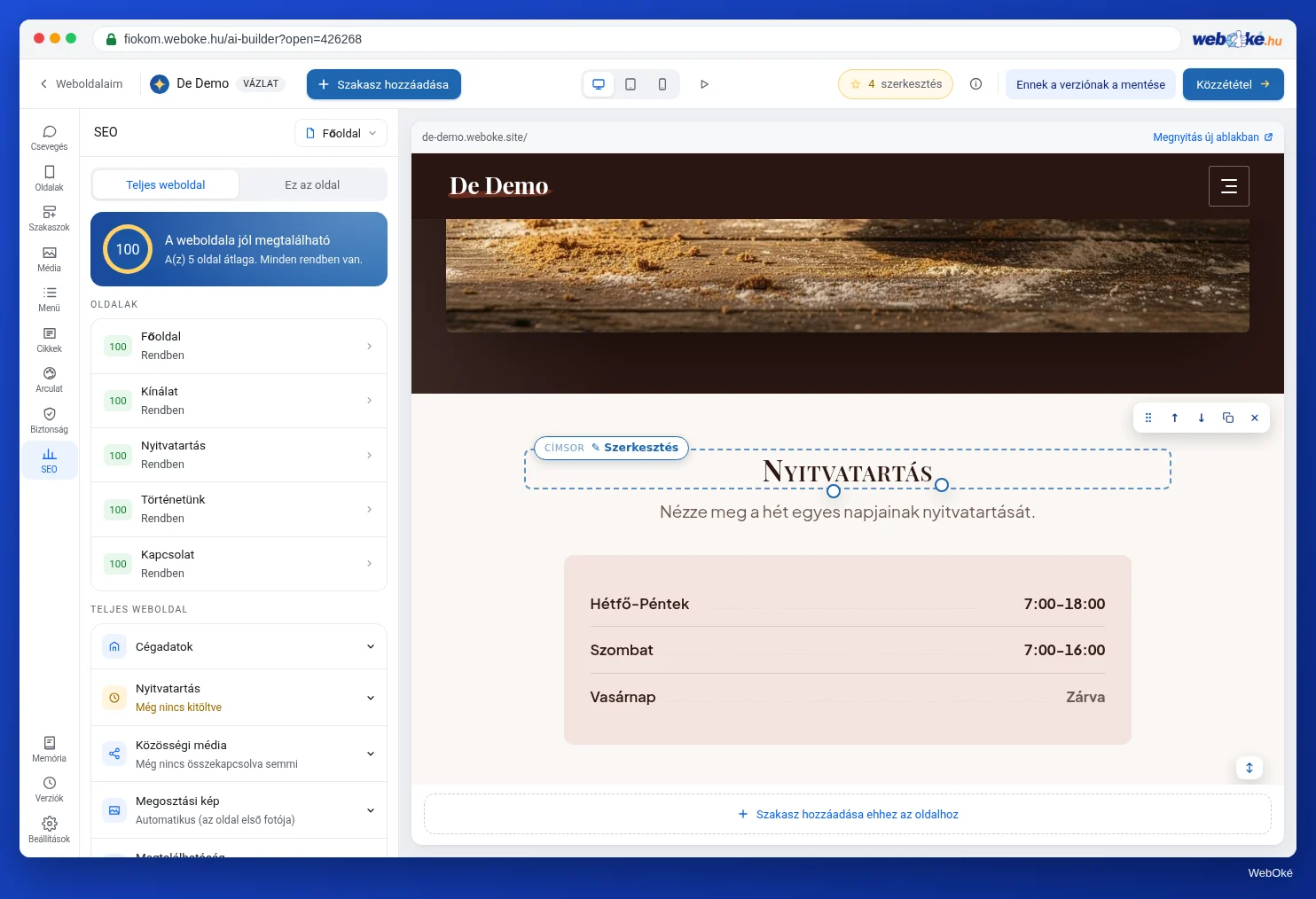
A mentés és az elvetés a billentyűzettel történik:
- Rövid szövegben, például egy címben: az Enter ment, az Esc elvet.
- Hosszabb, bekezdésekből álló szövegben: a Ctrl+Enter ment (az Enter ilyenkor új sort kezd), az Esc elvet.
A csevegőből is elindulhat: az Elem kiválasztása segítségével jelöljön ki egy szöveget, majd kattintson a címke melletti Szöveg szerkesztése gombra. Ilyenkor a Mentés és a Mégse gomb a csevegő alján jelenik meg.
Ha „Ezt az elemet nem lehet közvetlenül szerkeszteni. Kérje a csevegőben.” üzenetet kap, akkor olyan elemről van szó, amelyet a szerkesztő maga épít fel. Ilyenkor kérje a módosítást a csevegőben, az elem kijelölésével.
A formázási eszköztár: címek, listák, szín és linkek
Szerkesztés közben a szöveg mellett megjelenik a Formázás eszköztár, kis gombokkal; ha föléjük viszi az egeret, látja a nevüket. Hogy mely gombok jelennek meg, az a szöveg típusától függ: egy címben kevesebb van, mint egy bekezdésben. Többek között ezeket találja:
- hosszabb szövegben a sor típusát: Normál szöveg, Alcím, Kis alcím;
- Félkövér, Dőlt, Aláhúzás, Áthúzás, Kiemelés;
- Felsorolás, Számozott lista, Idézet;
- Igazítás (balra, középre, jobbra) és Méret (kisebb, normál, nagyobb, sokkal nagyobb);
- Szövegszín, az arculata színeivel (fő szín, második szín, szövegszín, halvány szöveg, fehér, sötét);
- Link hozzáadása vagy módosítása és Link eltávolítása;
- Kiemelt szó: egy-négy kiválasztott szót az arculata kiemelő stílusában jelenít meg;
- Formázás törlése.
A billentyűzettel az Alt+F10 kombinációval jut az eszköztárra.
Néhány tanács. Az arculatából válasszon színt, ne tetszőleges színt: így a webhelye nyugodt marad, és minden összeillik. Ha a szerkesztő olyan színt választ, amely a háttéren rosszul olvasható, ezt jelzi („rosszul olvasható ezen a háttéren”). Az alcímeket a szöveg felépítésére használja, ne arra, hogy valamit nagyobbá tegyen; a keresőmotorok és a képernyőolvasók ezt a felépítést használják (Online megtalálhatóság tanfolyam, 3.2. lecke). A félkövért pedig takarékosan használja: ha minden félkövér, semmi sem tűnik ki.
Link egy szövegben
Jelölje ki a szavakat, és kattintson a Link hozzáadása vagy módosítása gombra. Választhat Az oldal egyik lapja közül, vagy megadhat egy címet, e-mail-címet vagy telefonszámot. A szerkesztő elfogad webcímet (https://...), e-mail-címet (mailto:), telefonszámot (tel:), a webhelyén belüli útvonalat (/pagina) vagy egy szakaszt (#sectie). Ha a címet nem ismeri fel, a linket nem menti, és ezt jelzi is.
A link szövegét úgy írja meg, hogy a látogató tudja, hová jut. Az „Árainak megtekintése” jobb, mint a „kattintson ide”. Ez kellemesebb a látogatóknak és a képernyőolvasót használóknak is.
Gombok: felirat és cél
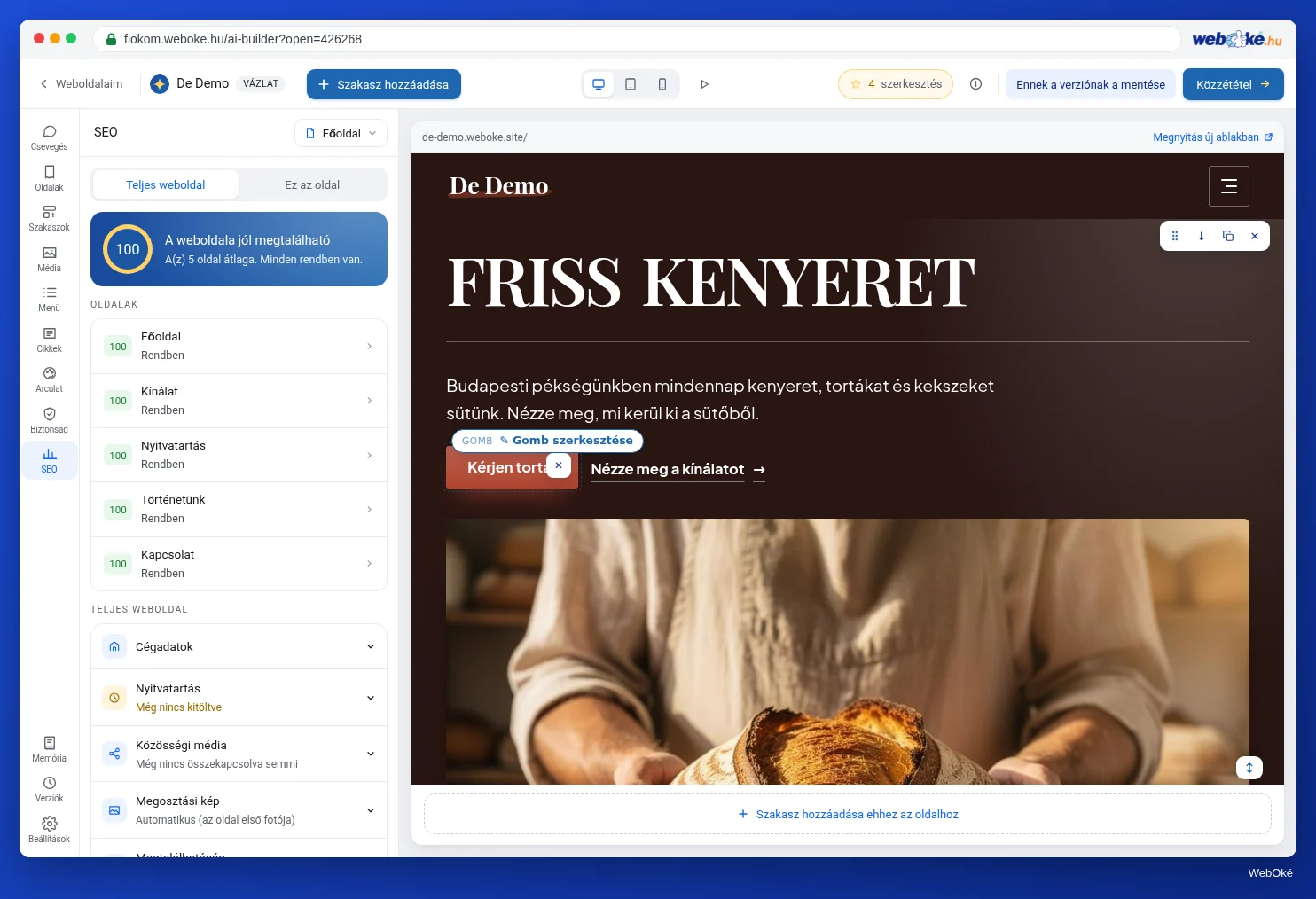
Egy gombnak két tulajdonsága van: a felirata és a célja. Vigye az egeret egy gomb fölé, és kattintson a Gomb szerkesztése lehetőségre. Ezt látja:
- A gomb felirata;
- Hová vezet ez a gomb?, öt választási lehetőséggel.
| Választás | Mit kap a látogató | Példa a Schildersbedrijf Example esetében |
|---|---|---|
| Oldal | A webhelye egyik oldalát | „Munkáink megtekintése” a Projektek oldalra |
| Egy új e-mailt erre a címre a saját levelezőprogramjában; csomag nélkül is működik | „Írjon nekünk” az info@example.com címre | |
| Hívás | Telefonon a látogató azonnal felhívja ezt a számot | „Hívás most” a valódi céges telefonszámra |
| Weboldal | Egy oldalt egy másik webhelyen, például az időpontfoglaló rendszerét vagy az Instagramot | „Időpont foglalása” egy időpontfoglaló eszközre |
| Szakasz | Az oldal az adott szakaszhoz görget | „Árajánlatot kérek” a lent található kapcsolatfelvételi űrlapra |
A szerkesztő ellenőrzi, amit megad. Az e-mail-címnek érvényesnek kell lennie, a telefonszámnak legalább 8 számjegyből kell állnia, a webcímnek pedig valódi címnek kell lennie. A gomb szerkesztése ingyenes és AI nélkül történik.
Miért fontos ez: a gomb gyakran az oldal legfontosabb pontja. Egy „Árajánlatot kérek” gomb, amely sehová nem vezet, ügyfeleket veszít el. Ha egy link cél nélkül áll, a szerkesztő figyelmeztet: „Ez a link még sehová nem mutat, és nem működik a közzétett webhelyen. Válasszon egy oldalt vagy egy címet.”
Figyeljen a Hívás választásánál: a beviteli mezőben példaként a 06 12345678 áll. Ez csak példa, nem valódi szám. Adja meg a saját számát.
Az űrlap küldés gombja nem link
A kapcsolatfelvételi űrlap alatti gomb ugyanúgy néz ki, mint bármely más gomb, de mást csinál: elküldi az űrlapot. Ha fölé viszi az egeret, a Gomb szerkesztése helyett az Űrlap beállítása felirat jelenik meg. Ha rákattint, megjelenik Az űrlap küldés gombja, valamint az, hogy milyen címre érkeznek az üzenetek. Ha ez még nincs beállítva, „a fiókja e-mail-címe” szöveg áll ott. A Cím módosítása gombbal a Beállítások > Űrlapok részre jut. Ott állíthatja be a címet és az űrlap többi részét (4.3. és 5.3. lecke).
Ha azt szeretné, hogy a látogatók űrlap nélkül is írhassanak Önnek, helyezzen el egy normál gombot az E-mail választással. Ez az ingyenes, csomag nélküli webhelyen is működik, mert a látogató ilyenkor a saját levelezőprogramjából küldi az e-mailt.
Buktatók
- A telefonszám csak a szövegben szerepel. Tegye egy gombba vagy linkbe is a Hívás választással, hogy a látogatók telefonon azonnal hívhassák.
- Egy oldal átnevezése vagy törlése után rossz oldalra vezető gombok. Ha töröl egy oldalt, a szerkesztő az oda mutató linkeket is eltávolítja, és jelzi, hány ilyen volt. Utána ellenőrizze a gombjait.
- Bennhagyott mintaadatok. Az első változatban szereplő e-mail-cím vagy telefonszám kitalált is lehet (2.4. lecke). A valódi adatait gépelje be saját maga.
- Az arculaton kívüli színek. A tetszőleges színek nyugtalanná, néha olvashatatlanná teszik a webhelyet.
- Ami már jó, azt az AI-val „javíttatja”. Minden AI-utasítás többet változtathat, mint amennyit szeretne. Az apróságokat intézze saját maga.
A szerkesztőben: így csinálja
- Az előnézetben vigye az egeret egy szöveg fölé, és kattintson a Szerkesztés gombra (vagy kattintson duplán).
- Módosítsa a szöveget; a címekhez, listákhoz és linkekhez használja a Formázás eszköztárat.
- Mentsen Enterrel (rövid szöveg) vagy Ctrl+Enterrel (hosszabb szöveg).
- Vigye az egeret egy gomb fölé, és kattintson a Gomb szerkesztése lehetőségre.
- Módosítsa A gomb felirata mezőt, és a Hová vezet ez a gomb? résznél válasszon célt.
- Kattintson az űrlapja küldés gombjára, és az Űrlap beállítása segítségével nézze meg, hová érkeznek az üzenetek.
Összefoglalás
- A saját szövegszerkesztés ingyenes, AI és javaslat nélkül történik; minden mentés új verzió.
- A Formázás eszköztárral címeket, listákat, az arculatához illő színt, kiemelt szavakat és linkeket hozhat létre.
- A Gomb szerkesztése résznél választja ki a célt: Oldal, E-mail, Hívás, Weboldal vagy Szakasz.
- Az űrlap küldés gombja nem link; a fogadó címet a Beállítások > Űrlapok részen állíthatja be.
Kvíz
Feladat
D3.2. feladat: Gombok, amelyek valahová vezetnek. Nézze végig a kezdőlapja és a kapcsolati oldala összes gombját, és adjon minden gombnak valódi célt.
Ellenőrzőlista:
- [ ] a kezdőlap minden gombját megnyitottam a Gomb szerkesztése segítségével;
- [ ] minden gombhoz kiválasztottam egy célt (Oldal, E-mail, Hívás, Weboldal vagy Szakasz);
- [ ] legalább egy gomb Hívás vagy E-mail választással, a valódi adataimmal (nem 06 12345678);
- [ ] legalább egy gomb Szakasz választással, amely ugyanazon az oldalon egy szakaszra vezet;
- [ ] az űrlap küldés gombját megnéztem az Űrlap beállítása segítségével, és ellenőriztem a fogadó címet;
- [ ] egy szöveget saját magam módosítottam, és linket adtam hozzá a Link hozzáadása vagy módosítása segítségével;
- [ ] a Mobil nézetben ellenőriztem, hogy a gombok jól jelennek meg.
Kérdések:
- Melyik gomb nem vezetett eredetileg sehová, vagy rossz helyre vezetett, és most hová vezet?
- Milyen címre érkeznek az űrlapja üzenetei, és ezt a címet naponta olvassa?
- Milyen linkszöveget választott, és miért?
A „kész” után egy mintaválaszt lát: a hero szakaszban az „Árajánlatot kérek” gomb nem vezetett sehová, most a Kapcsolat szakaszhoz görget; az üzenetek az info@example.com címre érkeznek, amelyet Bas minden nap olvas; a „kattintson ide” helyett „Árainak megtekintése” a linkszöveg, mert így a látogató tudja, hová jut.
D3.2. feladat: Gombok, amelyek valahová vezetnek
Ezt a feladatot saját maga végzi el, senki nem ellenőrzi. Pipálja ki, amit elvégzett, és jelölje meg a feladatot elvégzettként.
A hero „Kérjen árajánlatot” gombja sehová sem vezetett, most a Kapcsolat szakaszhoz görget. Az üzenetek az info@example.com címre érkeznek, amelyet Bas minden nap elolvas. A „kattintson ide” helyett a „Tekintse meg árainkat” hivatkozásszöveget választottuk, mert így a látogató tudja, hová jut.
A pipái és jegyzetei csak ebben a böngészőben maradnak meg, sehova nem küldjük el őket. Ha bejelentkezett, a Fiókomban csak azt tároljuk, hogy elvégezte a feladatot.