
Modul 2 · 2.2
Építés: hely, képek, fájlok és a hangulatkártya
Modul 2: Az első változat · Olvasási idő: 11 perc
Tanulási cél: A lecke végére el tudja készíttetni az első változatot: fájlokat csatol, kiválasztja a helyet és a képek típusát, követi az építést, majd a hangulatkártya, a bemutató túra és az építőfelület segítségével értékeli az első változatot.
Kulcsfogalmak: melléklet, hely, Ingyenes weboldal, csomag, képek típusa, építési idő, hangulatkártya, stílus, paletta, A kapcsolatfelvételi űrlap levelei, bemutató túra, oldalsáv, előnézet, memória
Fájlok csatolása
Mielőtt a Weboldal készítése gombra kattint, a Fájl hozzáadása gombbal vagy a kezdőkártyára húzva fájlokat is csatolhat. Hasznos lehet például egy szórólap, egy árlista, a régi szövegei, a logója és fotók a vállalkozásáról.
A korlátok:
- legfeljebb 6 fájl, egyenként legfeljebb 8 MB;
- dokumentumok: PDF, Word (.docx), szöveg és csv;
- fotók: JPG, PNG és WebP.
Mi történik velük? A dokumentumokból az építő kiolvassa a szöveget, és forrásként használja, ugyanúgy, mint a leírását. A fotók a webhely saját médiafájljai lesznek; az építő újra elmenti őket, így eltűnnek belőlük a metaadatok, például a helyadatok. A Schildersbedrijf Example PDF-ben csatolja az árlistáját, valamint négy fotót elkészült munkákról.
A melléklet nem helyettesíti a jó leírást. A lényeget (név, fő cselekvés, elérhetőségek) magába a leírásba írja, a részleteket, például egy hosszú árlistát, pedig a fájlba.
A hely és a képek típusának kiválasztása
A Weboldal készítése után megnyílik a Hová kerüljön a weboldala? ablak. Felül ez áll: „Később bármikor átköltözhet egy csomagba vagy a saját domainjére.”

A hely. A választási lehetőségek:
- Ingyenes weboldal: a mi címünkön (nev.weboke.site), ingyenesen és tartósan elérhetően. Ha az ingyenes helye már foglalt, láthatja, melyik webhely foglalja.
- Egy AI Builder-csomag, a hozzá tartozó domainnel. Egy zöld címke jelzi, van-e még szabad hely.
Ha csomagot választ, az építés után megkapja A kapcsolatfelvételi űrlap levelei kártyát is (lásd lejjebb). Ha nincs szabad helye, itt a Csomag hozzáadása lehetőséget választhatja.
Képek. Alatta azt választja ki, milyen képeket készítsen az AI a webhelyéhez:
| Választás | Mi történik |
|---|---|
| Automatikus | Az AI azt választja, ami illik a vállalkozásához: fotókat, vagy illusztrációkat, ha egyébként embereknek vagy állatoknak kellene a képen szerepelniük |
| Fotók | Fotorealisztikus hangulatképek |
| Illusztrációk | Lágy, játékos illusztrációk, amelyek illenek a webhely stílusához |
| Saját fotók | Az AI üresen hagyja a képhelyeket; a fotóit Ön helyezi el bennük |
| Nincsenek képek | Csak szöveg, képhelyek nélkül |
Melyiket válassza? Ha jó saját fotói vannak a munkájáról, válassza a Saját fotók lehetőséget: így nem kerülnek a webhelyre olyan hangulatképek, amelyek hasonlítanak az Ön munkájára, de nem azok. Ha előbb csak képet szeretne kapni a webhelyről, az Automatikus is megfelel; a képeket később lecserélheti. A választás az új képekre vonatkozik, és később módosítható az Arculat > Képek menüben. A meglévő képeket a chatben vagy egy fotóra kattintva cserélheti le.
Az AI-kép hangulatkép, nem az Ön munkájáról készült fotó. Ne tüntesse fel úgy, mintha egy valóban elvégzett munkáját mutatná. Erről bővebben a 2.4. és a 3.3. leckében olvashat.
Az építéshez kattintson a Tovább gombra.
Az építés
Az építés általában két-négy percig tart. A chatben láthatja a lépéseket: Leírás olvasása, Oldalak és szövegek írása, Fotók készítése és Munka folyamatban. Az ablakot nyitva hagyhatja; ha újratölti az oldalt, az építő ott folytatja, ahol tartott.
Mennyibe kerül: a legelső építés ingyenes. Minden további teljes építés 5 szerkesztésbe kerül. Egyszerre legfeljebb 2 utasítás futhat.
Ha az építés sikertelen, nem fizet semmit. Ilyenkor próbálja újra, szükség esetén rövidebb leírással.
Az építés után: a hangulatkártya
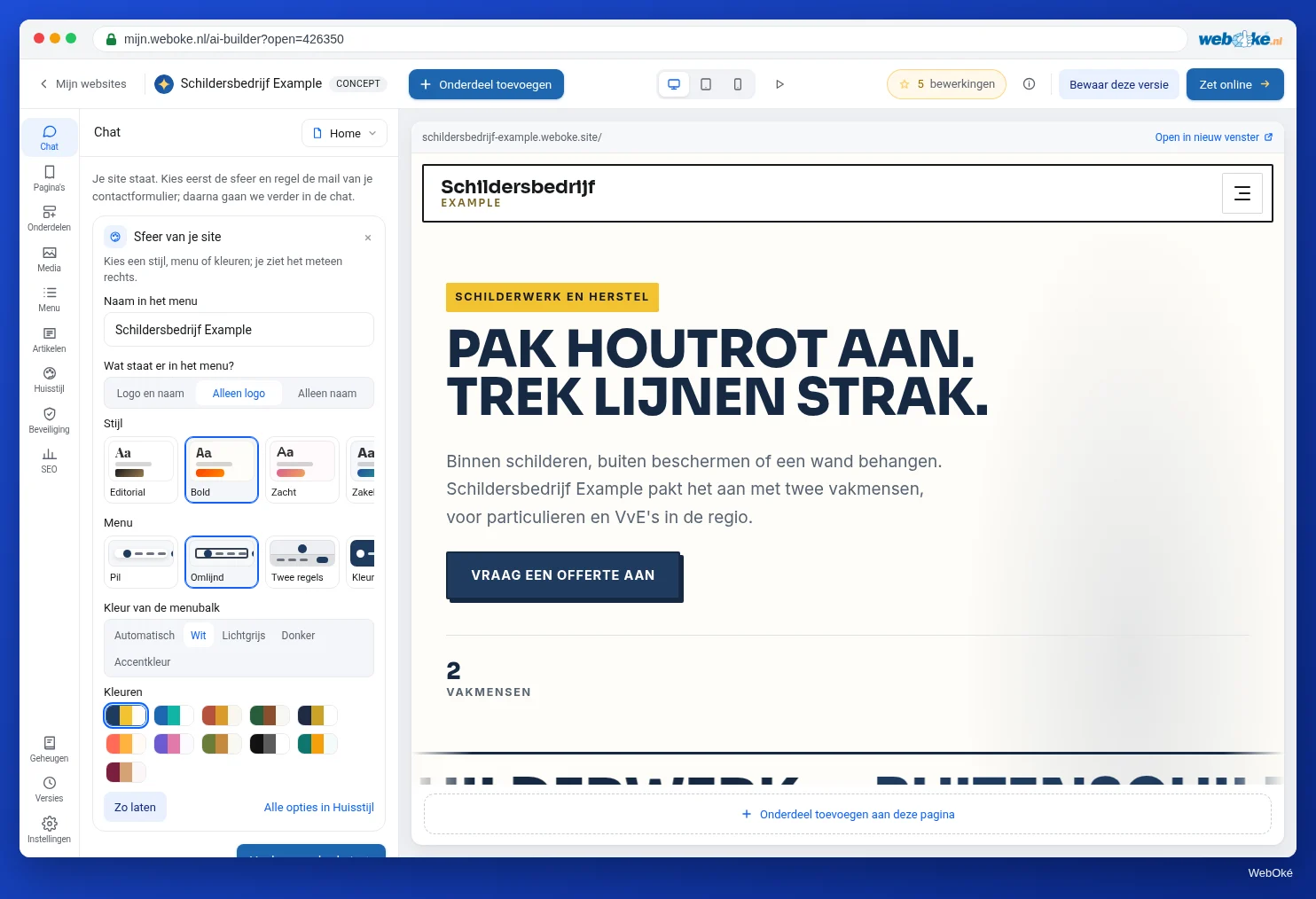
Amikor elkészül az első változat, jobb oldalon megjelenik a webhelye, a chat tetején bal oldalon pedig ez a szöveg: „Elkészült a webhelye. Először válassza ki a hangulatot, és állítsa be a kapcsolatfelvételi űrlap leveleit; utána a chatben folytatjuk.”
A hangulatkártyán (Az oldal hangulata) egyetlen kattintással kipróbálhat egy másik irányt. Az eredményt azonnal látja jobb oldalon:
- Név a menüben, és ha van logója, az, hogy mi jelenjen meg a menüben (logó, név vagy mindkettő). Ha nincs logója, itt a Logó készítése lehetőséget választhatja;
- Stílus: az egész webhely megjelenése;
- Menü: a menüsáv kialakítása;
- A menüsáv színe: Automatikus, Fehér, Világosszürke, Sötét vagy Kiemelő szín;
- Színek: előre összeállított paletták, és elöl a saját színei, ha azok eltérnek.
Ha tetszik, kattintson a Mentés gombra. Ha vissza szeretne lépni, kattintson a Vissza gombra. Ha mindent változatlanul hagy, válassza a Maradjon így lehetőséget. A Minden beállítás az Arculat menüben gombbal a teljes panelre jut. A hangulatkártyán történő választás semmibe sem kerül.
Ha csomagot választott, alatta található A kapcsolatfelvételi űrlap levelei kártya. Itt egy lépésben megadhatja, hová érkezzenek az űrlapról küldött üzenetek, és a domainje melyik címéről menjenek ki. Ezzel az 5.3. leckében foglalkozunk; most a Később lehetőséget is választhatja. Az ingyenes webhelyen az űrlap nem küld el semmit, ezért ott ez a kártya nem jelenik meg.
A Tovább a chathez gombbal lezárja a bevezetést. A chatben ezután egy üdvözlő üzenet jelenik meg.
A bemutató túra és az építőfelület
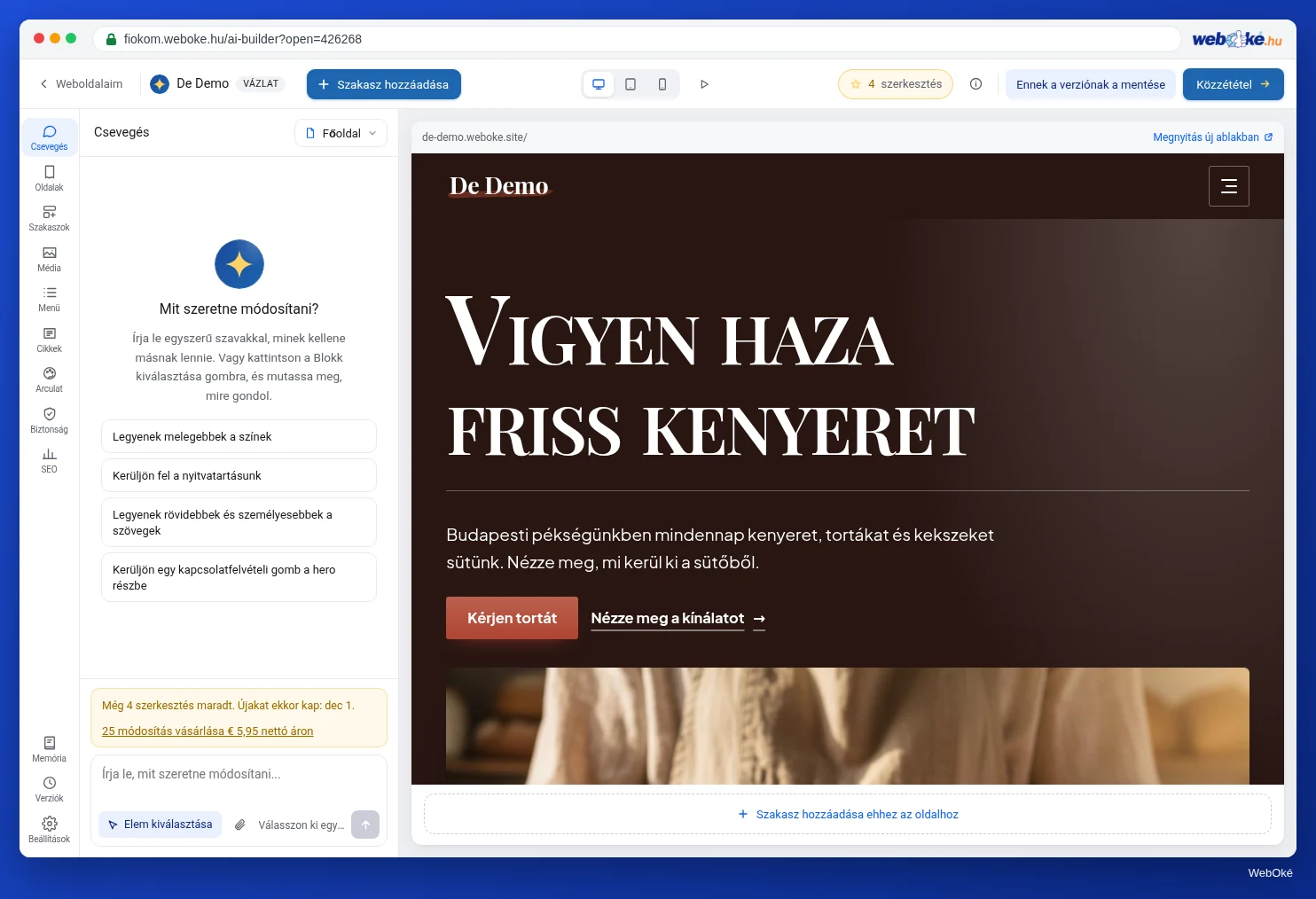
Az első webhelyénél elindul egy bemutató túra az építőben. Ez megmutatja a legfontosabb helyeket: a jobb oldali előnézetet, a chat szövegmezőjét, az Elem kiválasztása gombot, a paneleket tartalmazó oldalsávot, valamint az Arculat, SEO, Beállítások, Oldalak, Cikkek és Verziók paneleket, a telefon- és tabletnézet gombjait, a szerkesztései számát mutató jelvényt és a Közzététel gombot. A túrát átugorhatja, és később újra elindíthatja a felső sáv i ikonjával (Súgó).
Mi hiányzik? Ezt Önnek kell kiderítenie
Fontos tudni: az építés után nem kap listát arról, mit egészített ki az AI magától, vagy mi hiányzik. Az építő a következő pillanatokban viszont jelez:
- Az építés előtt nagyon rövid leírás esetén felteszi a kiegészítő kérdést (2.1. lecke).
- Ha a webhelye gyors segítséget ígér, de nincs rajta telefonszám, az előnézet fölött megjelenik egy sáv, ahol megadhatja a számát. A Hozzáadás az oldalhoz gombbal a gombok hívógombokká válnak.
- A Memória panelen (az oldalsáv alján) rovatonként látható, mit tud az AI a vállalkozásáról. A Teendők alatt az áll, amit még Önnek kell megadnia, vagy aminek még meg kell történnie, ha az AI ezt feljegyezte. Ha egy sor nem stimmel, javítsa ki; ez semmibe sem kerül.
- Közzétételkor az építő megállítja, ha még rögzített mintaszöveg vagy egy „[kitöltendő]” típusú helyőrző van a webhelyén, és jelzi, mit vett még észre az ellenőrzése során (2.4. lecke).
A kitalált árak, nyitvatartási idők vagy egy kitalált név az előnézetben ugyanúgy néznek ki, mint a valódi tartalom. Ezért az első változatot mindig nézze át saját maga, oldalról oldalra. Erről szól a 2.4. lecke.
Összefoglalás
- Legfeljebb 6, egyenként 8 MB-os fájlt csatolhat: PDF, Word, szöveg, csv és fotók (JPG, PNG, WebP).
- A Hová kerüljön a weboldala? ablakban választ az ingyenes weboldal és egy csomag között, valamint kiválasztja a képek típusát: Automatikus, Fotók, Illusztrációk, Saját fotók vagy Nincsenek képek.
- Az építés általában két-négy percig tart; a legelső ingyenes, minden további teljes építés 5 szerkesztésbe kerül.
- Az építés után a hangulatkártyán ingyenesen kiválaszthatja a stílust, a menüt és a színeket; csomag esetén az űrlap leveleit is beállíthatja.
- Listát arról, mit egészített ki az AI, nem kap: nézze meg a Memória panelen a Teendők részt, és nézze át saját maga a webhelyet.
Kvíz
Feladat
D2.2. feladat: Az első változat elkészíttetése. Készíttesse el a saját webhelyét a D2.1. feladatban megírt leírással.
Ellenőrzőlista:
- [ ] a leírás bemásolva az Írja le a weboldalát mezőbe;
- [ ] fájlok csatolva (vagy tudatosan nem);
- [ ] hely kiválasztva a Hová kerüljön a weboldala? ablakban;
- [ ] a képek típusa kiválasztva;
- [ ] az építés követve addig, amíg a webhely megjelent jobb oldalon;
- [ ] a hangulatkártya megtekintve, és kiválasztva egy stílus, menü és színek, vagy a Maradjon így;
- [ ] a bemutató túra végigkövetve, vagy később elindítva a Súgó segítségével;
- [ ] a Memória panel megnyitva és elolvasva.
Kérdések:
- Melyik helyet és milyen típusú képeket választott, és miért?
- Mit változtatott meg a hangulatkártyán?
- Mi szerepelt a memóriában, ami nem volt helyes, vagy mi hiányzott belőle?
A „kész” után egy mintaválaszt lát: ingyenes weboldal a gyakorláshoz, Saját fotók, mert van négy fotó elkészült munkákról; a hangulatkártyán egy nyugodtabb stílus és sötét sávos menü lett kiválasztva; a memóriában a munkaterület 25 km helyett 20 km-ként szerepelt, ezt a sort kijavították.
D2.2. feladat: Az első változat elkészíttetése
Ezt a feladatot saját maga végzi el, senki nem ellenőrzi. Pipálja ki, amit elvégzett, és jelölje meg a feladatot elvégzettként.
Ingyenes weboldal gyakorláshoz, Saját fotók, mert négy fotó van az elkészült munkákról; a hangulatkártyán nyugodtabb stílust és sötét sávos menüt választottam; a memóriában a munkaterület 25 km helyett 20 km-ként szerepelt, ezt a sort javítottam.
A pipái és jegyzetei csak ebben a böngészőben maradnak meg, sehova nem küldjük el őket. Ha bejelentkezett, a Fiókomban csak azt tároljuk, hogy elvégezte a feladatot.