
9. fejezet · 9.1
Keresés a levelek között
Egy régi üzenetet keres? Az üzenetlista feletti keresőmezővel gyorsan megtalálja. A webmail alapértelmezés szerint a tárgyban és a feladóban keres, abban a mappában, amely éppen meg van nyitva.
Gyors keresés
- Kattintson arra a mappára, amelyben keresni szeretne, például az Érkezettek mappára.
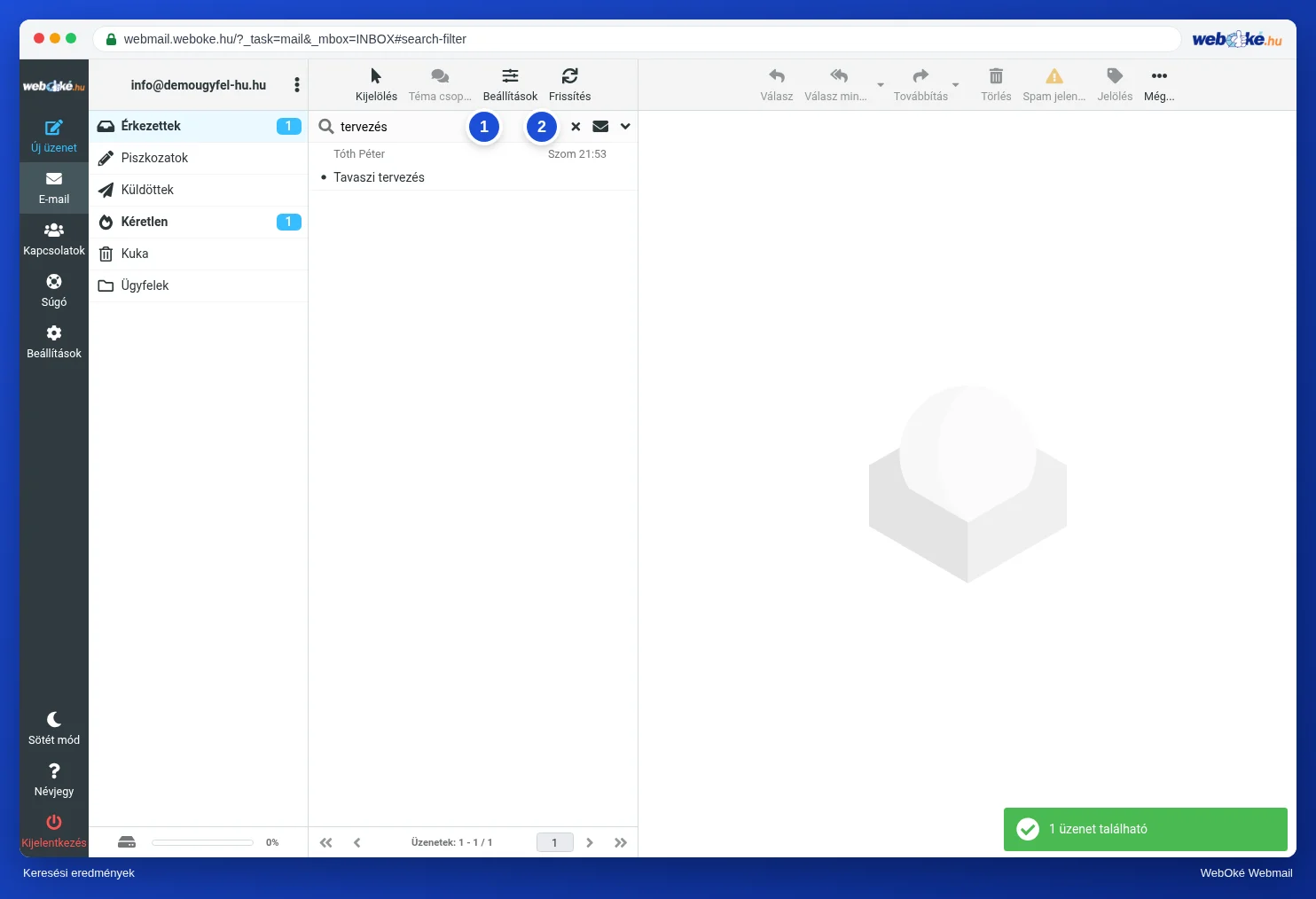
- Írjon be egy szót az üzenetlista feletti Keresés... mezőbe (1), majd nyomja meg az Enter billentyűt.
- A lista ekkor csak a találatokat mutatja. A keresőmezőben lévő kis X-szel (2) ismét az összes üzenet megjelenik.
Speciális keresés
Kattintson a keresőmező jobb oldalán lévő kis nyílra. Ekkor megjelennek a keresési beállítások.

| Beállítás | Mire szolgál? |
|---|---|
| (1) Tárgy, Feladó, Címzett, Törzs, Teljes üzenet | Hol keressen a webmail. Kapcsolja be a Törzs beállítást, ha az üzenetek szövegében is keresni szeretne. A Teljes üzenet beállítással mindenhol keres, a fejlécekben is. |
| (2) Típus | Csak például az olvasatlan, a megjelölt vagy a megválaszolatlan üzenetek, illetve a mellékletet tartalmazó üzenetek. |
| (3) Dátum | Csak egy adott időszakból származó üzenetek, például egy hétnél vagy egy évnél régebbiek. |
| (4) Hatókör | Aktuális mappa, a mappa az alatta lévő mappákkal együtt, vagy All folders. Ha már nem emlékszik, melyik mappában van egy üzenet, válassza az összes mappát. |
Kattintson a Keresés gombra, ha ezekkel a beállításokkal szeretne keresni. A beállítások a következő keresésnél is megmaradnak.
Csak az olvasatlan üzenetek
Kattintson a keresőmezőben a kis boríték ikonra. A lista ekkor csak az olvasatlan üzeneteket mutatja. Kattintson rá még egyszer, ha ismét az összes üzenetet szeretné látni. Más típusokhoz, például a megjelölt üzenetekhez, használja a keresési beállítások Típus lehetőségét.
Nem találja?
- Kapcsolja be a keresési beállításoknál a Törzs lehetőséget, és hatókörként válassza az összes mappát.
- Nézze meg a Kuka és a spam mappát is.
- Keressen egy szó vagy név egy részére, például csak a vezetéknévre.
- Törölte az üzenetet, és a kukát is kiürítette? Lásd: Postafiók vagy törölt e-mailek visszaállítása a biztonsági mentésből.
A névjegyek közötti keresésről itt olvashat: Kapcsolatok hozzáadása és keresése.