
4. fejezet · 4.1
Így működik együtt a naptár és a névjegyek a Nextclouddal
A Thunderbird rendelkezik naptárral, feladatlistával és címjegyzékkel. Ha ezeket összekapcsolja a WebOké Nextclouddal, akkor találkozói és névjegyei egy helyen lesznek: a Nextcloudban. A Thunderbird, a telefonja és a böngésző mind ugyanazt mutatja. Amit a Thunderbirdben módosít, az ezután a Nextcloudban is megjelenik, és fordítva.
Hogyan működik?
- A CalDAV a naptárak és feladatlisták szabványa.
- A CardDAV a névjegyek szabványa.
- A Nextcloud mindkettőt támogatja. A Thunderbird is. Nincs szükség további bővítményre.
Ezekről a szabványokról bővebben a következő cikkben olvashat: CalDAV és CardDAV: hogyan szinkronizálódik a naptár és a névjegyek.
Mire lesz szüksége?
| Adat | Mit kell megadnia? |
|---|---|
| Felhasználónév | A Nextcloud-felhasználóneve |
| Hely (naptár és címjegyzék) | https://<az-on-cime>/remote.php/dav |
| Jelszó | Egy alkalmazásjelszó, nem a szokásos jelszava |
Az <az-on-cime> helyére azt a címet írja, amellyel a Nextcloudot a böngészőben megnyitja, https:// nélkül, például onneve.webokecloud.nl vagy cloud.cegenev.hu.
Miért kell alkalmazásjelszó?
A WebOké Nextcloud bejelentkezéskor egy további kódot is kér. Ezt a kódot a Thunderbird nem tudja megadni. Ezért a Nextcloudban létrehoz egy alkalmazásjelszót: egy külön, hosszú jelszót, amely kizárólag a Thunderbirdhez tartozik.
- Számítógépén jelentkezzen be a WebOké Nextcloudba, kattintson a jobb felső sarokban a profilképére, és válassza a Beállítások lehetőséget.
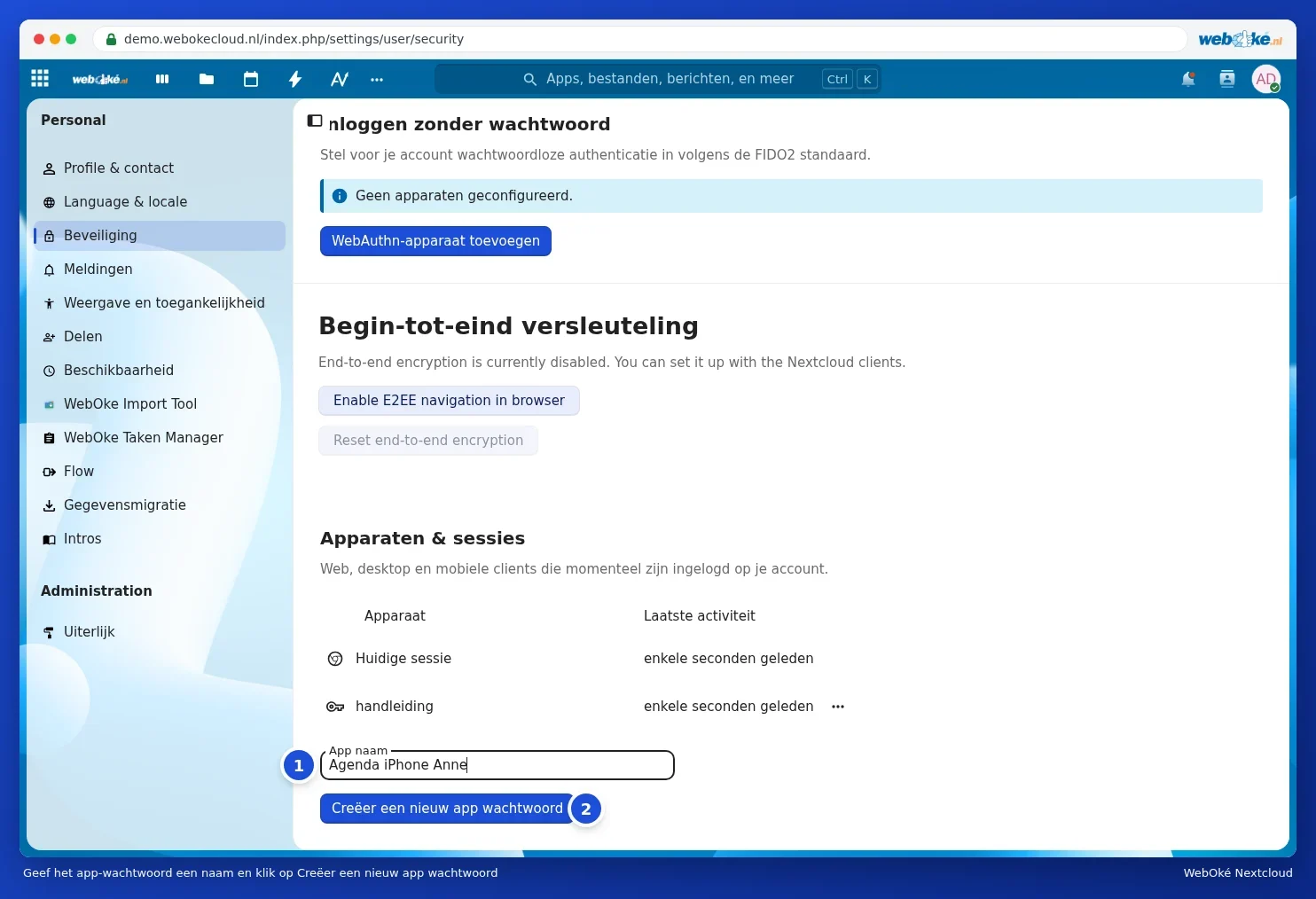
- Kattintson bal oldalon a Biztonság menüpontra, és görgessen le az Eszközök és munkamenetek részhez.
- Az Alkalmazás neve mezőben (1) adjon meg egy könnyen felismerhető nevet, például Thunderbird laptop, majd kattintson az Új alkalmazásjelszó létrehozása gombra (2).
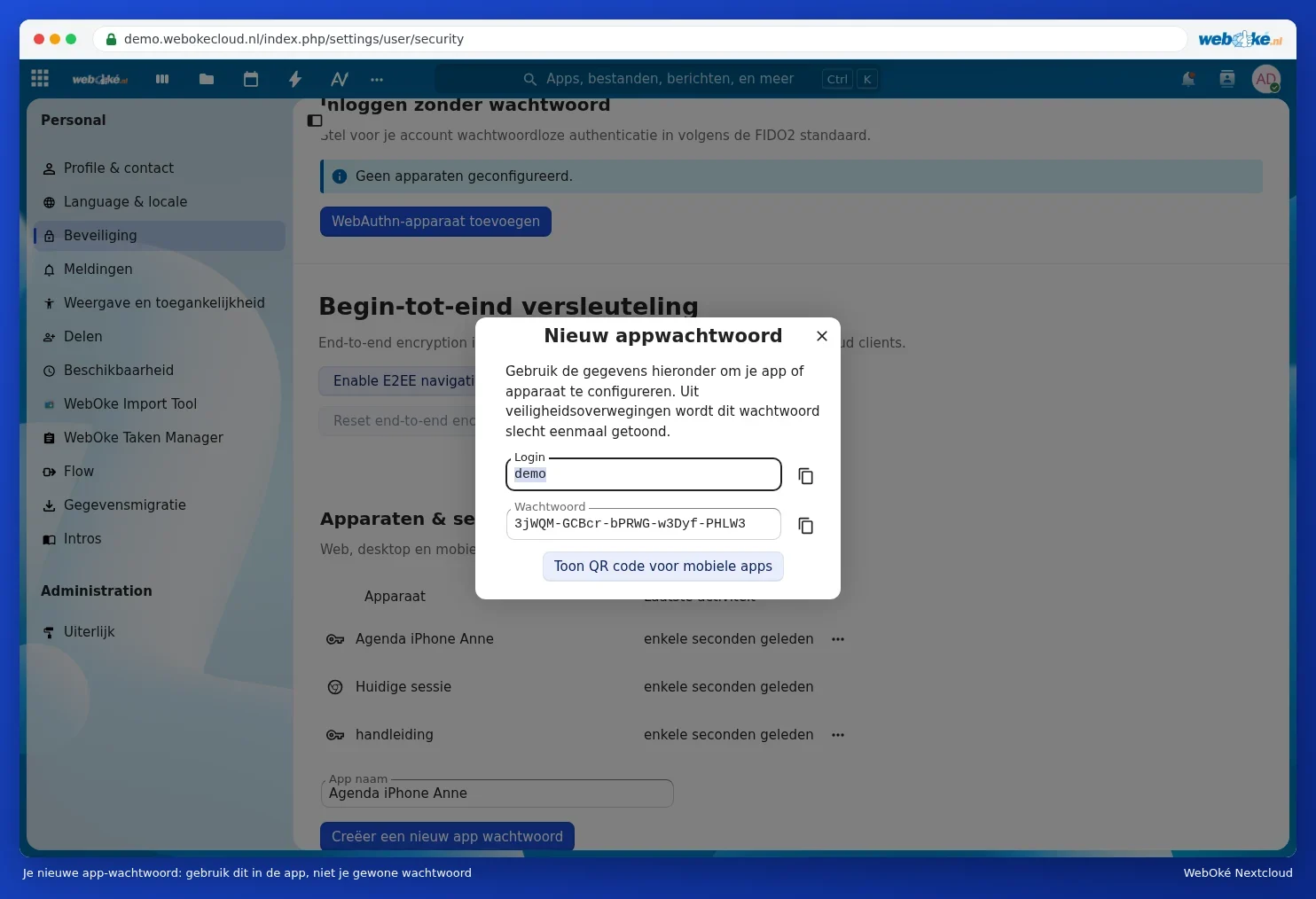
- Ekkor megjelenik a Bejelentkezés (a felhasználóneve) és egy hosszú Jelszó. Hagyja nyitva ezt az ablakot, amíg a Thunderbirdben be nem fejezi a beállítást. A jelszó csak egyszer jelenik meg.
Az alkalmazásjelszavakról, és arról, hogyan vonhat vissza egyet, bővebben itt olvashat: Alkalmazásjelszavak: mikor és hogyan.
A levelezés külön dolog
A postafiókját a Thunderbirdben külön adja hozzá, az adott postafiók e-mail-címével és jelszavával (lásd: E-mail cím automatikus hozzáadása). Ennek semmi köze a Nextcloudhoz, még akkor sem, ha ugyanazt az e-mail-címet használja.
Ezután: Nextcloud-naptárak és feladatlisták hozzáadása és Nextcloud-névjegyek hozzáadása.