
3. fejezet · 3.5
Alkalmazásjelszavak: mikor és hogyan
Tekintse meg egy rövid videóban
Mivel a WebOké Nextcloud bejelentkezéskor egy extra kódot kér, bizonyos alkalmazások nem tudnak a megszokott jelszóval bejelentkezni. Ezek az alkalmazások ugyanis nem tudják megadni ezt a kódot. Az ilyen alkalmazásokhoz hozzon létre egy alkalmazásjelszót: egy külön, hosszú jelszót, amely kizárólag az adott alkalmazáshoz tartozik.
Mikor van szükség alkalmazásjelszóra?
| Alkalmazás vagy eszköz | Szükséges alkalmazásjelszó? |
|---|---|
| Nextcloud Files a számítógépen | Nem: a bejelentkezés a böngészőn keresztül történik, az alkalmazás ezt maga intézi (Nextcloud Files telepítése Windows rendszeren) |
| Nextcloud alkalmazás telefonon vagy tableten | Nem, a bejelentkezés az alkalmazás bejelentkezési képernyőjén keresztül történik. Az alkalmazásjelszó QR-kódként is beolvasható (A Nextcloud alkalmazás iPhone-on vagy iPad-en) |
| Naptár és névjegyek iPhone-on, iPaden vagy Macen | Igen (Naptár és kapcsolattartók az iPhone-on és iPad-en, Naptár és kapcsolattartók Mac gépen) |
| DAVx5 Androidon | Általában nem: válassza a böngészőn keresztüli bejelentkezést. Ha ez nem sikerül, használjon alkalmazásjelszót (Naptár és névjegyek Androidon DAVx5 segítségével) |
| Thunderbird | Igen (Naptár és névjegyek a Thunderbirdben) |
| Outlook CalDav Synchronizerrel | Igen (Naptár az Outlookban CalDav Synchronizerrel) |
| A Nextcloud használata hálózati meghajtóként (WebDAV) | Igen (A Nextcloud mint hálózati meghajtó (WebDAV) a Intézőben vagy a Finderben) |
| Más programok, például biztonsági mentő szoftver egy NAS-on | Igen |
Tipp: Egy alkalmazás 401-es hibaüzenetet ad, vagy folyamatosan újra kéri a jelszót? Ilyenkor szinte mindig a megszokott jelszóval próbál bejelentkezni. Hozzon létre egy alkalmazásjelszót, és azt adja meg. Lásd még: Egy alkalmazás "401" hibát ad, vagy folyamatosan a jelszavát kéri.
Alkalmazásjelszó létrehozása
- Kattintson a jobb felső sarokban a profilképre vagy a monogramra.
- Válassza az Beállítások lehetőséget.
- Kattintson bal oldalon a Biztonság menüpontra.
- Görgessen le az Eszközök és munkamenetek részhez.
- Alul az Alkalmazásnév mezőbe (1) írjon be egy olyan nevet, amiről később felismeri az alkalmazást, például Naptár Anne iPhone.
- Kattintson az Új alkalmazásjelszó létrehozása gombra (2).

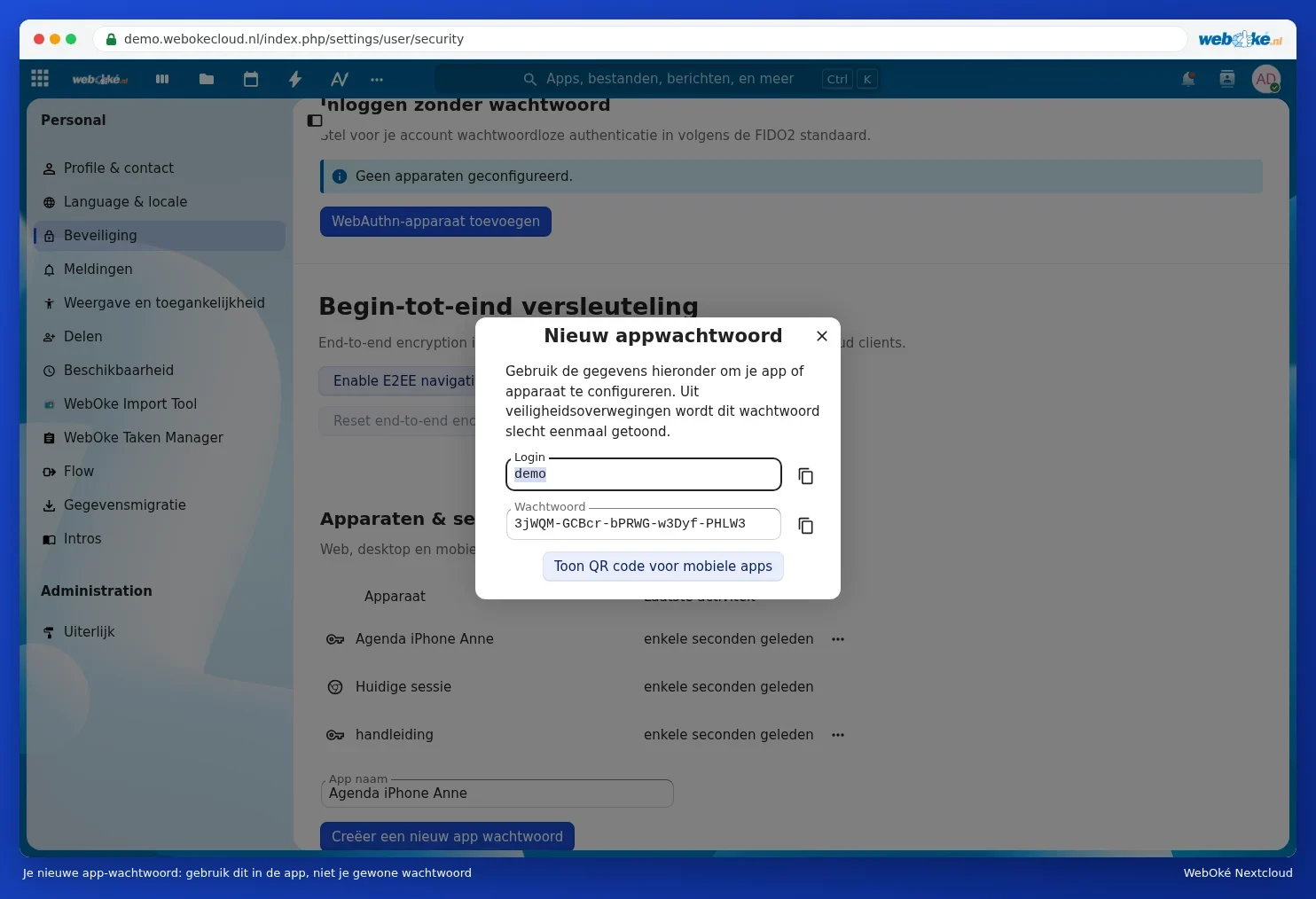
Megnyílik az Új alkalmazásjelszó ablak. Ebben megjelenik a felhasználóneve (a Bejelentkezés mezőnél) és az új alkalmazásjelszó (a Jelszó mezőnél). Másolja ki a jelszót, és illessze be vagy írja be az alkalmazásba, azon a helyen, ahol az a jelszót kéri. Felhasználónévként a szokásos Nextcloud felhasználónevét használja.
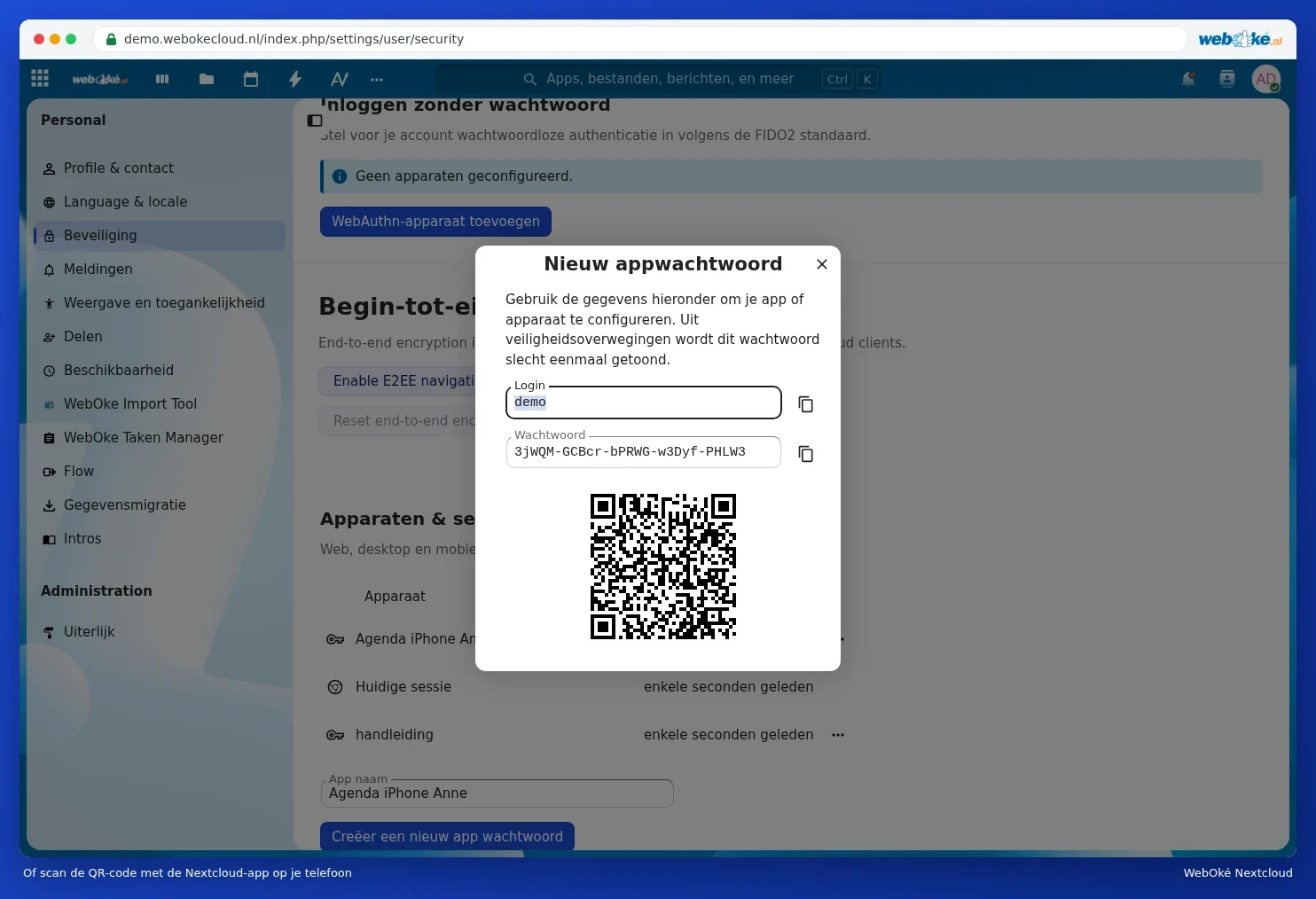
Ha telefonon állít be egy alkalmazást, akkor kattinthat az A mobilalkalmazások QR-kódjának megjelenítése gombra is. A telefonon található Nextcloud alkalmazás bejelentkezéskor be tudja olvasni ezt a QR-kódot.
Figyelem: Az alkalmazásjelszót csak egyszer láthatja. Ha bezárja az ablakot, utána már nem kérheti le újra. Elveszítette? Vonja vissza a régit, és hozzon létre egy újat. Az alkalmazásjelszót ugyanolyan gondosan kezelje, mint a szokásos jelszavát: aki ismeri, hozzáférhet a fájljaihoz.
Jó szokások
- Alkalmazásonként és eszközönként egy alkalmazásjelszó. Tehát külön az iPhone naptárához, és külön a laptopon található Thunderbirdhöz. Ha elveszít egy eszközt, csak az ahhoz tartozó jelszót kell visszavonnia.
- Egyértelmű név. Nevezze meg az eszközt, az alkalmazást és a tulajdonost, hogy később is tudja, miről van szó.
- Megváltoztatja a szokásos jelszavát? Az alkalmazásjelszavai ettől még továbbra is működnek. Ha egy alkalmazást ki szeretne zárni, vonja vissza az adott alkalmazásjelszót.
- Eltávolítás. Ha már nem használ egy alkalmazást, vonja vissza a hozzá tartozó alkalmazásjelszót. Ennek menetéről a Eszközök és munkamenetek megtekintése, visszavonása vagy távoli törlése cikkben olvashat.