
3. fejezet · 3.5
Levélszemét: a Thunderbird szűrője és a szerver szűrője
A WebOké a levélszemetet már a szerveren feltartóztatja, még mielőtt a Thunderbird letöltené az Ön leveleit. A Thunderbird emellett saját, öntanuló levélszemétszűrővel is rendelkezik. Az alábbiakban bemutatjuk, hogyan működhet a kettő jól együtt.
1. lépés: a szerver szűrője
Levelezőszervereink elutasítják az ismert levélszemétküldőktől érkező leveleket. Ami ezután beérkezik, azt a SpamAssassin pontozza. A DirectAdminban domainenként megadhatja, milyen szigorú legyen a szűrő, és hová kerüljön a levélszemét (lásd: SpamAssassin beállítások és Levélszemét: így tartóztatja fel a WebOké, és így taníthatja és tesztelheti a levélszemétszűrőt).
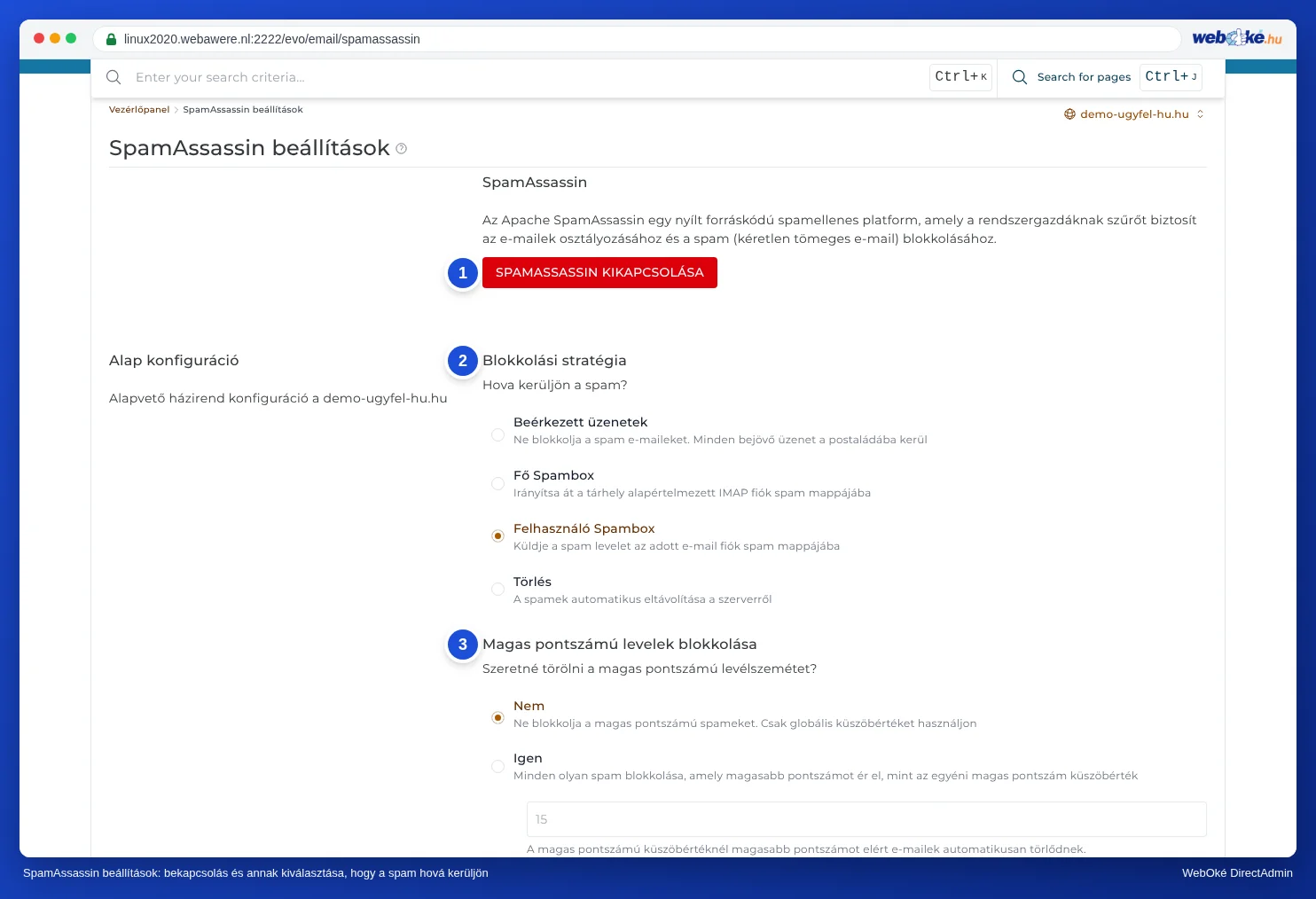
A Blokkolási stratégia beállításnál válassza a Felhasználó Spambox lehetőséget. A levélszemét ekkor a postafiókja levélszemét mappájába kerül. A szerveren ennek a mappának a neve Junk, a Thunderbirdben Spam vagy Levélszemét. Ha nem látja a mappát, iratkozzon fel rá (lásd: Mappák létrehozása és a megfelelő mappa az Elküldött elemek, a Piszkozatok és a Kuka számára).
Azokat a feladókat, domaineket vagy szavakat, amelyeket mindig blokkolni szeretne, a DirectAdmin SPAM Szűrők részében adhatja meg (lásd: SPAM Szűrők: feladók, domainek és szavak blokkolása).
2. lépés: a Thunderbird levélszemétszűrője
- Kattintson a menügombra, válassza a Fiókbeállítások lehetőséget, majd az e-mail-címe alatt kattintson a Levélszemét-beállítások pontra.
- Hagyja bekapcsolva az öntanuló levélszemétszűrést.
- Jelölje be az Új levélszemét áthelyezése lehetőséget, és válassza ki a postafiókja levélszemét mappáját (a szerveren Junk). Így minden levélszemét egyetlen mappába kerül a szerveren, függetlenül attól, hogy a szerver, a Thunderbird vagy a webmail levélszemét-jelentő gombja ismerte fel. Ne válasszon másik mappát.
- Jelölje be a Trust junk mail headers set by: lehetőséget, és válassza a SpamAssassin elemet. A Thunderbird ekkor átveszi szerverünk ítéletét.
- A Do not automatically mark mail as junk if the sender is in: résznél jelölje be a címjegyzékeit. Az ezekben szereplő személyektől érkező leveleket a Thunderbird így soha nem tekinti levélszemétnek.
A Thunderbird egyes verzióiban a levélszemét neve még Levélszemét helyett más is lehet. A működés ugyanaz.
3. lépés: tanítsa meg a szűrőnek, mi a levélszemét
- Levélszemét a Beérkezett üzenetek mappában? Jelölje ki az üzenetet, és kattintson a Levélszemét gombra (vagy nyomja meg a J billentyűt). A Thunderbird tanul belőle, és áthelyezi az üzenetet a levélszemét mappába.
- Egy rendes üzenet a levélszemét mappában? Nyissa meg, és kattintson a Nem levélszemét gombra (vagy nyomja meg a Shift+J billentyűkombinációt). Ezután húzza vissza a Beérkezett üzenetek mappába.
A szerver szűrője is tanul abból, amit Ön tesz: húzza a levélszemetet a levélszemét mappába (Junk), a rendes leveleket pedig vissza a Beérkezett üzenetek mappába (lásd: Levélszemét: így tartóztatja fel a WebOké, és így taníthatja és tesztelheti a levélszemétszűrőt). Ez csak ezzel a mappával működik. A mappákról bővebben a postafiók mappáiról szóló cikkben olvashat.
Figyelem: Levélszemétben soha ne kattintson linkekre, és ne nyisson meg mellékleteket. Nem biztos benne, hogy egy üzenet valódi? Olvassa el a Hogyan működik egy adathalász üzenet című cikket.