
3. fejezet · 3.5
Aanmelding Sleutels: inloggen voor scripts en programma's
Ez a cikk még nincs lefordítva. Ön a holland nyelvű verziót olvassa.
Met Aanmelding Sleutels (in het Engels: login keys) maak je extra wachtwoorden voor je DirectAdmin-account. Het verschil met je gewone wachtwoord: een sleutel kan vanzelf verlopen, mag alleen bepaalde dingen doen en werkt eventueel alleen vanaf bepaalde IP-adressen. Daarnaast kun je een inloglink maken die iemand zonder wachtwoord in je DirectAdmin brengt.
Waarvoor gebruik je dit?
- Een script of programma dat iets in je pakket moet doen via de API van DirectAdmin, bijvoorbeeld een DNS-record bijwerken. Geef het script een sleutel die alleen dat ene mag, in plaats van je echte wachtwoord.
- Tijdelijke toegang voor je webbouwer, met een vervaldatum, zodat de toegang na het klusje vanzelf stopt.
Tip: Moet je webbouwer alleen bij de bestanden van je website? Geef hem dan een eigen FTP-account voor die ene map (zie FTP-accounts aanmaken en beheren). Dat is veiliger en makkelijker dan toegang tot heel DirectAdmin.
Aanmelding Sleutels openen
- Klik rechtsboven op Hallo, gevolgd door je gebruikersnaam, en kies Aanmelding Sleutels. Je vindt het ook in het menu bij Geavanceerde Functies.
- Je ziet twee tabbladen: Aanmelding Sleutels en Inlog URL's (3). Bovenaan staan de knoppen SLEUTEL AANMAKEN (1) en URL AANMAKEN (2).

In de tabel staat per sleutel de naam, welke opdrachten zijn toegestaan en afgewezen, vanaf welke netwerken hij werkt, wanneer hij verloopt en wanneer en door wie hij is aangemaakt.
Een sleutel aanmaken
Je hebt hiervoor je huidige DA-wachtwoord nodig. Log je altijd in via Mijn WebOké en weet je het niet? Stel het dan eerst in (zie Je DA-wachtwoord instellen of wijzigen).
- Klik op SLEUTEL AANMAKEN.
- Vul bij Sleutel Naam (1) een herkenbare naam in, alleen letters en cijfers, bijvoorbeeld webbouwer of dnsscript. Dit is een label voor jezelf, niet de gebruikersnaam om mee in te loggen.
- Bij Sleutel waarde (2) komt de sleutel zelf: het extra wachtwoord. Gebruik een lange, willekeurige waarde.
- Vink bij Verloopt op (3) Heeft een vervaldatum aan en kies een datum. Zonder vinkje verloopt de sleutel nooit. Met Wis Sleutel wordt de sleutel automatisch verwijderd als hij verloopt.
- HTM toestaan (4): vink dit aan als de sleutel ook mag inloggen op de website van DirectAdmin. Zonder vinkje werkt de sleutel alleen voor de API, dus voor scripts.
- Bij Opdrachten (5) kies je per opdracht of die is toegestaan of afgewezen. Kies je niets, dan zijn alle opdrachten toegestaan.

- Onderaan kun je bij Toegestaan IP adressen (1) met Netwerk Toevoegen opgeven vanaf welke IP-adressen de sleutel werkt. Voeg je niets toe, dan werkt hij vanaf elk IP-adres.
- Vul bij Huidige Wachtwoord (2) je DA-wachtwoord in en klik op AANMAKEN (3).

Let op: Schrijf de sleutelwaarde meteen op. Sleutels worden net als wachtwoorden versleuteld opgeslagen: je kunt ze later niet meer opvragen. Ben je hem kwijt, verwijder de sleutel dan en maak een nieuwe.
Inloggen met een sleutel
Met een sleutel log je in met je gewone DA-gebruikersnaam, en de sleutelwaarde als wachtwoord. Een script gebruikt dezelfde combinatie voor de API van DirectAdmin (zie API Documentatie onder Support & Help).
Welke opdrachten moet je uitsluiten?
Geef een sleutel zo weinig rechten als nodig. Kies bij een script alleen de opdrachten die het echt gebruikt. Pas vooral op met deze drie:
- ALL_USER: alle opdrachten van je account, dus net zo veel als je gewone wachtwoord;
- CMD_LOGIN_KEYS en CMD_API_LOGIN_KEYS: daarmee kan de sleutel zelf nieuwe sleutels maken, met meer rechten.
Sluit ook CMD_PASSWD en CMD_API_PASSWD uit, zodat de sleutel je wachtwoord niet kan wijzigen.
Een inloglink maken
Met URL AANMAKEN maak je een link waarmee iemand direct in je DirectAdmin is ingelogd, zonder wachtwoord.
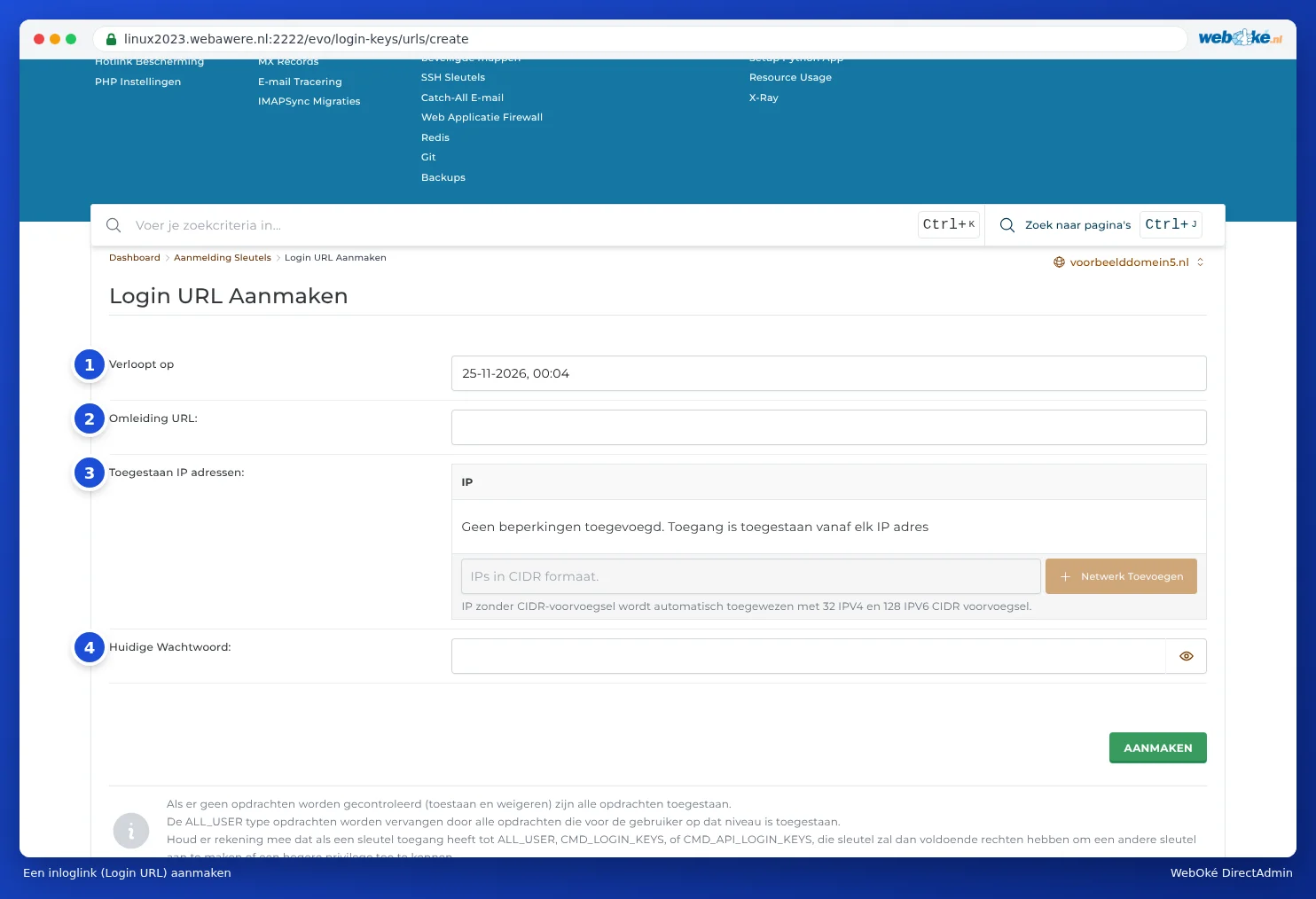
- Verloopt op (1): kies een korte geldigheid, bijvoorbeeld een dag.
- Omleiding URL (2): de pagina waar de link op uitkomt. Leeg laten is het dashboard.
- Toegestaan IP adressen (3): beperk de link tot het IP-adres van degene die hem gebruikt.
- Vul je Huidige Wachtwoord (4) in en klik op AANMAKEN.
De knop DirectAdmin in Mijn WebOké werkt op dezelfde manier: die maakt elke keer een eenmalige inloglink die 60 minuten geldig is. Daarom staat er bij je sessies Inlog Sleutel als je via Mijn WebOké bent ingelogd (zie Uitloggen en veilig afsluiten).
Een sleutel verwijderen
Verwijder een sleutel zodra hij niet meer nodig is, bijvoorbeeld als je webbouwer klaar is. Dat doe je in de tabel op de pagina Aanmelding Sleutels, bij de sleutel zelf. Kijk ook af en toe of er sleutels staan die je niet kent.