
15. fejezet · 15.7
Redis
A Redis egy szupergyors tárolás a munkamemóriában. A weboldalak gyorsítótárként (cache) használják: az adatbázisból gyakran használt adatok készen állnak a Redis-ben, így az oldalak gyorsabban töltődnek be, és az adatbázisnak kevesebb munkája van. WordPress esetén ezt object cache-nek nevezik.
A Redis a Power Webhost Three, Power Webhost Four és Power Reseller csomagokban érhető el. A WebHost One és Two csomagokban nincs Redis.
Redis bekapcsolása
- Kattintson a DirectAdminban a Haladó tulajdonságok alatt a Redis pontra.
- A Állapot mellett ez áll: Voor dit account is Redis uitgeschakeld. Kattintson az INSCHAKELEN gombra (1).
- A A redis socket fájl elérési útja (2) mezőben látható az Ön Redis-ének címe, például /home/gebruikersnaam/.redis/redis.sock. Erre szükség esetén szüksége lesz.
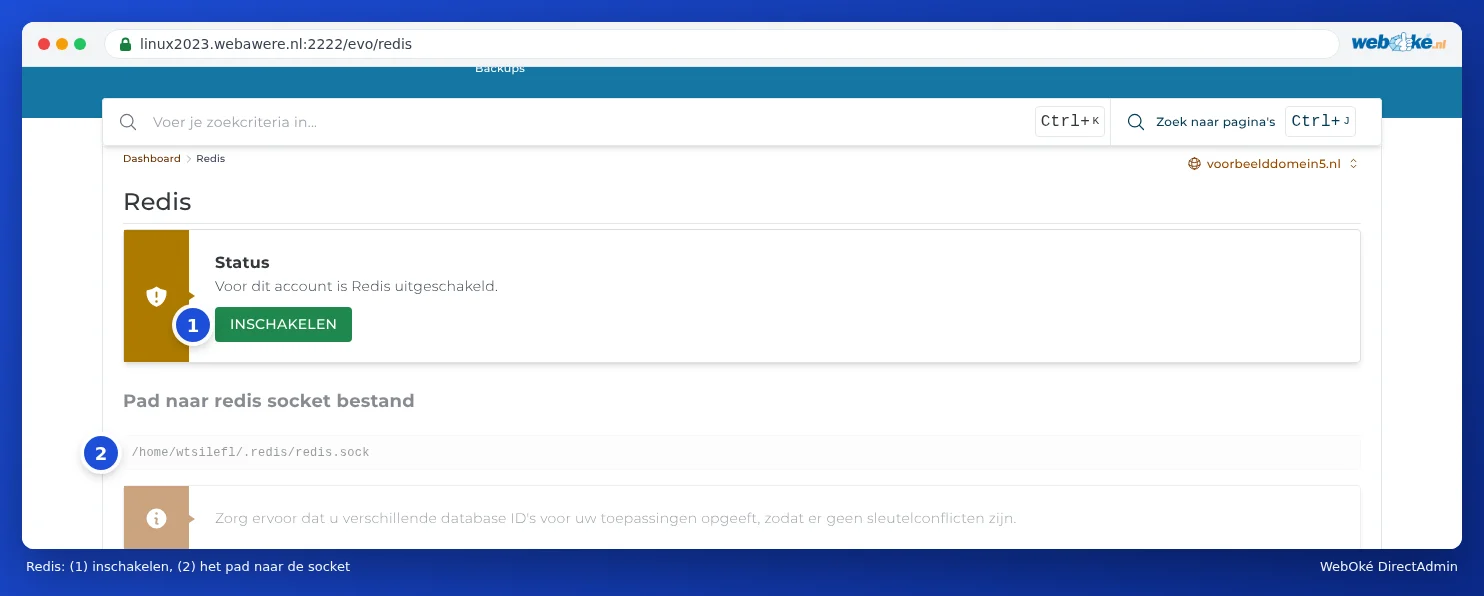
A Redis nálunk csomagonként ezen a socket fájlon keresztül fut, nem porton keresztül, és jelszó nélkül. Csak az Ön csomagja férhet hozzá.
Redis használata WordPressben
- Kapcsolja be a Select PHP version menüben a redis kiterjesztést (lásd PHP-bővítmények be- és kikapcsolása).
- Nyissa meg a WordPressben a LiteSpeed Cache beállításait, válassza a Cache menüpontot, majd az Object fület.
- Kapcsolja be az Object Cache funkciót, és válassza módszerként a Redis lehetőséget.
- A Host mezőbe írja be a socket elérési útját, a Port mezőbe írjon 0-t, a felhasználónevet és a jelszót pedig hagyja üresen.
- Mentse el a beállításokat. A LiteSpeed Cache az állapotnál mutatja, hogy a kapcsolat működik-e.
Más bővítményt használ, például Redis Object Cache-t? Akkor írja be a wp-config.php fájlba a következőket: define('WP_REDIS_SCHEME', 'unix'); és define('WP_REDIS_PATH', '/home/gebruikersnaam/.redis/redis.sock');.
Tipp: Egynél több weboldalhoz vagy alkalmazáshoz használja a Redis-t a csomagjában? Adjon akkor minden oldalnak egy saját adatbázis-számot (a LiteSpeed Cache-ben: Redis Database ID, például 0, 1, 2). Így az oldalak nem zavarják egymást. A DirectAdmin is figyelmeztet erre.
Használjam a Redis-t?
Egy kis weboldalnak kevés haszna van belőle, ott a LiteSpeed Cache oldalgyorsítótára végzi a legtöbb munkát. A Redis főként webáruházaknál, sok bejelentkezett felhasználóval rendelkező oldalaknál és nagy terhelésű adatbázist használó oldalaknál segít. Ha nem tapasztal különbséget, nyugodtan kapcsolja ki ismét.