
7. fejezet · 7.8
Vakantie Berichten
Ez a cikk még nincs lefordítva. Ön a holland nyelvű verziót olvassa.
Tekintse meg egy rövid videóban
Ben je een tijdje afwezig? Met een vakantiebericht krijgt iedereen die je mailt automatisch een bericht terug, bijvoorbeeld dat je tot en met 7 november weg bent en bij wie ze terechtkunnen. Je kiest een begin- en einddatum: daarna stopt het bericht vanzelf. De mail zelf komt gewoon in je mailbox binnen.
Een vakantiebericht instellen
- Ga in DirectAdmin naar E-mail Beheer en dan Vakantie Berichten. Kies zo nodig rechtsboven het domein.
- Klik op STEL VAKANTIE BERICHT IN.
- Kies bij Vakantie account (1) de mailbox die het bericht moet versturen.
- Kies bij Van (2) en Naar (3) de datum en het tijdstip waarop het bericht begint en stopt.
- Kies bij Antwoord Frequentie (4) hoe vaak dezelfde afzender het bericht krijgt, bijvoorbeeld één keer per dag.
- Typ je tekst bij Vakantie bericht en klik op AANMAKEN.

Bij Onderwerp Prefix vul je een woord in dat vóór het onderwerp van je antwoord komt, bijvoorbeeld Afwezig. Dit veld is verplicht: laat je het leeg, dan krijg je de melding Verplicht Veld. Het antwoord krijgt dan als onderwerp Afwezig: gevolgd door het onderwerp van de oorspronkelijke mail. Dit veld is verplicht: laat je het leeg, dan maakt DirectAdmin het bericht niet aan. Laat Content-type op text/plain staan.
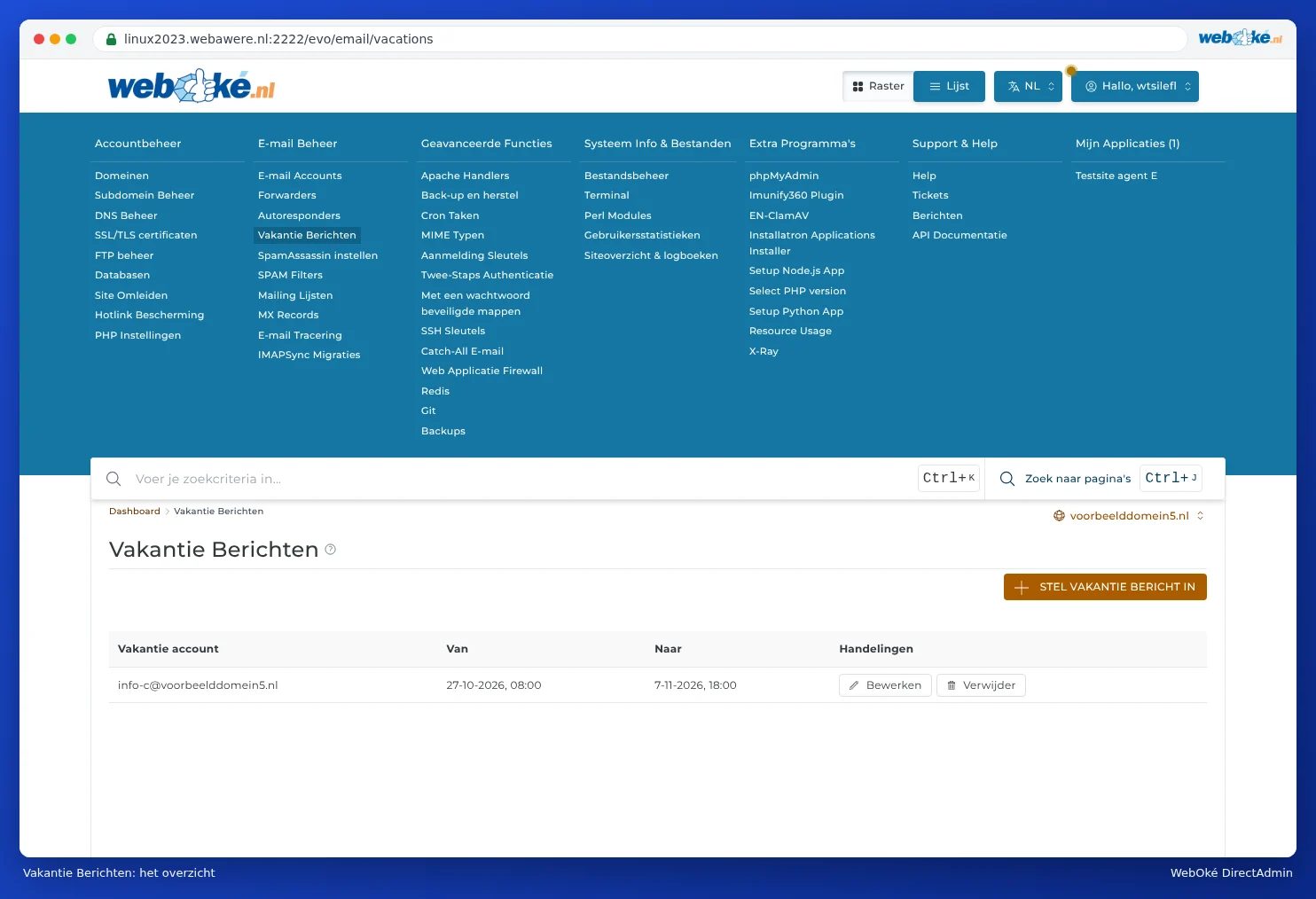
Het overzicht
Bij Vakantie Berichten zie je per mailbox van wanneer tot wanneer er een vakantiebericht staat. Daar wijzig je het bericht of haal je het weg, bijvoorbeeld als je eerder terug bent.
Een goed vakantiebericht
- Noem de dag waarop je terug bent.
- Noem een adres of telefoonnummer voor dringende zaken.
- Houd het kort en zakelijk. Zet er geen privégegevens in: ook spammers krijgen het bericht.
Tip: Heb je geen toegang tot DirectAdmin, bijvoorbeeld als medewerker? Dan kun je ook in de webmail zelf een automatisch antwoord instellen, met een filter in de instellingen van de webmail. Zie Webmail openen.
Veelgestelde vragen
Ik test mijn vakantiebericht, maar krijg het maar één keer.
Dat komt door de antwoordfrequentie: wie het bericht al heeft gehad, krijgt het pas na die tijd opnieuw. Test met een ander adres, en niet vanaf het adres zelf.
Het bericht gaat niet uit.
Controleer de datums en tijden bij Van en Naar. Het bericht werkt alleen binnen die periode.