
6. fejezet · 6.2
Ingyenes Let's Encrypt tanúsítvány igénylése
Tekintse meg egy rövid videóban
Általában nincs semmilyen teendője: a DirectAdmin automatikusan igényli a tanúsítványt, amint a domain a csomagjára mutat. Ha a domainjéhez néhány óra elteltével sincs tanúsítvány, például egy költözés után, akkor Ön is elindíthatja ezt a folyamatot.
1. lépés: ellenőrizze, hogy a domain a csomagjára mutat e
A Let's Encrypt csak akkor tud tanúsítványt kiadni, ha a domain a szerverünkre mutat. Most módosította a DNS beállításokat vagy a névszervereket? Akkor várjon, amíg ez mindenhol láthatóvá válik, ez általában néhány órát vesz igénybe (lásd Mikor lép érvénybe egy módosítás? Várakozási idő és TTL).
2. lépés: nyissa meg az SSL/TLS tanúsítványok oldalt
- Jelentkezzen be a DirectAdminba, és jobbra fent válassza ki a megfelelő domaint.
- A Fiók beállítások alatt kattintson az SSL/TLS certificaten lehetőségre.
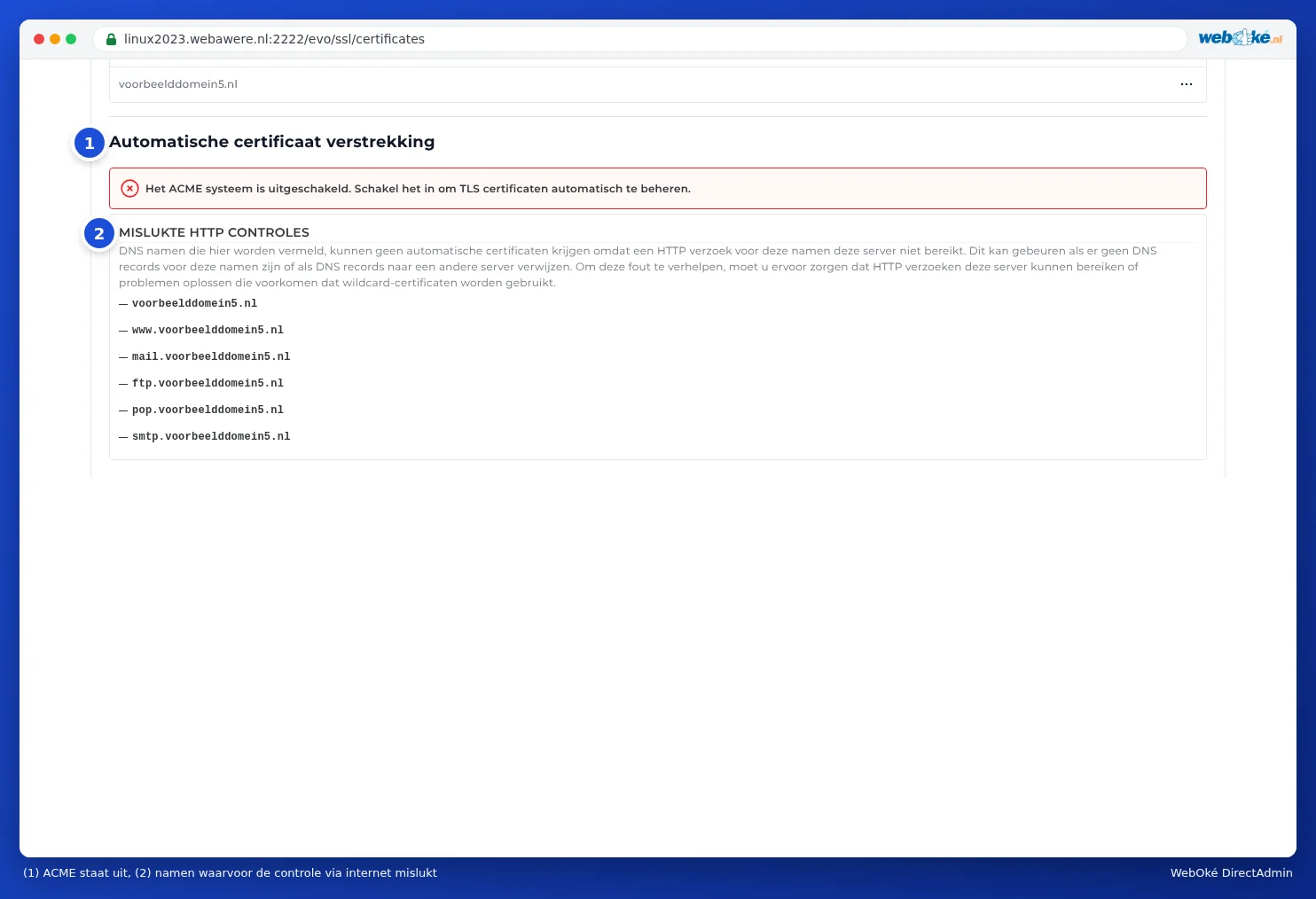
- Nézze meg az Automatikus tanúsítvány kiadás résznél.
- Látja a Nu aanvragen gombot? Akkor folytassa a 4. lépéssel.
- Látja a Het ACME systeem is uitgeschakeld. Schakel het in om TLS certificaten automatisch te beheren. üzenetet? Akkor először folytassa a 3. lépéssel.
Figyelem: A WebOkénál az ACME alapértelmezés szerint be van kapcsolva. Ha mégis ezt az üzenetet látja, kapcsolja be a 3. lépésben leírtak szerint, és nyugodtan jelezze nekünk egy ticketben.
3. lépés: ACME bekapcsolása
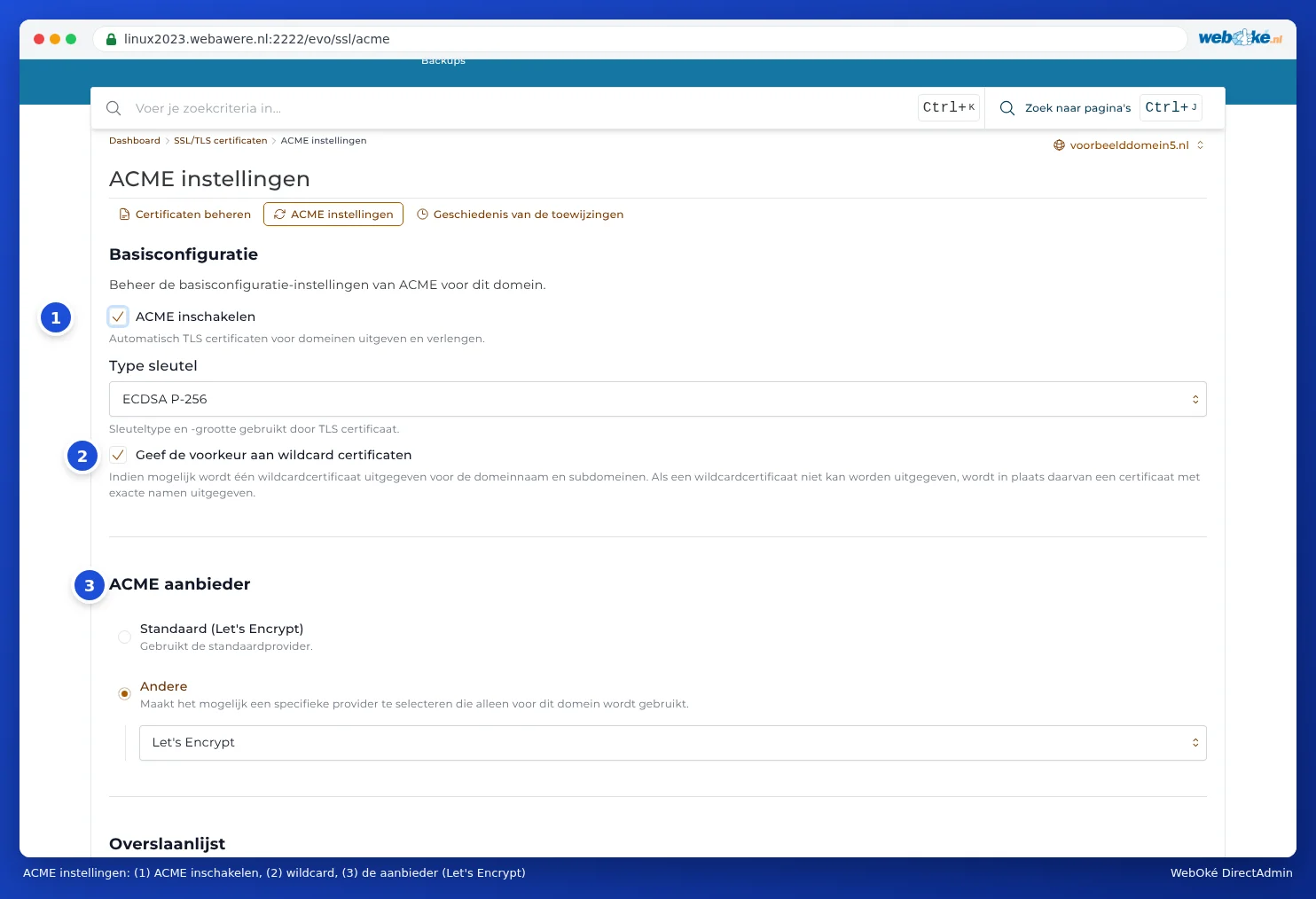
- Kattintson fent az ACME beállítások lehetőségre.
- A Basisconfiguratie résznél kapcsolja be az ACME bekapcsolása (1) kapcsolót.
- A többi beállítást hagyja változatlanul: a Type sleutel legyen ECDSA P-256, az ACME aanbieder (3) pedig Let's Encrypt. Ez kétféleképpen jelenhet meg: Standaard (Let's Encrypt), vagy Andere, alatta pedig Let's Encrypt. Mindkettő megfelelő.
- Görgessen lefelé, és kattintson a WIJZIGINGEN OPSLAAN gombra.

4. lépés: Nu aanvragen
- Térjen vissza a Certificaten beheren oldalra.
- Az Automatikus tanúsítvány kiadás résznél kattintson a Nu aanvragen gombra.
- Erősítse meg a Weet je zeker dat je een onmiddellijke certificaat verstrekking wilt starten? kérdést.
Megjelenik a Certificaat verstrekking succesvol gestart üzenet. Az igénylés a háttérben fut, és általában néhány percig tart. Ezután térjen vissza az oldalra: a tanúsítvány ekkor már megjelenik a Certificaatlijst listában. Ha nem kattint a Nu aanvragen gombra, a DirectAdmin 24 órán belül magától elvégzi ezt.
Mely nevek kerülnek bele?
A DirectAdmin figyelembe veszi a domainje összes olyan nevét, amely a szerverre mutat: magát a domaint, a www alnevet, valamint a mail, ftp, pop és smtp neveket is. Így a levelezőprogramjában és az FTP kapcsolatban is használhatja a saját domainnevét szerverként, tanúsítvány hibaüzenet nélkül (lásd Minden beállítás egy helyen: szerverek, portok és biztonság). Az almenevek és a pointerek is bekerülnek, ha a szerverre mutatnak (lásd Tanúsítvány www, aldomain és wildcard részére).
Azokat a neveket, amelyek nem a szerverre mutatnak, a DirectAdmin kihagyja. Ezek a MISLUKTE HTTP CONTROLES résznél jelennek meg. Ez nem probléma, ha azt a nevet nem használja.
Az igénylés után
- Ellenőrizze, hogy a weboldala működik e a https://jouwdomein.nl címen.
- Ezután irányítsa az összes látogatót a https felé (lásd Látogatók átirányítása mindig HTTPS-re).
- WordPress oldalt használ? Állítsa be a WordPressben a weboldal címét https formátumra (lásd Geen lakat vagy "nem biztonságos": a vegyes tartalom megoldása).
Tipp: A Mijn WebOké AI asszisztensét is megkérheti, hogy igényeljen tanúsítványt. Ez előbb ellenőrzi, hogy minden rendben van e.