
10. fejezet · 10.3
E-mail átköltöztetése a Mijn WebOké szolgáltatáson keresztül
A Mijn WebOké szolgáltatásban van egy saját átköltöztető eszköz: E-mail verhuizen. Ezzel átmásolhatja az összes levelét a régi szolgáltatójától, például Gmailtől, Outlooktól, Ziggótól vagy KPN-től, a WebOké postafiókjába. Az összes mappája és a teljes levelezési előzménye átkerül. A régi postafiókja pontosan olyan marad, amilyen volt. Az eszköz ingyenes.
Az eszköz megnyitása
- Jelentkezzen be a Mijn WebOké szolgáltatásba.
- Kattintson a bal oldali menüben a Termékeim (1) pontra.
- Kattintson felül, a fülek sorában az E-mail verhuizen (2) fülre. Az E-mail verhuizen a Termékeim almenüjében is megtalálható, vagy közvetlenül is felkeresheti a mijn.weboke.nl/emailverhuizen oldalt.
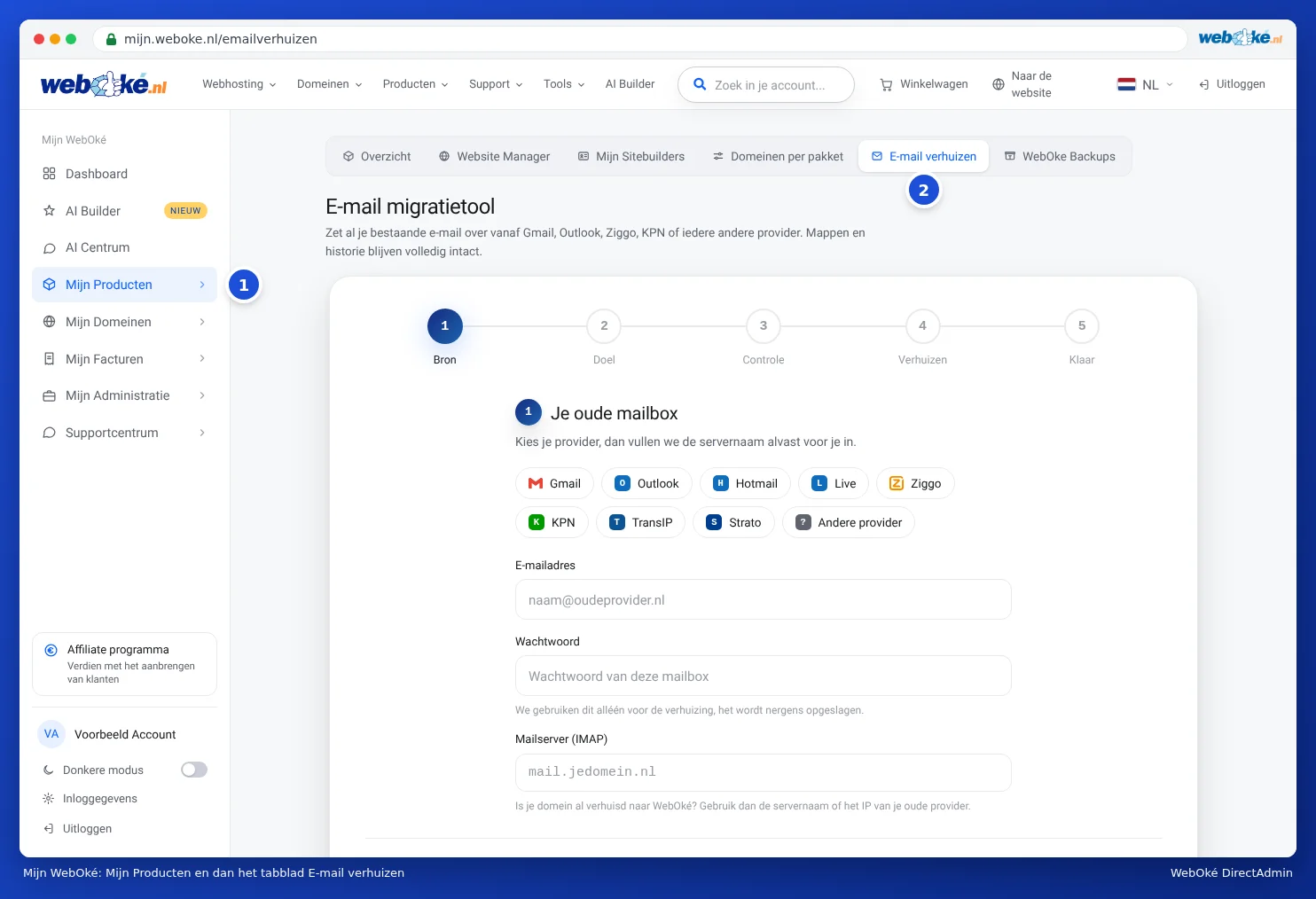
Az átköltöztetés öt lépésben zajlik: Forrás, Cél, Ellenőrzés, Költöztetés és Kész.

1. lépés: a régi postafiókja (Forrás)
- Válassza ki a régi szolgáltatóját (1): Gmail, Outlook, Hotmail, Live, Ziggo, KPN, TransIP vagy Strato. Az eszköz ekkor automatikusan kitölti a szervernevet. Ha a szolgáltatója nincs a listán, válassza a Más szolgáltató lehetőséget, és adja meg saját maga a szervernevet a Levelezőszerver (IMAP) mezőben.
- Adja meg az E-mail-cím (2) és a Jelszó mezőben a régi postafiókja adatait. A jelszót csak az átköltöztetéshez használjuk, és sehol nem tároljuk.
- Kattintson a Tovább: célpostafiók gombra. Az eszköz automatikusan teszteli a kapcsolatot.
Figyelem: Már átköltöztette a domainjét a WebOké szolgáltatáshoz? Akkor a levelezőszerver mezőbe a régi szolgáltatójának szervernevét vagy IP-címét adja meg, ne a mail.sajatdomain.nl címet. Az ugyanis már a WebOké szolgáltatásra mutat.
Átköltöztetés Gmailről
A Google nem engedi, hogy külső programok a normál jelszóval jelentkezzenek be. Ezért egyszer létre kell hoznia egy alkalmazásjelszót: egy speciális jelszót, amelyet kifejezetten ilyen kapcsolódásokhoz használnak. Előbb kapcsolja be a kétlépéses azonosítást a Google-fiókjában, majd hozza létre az alkalmazásjelszót. Ezt adja meg a régi postafiók jelszavaként. Ha a Gmail szolgáltatót választja, az eszköz megjeleníti a Google megfelelő oldalára mutató hivatkozást.
Átköltöztetés Outlookról, Hotmailről, Live-ról vagy Microsoft 365-ről
A Microsoft már nem fogad el jelszót a levelek letöltéséhez, alkalmazásjelszót sem. Ezért az eszközben egyszer be kell jelentkeznie a Microsoftnál:
- Válassza az Outlook, Hotmail vagy Live lehetőséget régi szolgáltatóként (vagy adja meg levelezőszerverként az outlook.office365.com címet).
- Kattintson a Bejelentkezés Microsofttal (1) gombra.
- Nyissa meg a microsoft.com/devicelogin oldalt, és adja meg az eszköz által megjelenített kódot. A Másolás gombbal a kódot a vágólapra helyezheti.
- Jelentkezzen be az átköltöztetni kívánt postafiókhoz tartozó Microsoft-fiókkal, majd kattintson az Elfogadás gombra.
- Az eszköz automatikusan érzékeli, hogy bejelentkezett, és megjeleníti az Ingelogd bij Microsoft als feliratot az Ön e-mail-címével.
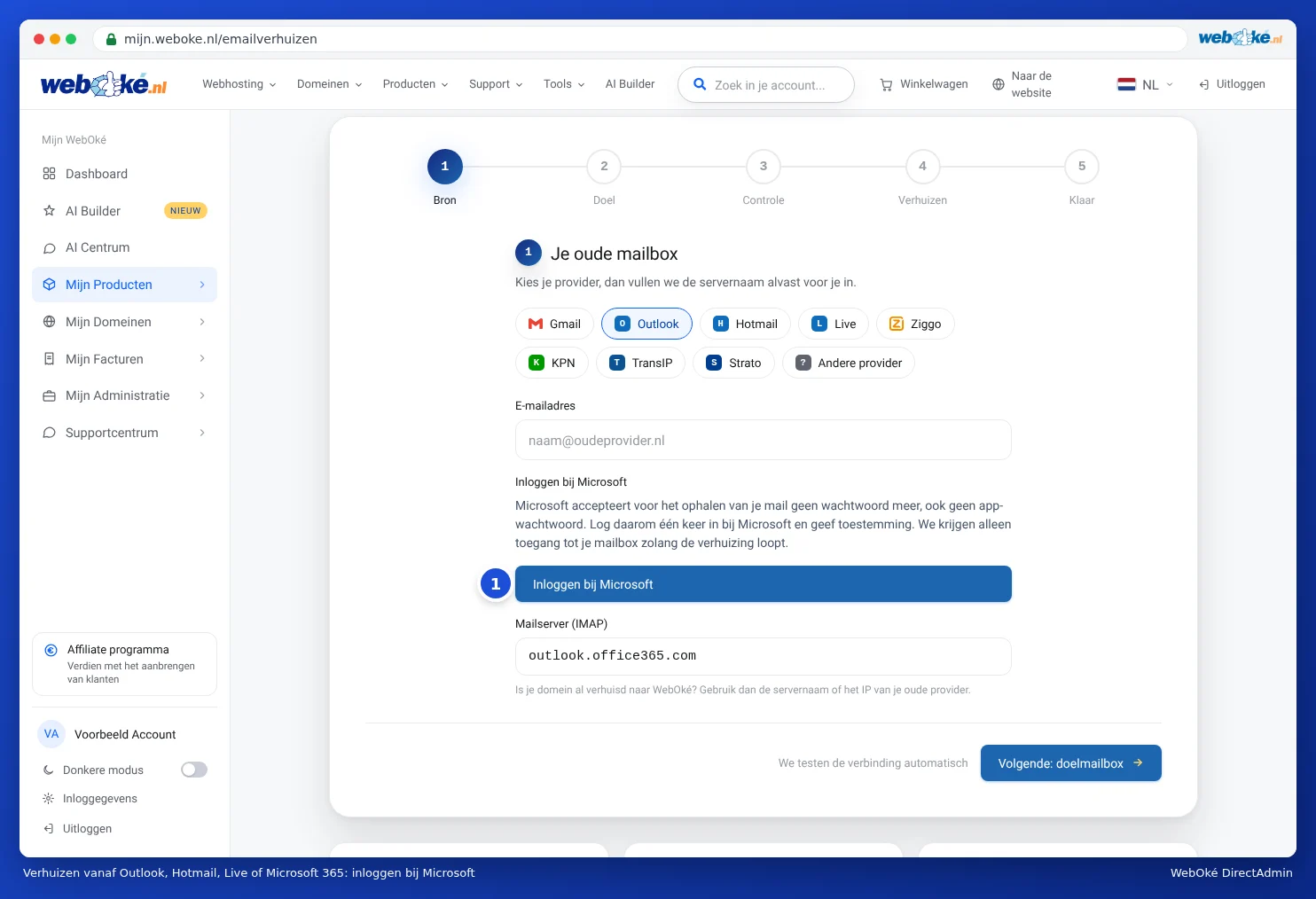
Ez a módszer működik magánszemélyek fiókjaival (Outlook.com, Hotmail, Live) és vállalati Microsoft 365-postafiókokkal is. Csak az átköltöztetés idejére kapunk hozzáférést a postafiókjához. Ezt követően a hozzáférést töröljük.
Azt jelzi a Microsoft, hogy rendszergazdai jóváhagyásra van szükség? Akkor a szervezete ezt nem engedélyezi. Kérje meg a Microsoft 365-környezetének rendszergazdáját, hogy hagyja jóvá a WebOké E-mailverhuizing alkalmazást, vagy exportálja a leveleit az Outlookban (a számítógépén futó programban) .pst-fájlba, és vegye fel velünk a kapcsolatot.
2. lépés: a WebOké-postafiókja (Cél)
- Adja meg az E-mail-cím a WebOké szolgáltatásnál mezőben az új e-mail-címét, valamint az adott postafiók jelszavát. Ha még nincs postafiókja, először hozzon létre egyet (lásd: E-mailcím létrehozása).
- A levelezőszervert az eszköz automatikusan kitölti, amint a domainje a WebOké szolgáltatásra mutat. Ha még nem mutat hozzánk, a Szervernév szükséges felirat jelenik meg. Ekkor adja meg a csomagjához tartozó szervernevet, például linux2023.webawere.nl. Ez megtalálható az üdvözlő e-mailjében és a Termékeim felületen (lásd: A szervernév és a DA-felhasználónév megtalálása).
- Kattintson a Tovább: ellenőrzés gombra.
3. lépés: ellenőrzés és indítás
Az eszköz tesztelte mindkét postafiókot, és megmutatja, hány üzenetet és mappát talált a régi postafiókjában. Azok a mappák, amelyek nem e-mailek, például egy naptár vagy névjegyek, nem kerülnek át. Ezeket külön megemlíti.
Szeretne e-mailt kapni, ha az átköltöztetés befejeződött? Akkor adja meg az e-mail-címét a Kérek e-mailt, ha az átköltöztetés befejeződött mezőben. Kattintson az Átköltöztetés indítása gombra.
4. és 5. lépés: költöztetés és kész
Az átköltöztetés a mi szervereinken fut. Mappánként láthatja, hogy hány üzenet lett már átmásolva. Nem kell várnia: nyugodtan zárja be az oldalt, az átköltöztetés tovább fut. Amikor elkészült, megjelenik az A levelei átköltöztek felirat az üzenetek és mappák számával, valamint az időtartammal. Az Bejelentkezés a webmailbe gombbal azonnal ellenőrizheti az eredményt, az Újabb postafiók átköltöztetése gombbal pedig elkezdheti a következő postafiókot.
Egyszerre legfeljebb három átköltöztetést futtathat. Ha több postafiókja van, várja meg, amíg egy elkészül.
Az átköltöztetés szünetel
Ha útközben valami hiba történik, az eszköz szünetelteti az átköltöztetést. Ilyenkor semmi nem vész el. Látja is, miért:
- A WebOké-postafiókja megtelt. Növelje meg a postafiók méretét a DirectAdminban (lásd: Mailboxonkénti tárhely és mi történik, ha megtelik), vagy törölje a nagy üzeneteket, majd kattintson a Próbálja újra gombra.
- A jelszót a szerver már nem fogadja el. Ellenőrizze a jelszót, majd kattintson a Próbálja újra gombra.
- A kapcsolat megszakadt. Kattintson a Próbálja újra gombra.
- Az üzenetek egy részét nem sikerült lekérni. Ez leginkább a naptárbejegyzéseket vagy névjegyeket tartalmazó mappáknál fordul elő. Kattintson a Próbálja újra gombra. Ha ugyanannál a mappánál ismét elakad, küldje el a naplót az ügyfélszolgálatnak.
A Próbálja újra gombra kattintva az átköltöztetés onnan folytatódik, ahol abbamaradt. A Technikai napló megjelenítése gombbal pontosan láthatja, mi történt, a Napló másolása gombbal pedig könnyen mellékelheti azt egy hibajegyben.
Gyakran feltett kérdések
Megmarad a levelezésem a régi szolgáltatómnál? Igen. Az eszköz mindent lemásol, és semmit nem töröl.
Mennyi ideig tart egy átköltöztetés? Egy kisebb postafiók néhány perc alatt elkészül. Egy sok ezer üzenetet vagy nagy mellékleteket tartalmazó postafiók esetén akár néhány óráig is eltarthat.
Az átköltöztetés után még érkezett levél a régi címemre. Futtassa le újra az átköltöztetést. A már átmásolt üzeneteket az eszköz kihagyja. Csak az új üzenetek kerülnek hozzáadásra.
Biztonságos megadni a jelszavamat? Igen. Kizárólag az átköltöztetés során használjuk, a régi postafiókja kiolvasásához. Sehol nem tároljuk.