
2. rész · 2.1
500 Internal Server Error vagy kritikus hiba
Fehér képernyőt lát a weboldalán, vagy a 500 Internal Server Error, a HTTP ERROR 500, illetve WordPress esetén a Kritikus hiba lépett fel a honlapon üzenet jelenik meg? Ilyenkor a weboldal kódja akad el. Maga a szerver általában rendben működik.
A leggyakoribb okok nálunk, a gyakoritól a ritkáig
- Egy bővítmény, egy sablon vagy maga a WordPress egy frissítés után.
- A PHP-verzió nem illik a weboldalhoz, például a PHP-verzió módosítása után.
- Hiba a .htaccess fájlban, például egy biztonsági bővítmény által hátrahagyott sor.
- Túl kevés memória a PHP számára: a hibanaplóban az Allowed memory size ... exhausted üzenet szerepel.
- Hibás fájljogosultságok: a mappák helyes értéke 755, a fájloké 644.
- Megtelt a csomagjához tartozó tárhely.
Így oldhatja meg
- Mi változott az imént? Egy frissítés, egy másik PHP-verzió, egy módosítás a .htaccess fájlban? Vonja vissza pontosan azt a változtatást. Általában ez a leggyorsabb megoldás.
- Nézze meg a hibanaplót. A DirectAdminban nyissa meg a Fájlok & Infó, majd a Site Summary / Statistics / Logs menüpontot, válassza ki a domainjét, és nyissa meg a hibanaplót. A legalsó sorok a legújabbak. Ha PHP Fatal error szerepel benne egy wp-content/plugins/bovitmeny-neve útvonallal, akkor tudja, melyik bővítményről van szó.
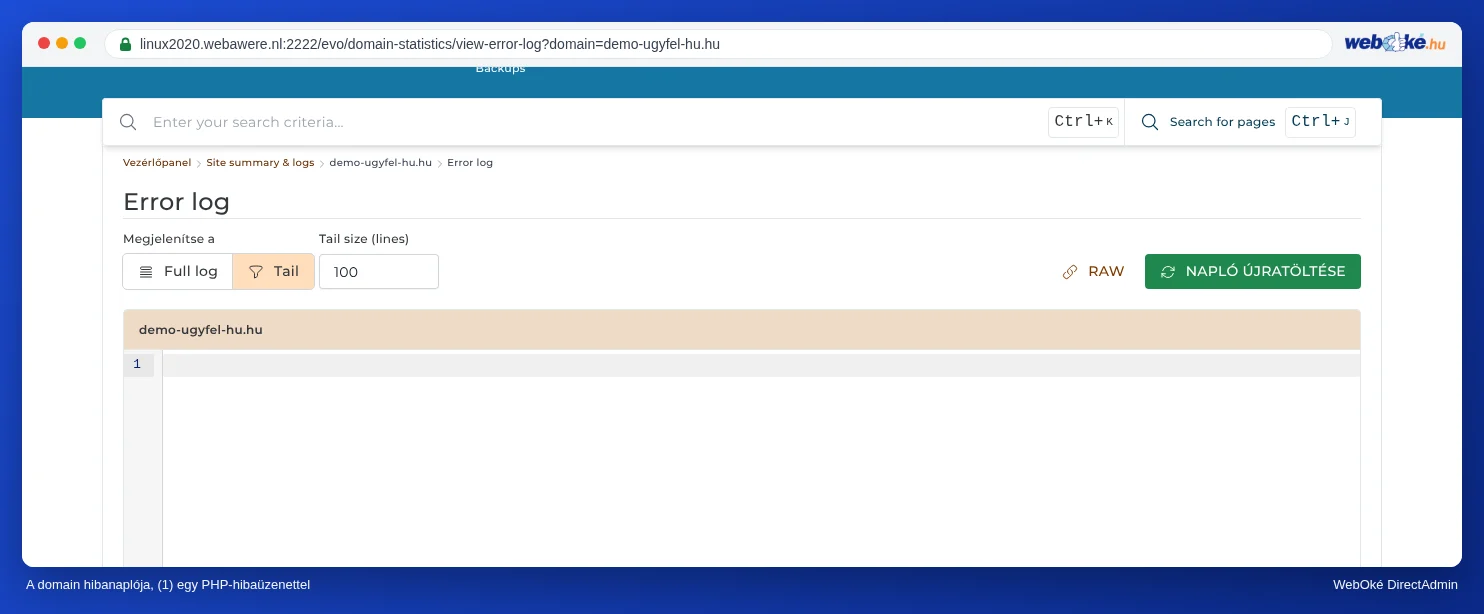
A domain hibanaplója - WordPress frissítés után: keressen a postafiókjában egy WordPress által küldött e-mailt, amely a helyreállítási módra mutató hivatkozást tartalmaz. Nem kapott ilyen e-mailt? A Fájlkezelőben nevezze át a wp-content/plugins mappát plugins-uit névre. Ha a weboldal újra működik, nevezze vissza a mappát, és kapcsolja be egyenként a bővítményeket, amíg a hiba újra meg nem jelenik.
- Nemrég módosította a PHP-verziót? Állítsa vissza a Select PHP version menüpontban (lásd: A PHP-verzió és a PHP-beállítások módosítása (és mi a teendő, ha frissítés után hiba jelentkezik)).
- Tesztelje a .htaccess fájlt: a public_html mappában nevezze át a .htaccess fájlt .htaccess-oud névre. Ha a hiba megszűnik, akkor a probléma ebben a fájlban van.
- Tegnap még működött? Állítson vissza egy biztonsági mentést a WebOké Backups segítségével a Fiókom felületen, vagy az Installatronnal, ha az a frissítés előtt készített mentést.
Mikor forduljon hozzánk?
Nem talál okot a hibanaplóban, vagy a hiba egy biztonsági mentés visszaállítása után is visszatér? Ilyenkor vegye fel velünk a kapcsolatot.
Először kérdezze meg a Fiókom felületen elérhető AI-asszisztenst, vagy nyisson jegyet az Ügyfélszolgálati központ, majd a Jegy beküldése menüpontban. Küldje el a következőket:
- annak az oldalnak a teljes címét, ahol a hiba jelentkezik
- a hiba időpontját
- hogy mit csinált éppen, például mentést, feltöltést vagy bejelentkezést
- egy képernyőképet az üzenetről
- a hibanapló adott időpont körüli sorait
Jelszavát soha ne küldje el.
Részletes útmutató minden lépéssel: 500-as hiba vagy „kritikus hiba” a weboldalon (WordPress-frissítés után is) és A weboldalam fehér, vagy 500-as hibát ad.