Ugrás a tartalomhoz

Sütibeállítások

Típusonként válassza ki, mely sütiket engedélyezi. Választását bármikor módosíthatja a Sütibeállítások linken, amely minden oldal alján megtalálható. Adatvédelmi nyilatkozat

Szükséges

Mindig bekapcsolva

A bejelentkezéshez, a kosár megőrzéséhez és a választásai megjegyzéséhez szükségesek. Ezek mindig be vannak kapcsolva.

Milyen sütik?
  • weboke_sessie, weboke_klant, weboke_remember: a munkamenet és a bejelentkezve maradás
  • weboke_basket: a kosár
  • wkBtwIncl: az árak megjelenítése ÁFÁ-val vagy anélkül
  • wok_cookies: a sütiválasztás, 12 hónap

Méri, melyik hirdetés vezet látogatáshoz vagy rendeléshez, hogy ne fizessünk hatástalan hirdetésekért.

Milyen sütik?
  • Google Ads a Google Tag Manageren keresztül (_gcl_au, _gcl_aw), legfeljebb 90 napig
  • OpenAI Ads, hirdetések a ChatGPT-ben
  • wok_aff: melyik partnerünk ajánlására érkezett (partnerprogram), 60 nap

4,6

Ország és nyelv

Minden országnak saját oldala van, az adott ország áraival és ÁFA-jával.

Megtekintés

Automatikus tartalomjegyzék készítése

Megtekintés rövid videóban

Automatikus tartalomjegyzék készítése 1:30

Adott a címsorainak egy címsorstílust (lásd Stílusok és címsorok használata)? Ebben az esetben az Euro-Office elkészíti Ön helyett a tartalomjegyzéket, a megfelelő oldalszámokkal. Ha később módosít valamit, a tartalomjegyzéket egyetlen kattintással frissítheti.

Tartalomjegyzék beszúrása

  1. Helyezze a kurzort arra a helyre, ahová a tartalomjegyzéknek kerülnie kell, például a cím alá.
  2. Nyissa meg a Referenciák (1) lapot.
  3. Kattintson a Tartalomjegyzék elemre, és válasszon egy formátumot: oldalszámokkal és pontokkal, vagy linkekből álló listaként.
A Tartalomjegyzék menü a Referenciák lapon
Válassza ki a tartalomjegyzék formátumát

A tartalomjegyzék most már megjelenik a dokumentumban. Minden sor egy link: tartsa lenyomva a Ctrl billentyűt, és kattintson egy sorra, hogy az adott fejezethez ugorjon.
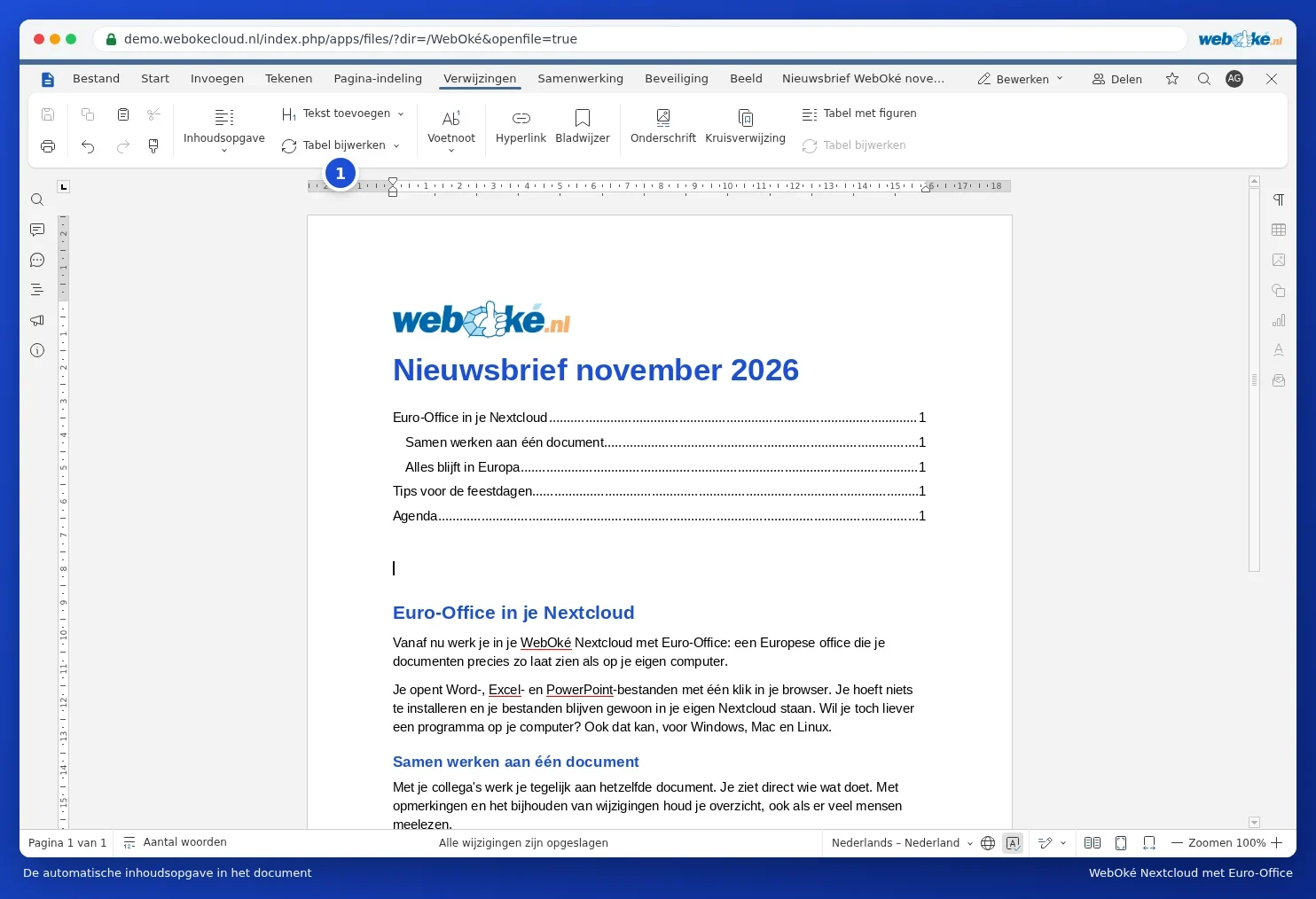
Az automatikus tartalomjegyzék a hírlevélben
A címsorokból létrehozott tartalomjegyzék

A tartalomjegyzék frissítése

Adott hozzá, módosított vagy helyezett át címsorokat? Ebben az esetben kattintson a Frissít (1) elemre. Válassza az Egész tábla frissítése lehetőséget, ha új címsorok kerültek a dokumentumba, vagy a Csak oldalszámok frissítése lehetőséget, ha csak a számozás változott.

További beállítások

A Tartalomjegyzék, majd a Beállítások menüponton keresztül megadhatja többek között, hogy hány címsorszint szerepeljen benne, hogy az oldalszámok jobbra igazodjanak-e, és milyen kitöltőkaraktert használjon. A Tartalomjegyzék eltávolítása paranccsal pedig eltávolíthatja azt.

Egy pillanat…

Domainek beállítása

Állítsa be domainenként a névszervereket, a tárhelyhez való kapcsolást és azt, hogy ki legyen a tulajdonos.

Domainek betöltése…