
10. fejezet · 10.7
Euro-Office a Nextcloud alkalmazásban telefonon vagy táblagépen
Útközben is elérheti dokumentumait. Az ingyenes Nextcloud alkalmazással telefonján vagy táblagépén megtekintheti és szerkesztheti fájljait, illetve például automatikusan feltöltheti fényképeit.

Az alkalmazás telepítése
| Eszköz | Hol |
|---|---|
| iPhone és iPad | App Store |
| Android | Google Play vagy F-Droid |
Minden hivatkozás megtalálható a www.weboke.nl/download oldalon is. Válassza az egyszerűen Nextcloud nevű alkalmazást, amelynek kék, három körből álló logója van.
Bejelentkezés
- Nyissa meg az alkalmazást, és érintse meg a Bejelentkezés gombot.
- Adja meg a Nextcloud felhőjének címét, például: https://demo.webokecloud.nl.
- Megnyílik a WebOké Nextcloud bejelentkezési képernyője. Jelentkezzen be felhasználónevével és jelszavával, majd ha szükséges, adja meg a kétlépcsős azonosítás kódját.
- Adjon hozzáférést az alkalmazásnak. Az alkalmazás automatikusan létrehoz egy alkalmazásjelszót; telefonját ezután megtalálja az Eszközök és munkamenetek alatt (lásd: A program összekapcsolása az Ön WebOké Nextcloud fiókjával).
Részletes útmutatót képernyőképekkel tudásbázisunkban talál: Nextcloud alkalmazás beállítása iPhone-on és Nextcloud alkalmazás beállítása Androidon.
Dokumentum megnyitása és szerkesztése
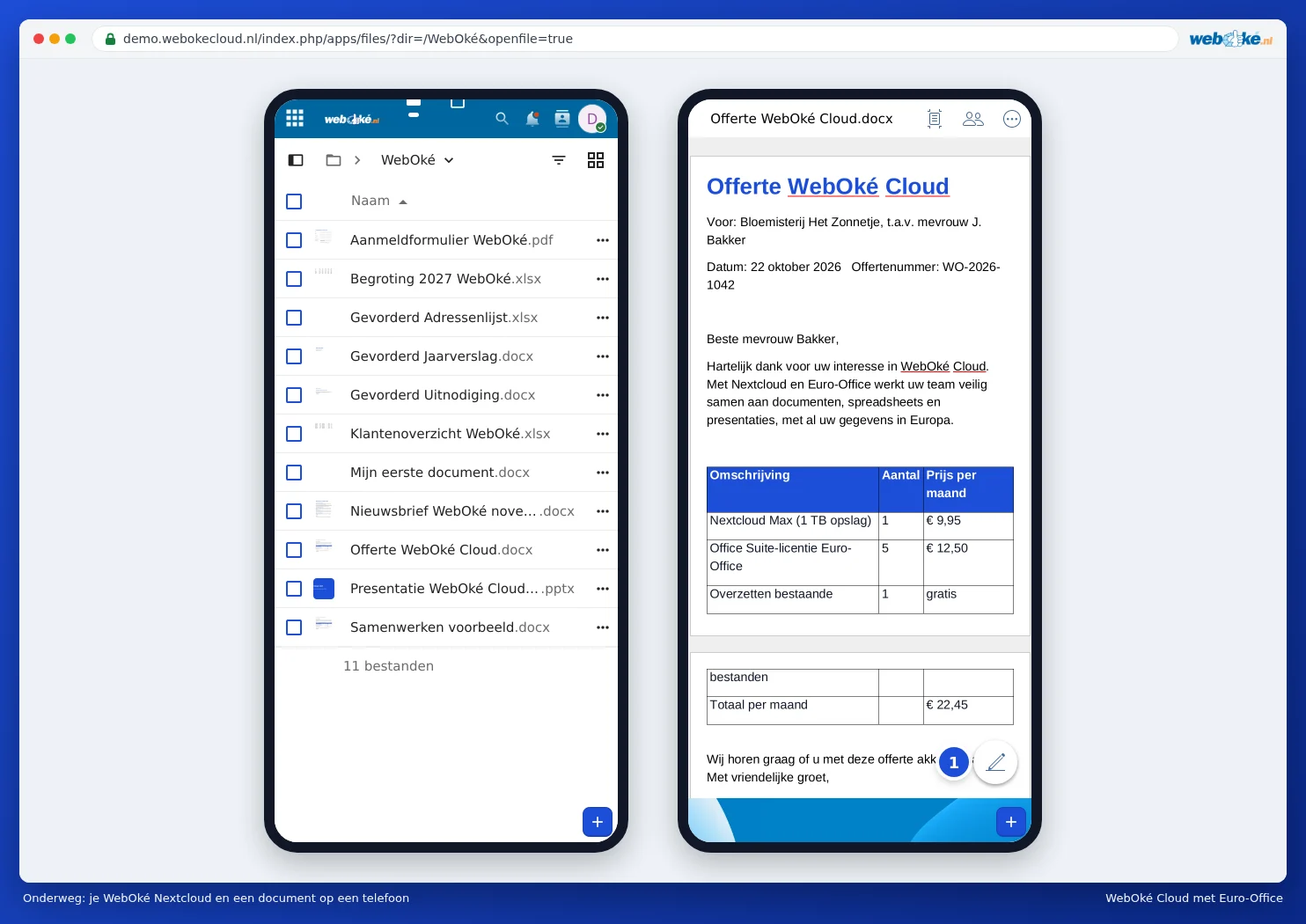
Érintsen meg egy dokumentumot, táblázatot vagy prezentációt az alkalmazásban. Az alkalmazás megnyitja azt az Euro-Office szerkesztőben, amely a WebOké Nextcloud felhőjének szerkesztője, kis képernyőhöz igazított nézetben. Olvashat, gépelhet, megtekintheti a megjegyzéseket, és együttműködhet kollégáival. A módosítások azonnal mentésre kerülnek a Nextcloud felhőjében.
Vagy egyszerűen a telefon böngészőjében
Alkalmazás nélkül is dolgozhat: nyissa meg a böngészőt telefonján (Safari, Chrome vagy egy másik), lépjen a Nextcloud felhőjének címére, és jelentkezzen be. Fájljai telefonhoz igazított nézetben jelennek meg. Érintsen meg egy dokumentumot, és az megnyílik az Euro-Office szerkesztőben, először olvasásra. Érintse meg a jobb alsó sarokban lévő ceruza ikont (1) a szerkesztés megkezdéséhez.
Tipp: telefonon a képernyő kicsi. Egy gyors átolvasáshoz vagy egy apró módosításhoz ez tökéletesen megfelel. Nagyobb munkákhoz, például hosszú szöveg formázásához vagy nagy táblázat létrehozásához kényelmesebb számítógépen vagy táblagépen dolgozni.
Figyelem: elvesztette telefonját? Ebben az esetben vonja vissza az adott eszköz hozzáférését a Nextcloud felhőjében a Beállítások, Zárolás és Eszközök és munkamenetek menüpontban. Lásd: A program összekapcsolása az Ön WebOké Nextcloud fiókjával.