
9. fejezet · 9.1
Dokumentum megosztása egy kollégával
Szeretne közösen dolgozni egy dokumentumon a kollégájával? Ossza meg vele a fájlt. Kollégájának saját fiókja van az Önök WebOké Nextcloudjában, és ezután a saját fájljai között fogja látni a dokumentumot.
Megosztás a Fájlok felületéről
- A WebOké Nextcloudban lépjen a Fájlok menüpontra, és keresse meg a dokumentumot.
- Kattintson a név mellett található megosztás ikonra, az alakra a pluszjellel (1). Jobb oldalon megnyílik az oldalsáv a Megosztás fülön.
- A Belső megosztások (2) résznél olyan kollégákkal oszthatja meg a dokumentumot, akiknek fiókja van az Önök Nextcloudjában. A Külső megosztások (3) résznél az azon kívül állókkal oszthatja meg, a Nyilvános hivatkozás létrehozása (4) funkcióval pedig egy olyan hivatkozást hozhat létre, amelyet bárki megnyithat.

- Kattintson a Belső megosztások alatti mezőbe, és írja be kollégája nevének első betűit. Válassza ki őt a listából (1).
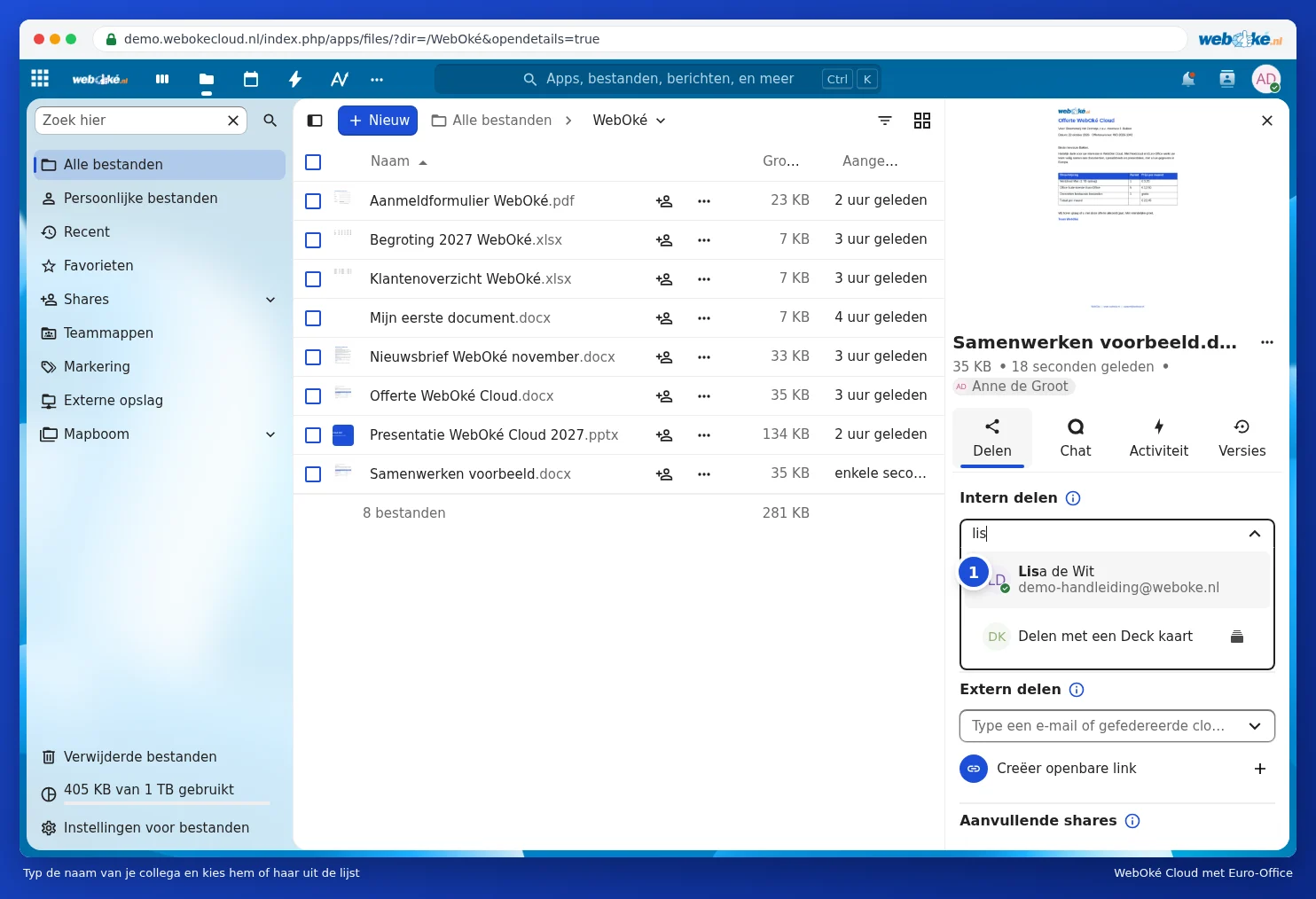
- Válassza ki, mit tehet a kollégája: Csak megtekintés (1) vagy Szerkesztés engedélyezése (2). Ha közösen szeretnének dolgozni a dokumentumon, válassza a Szerkesztés engedélyezése lehetőséget.
- Kattintson a Megosztás mentése gombra (4).

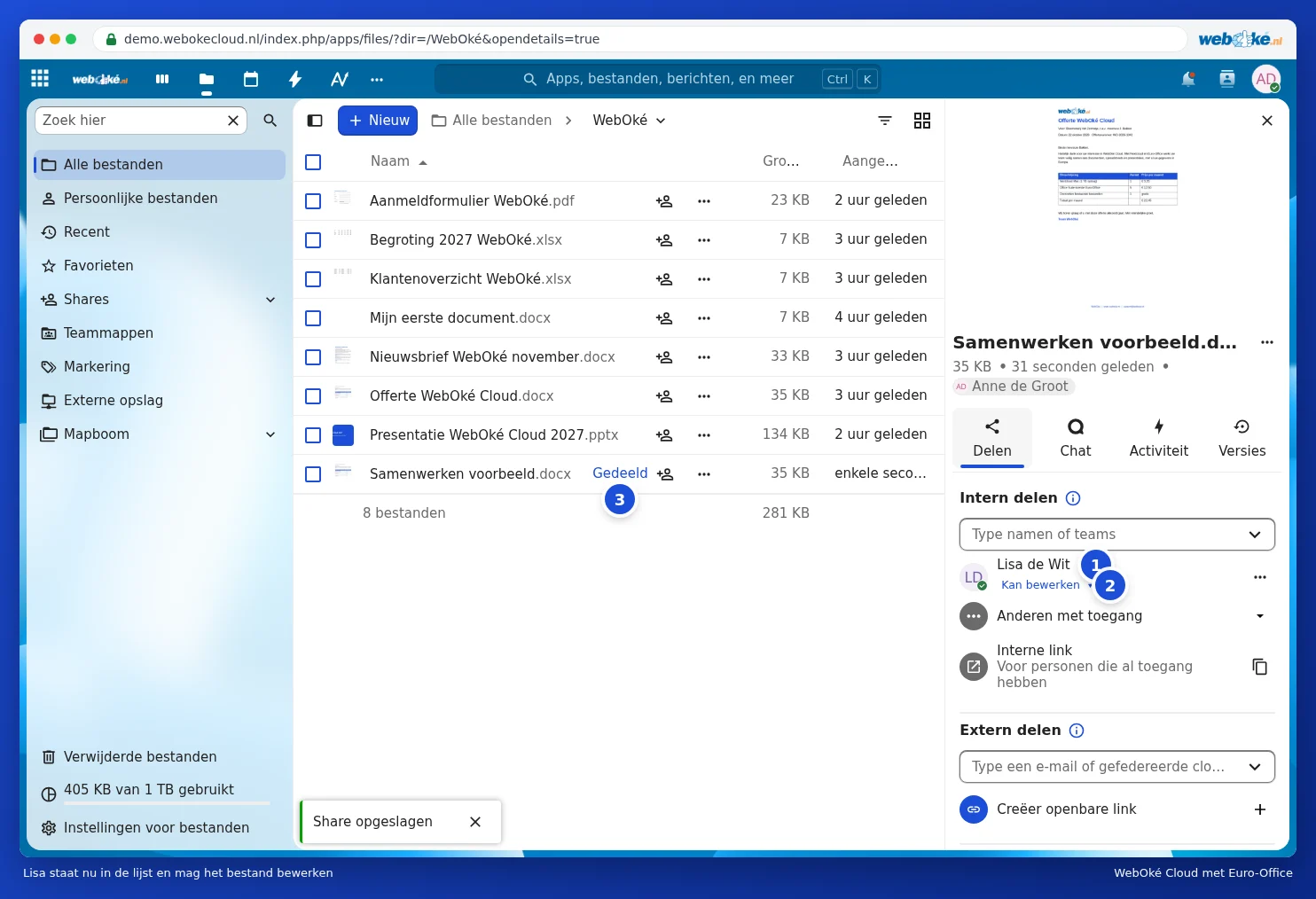
Kollégája most már szerepel a listában (1), alatta azzal, hogy mit tehet (2). Kattintson erre, ha később módosítani szeretné a jogosultságokat. A fájlok listájában a dokumentumnál látható, hogy meg van osztva (3).
További beállítások
Mentés előtt kattintson a Haladó beállítások (3 a jogosultságokat mutató képen) lehetőségre. Itt beállíthat egy lejárati dátumot (1): ezután kollégája már nem fér hozzá a fájlhoz. Hozzáadhat egy megjegyzést is (2), például „Átnézné az árakat?”, és kiválaszthatja, hogy kollégája letöltheti és szinkronizálhatja-e a fájlt.

Megosztás a szerkesztőből
Már megnyitotta a dokumentumot? Kattintson a jobb felső sarokban a Megosztás gombra (1). Az Együttműködés fülön ugyanez a gomb található.
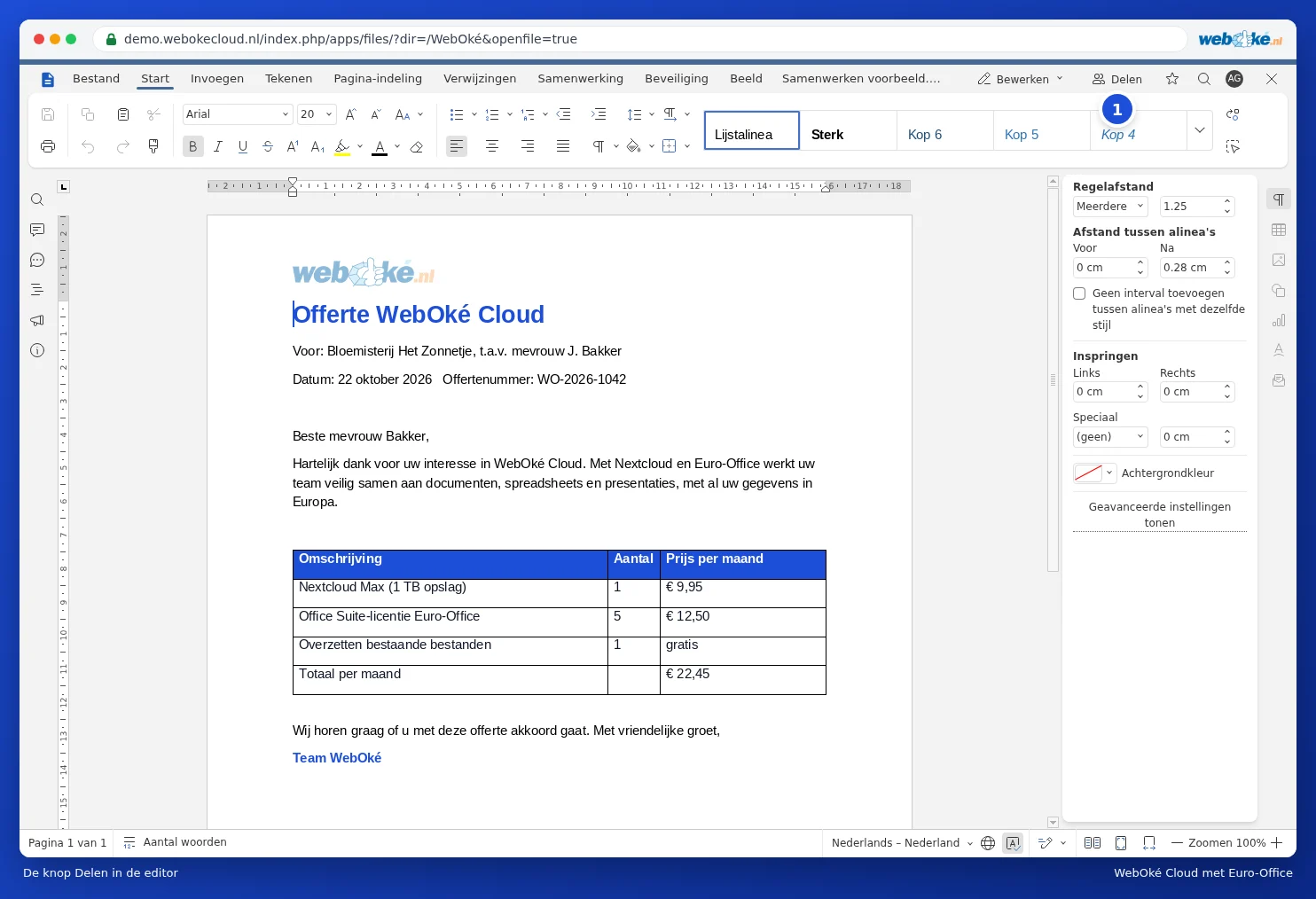
A dokumentum mellett megnyílik ugyanaz a megosztási oldalsáv, mint a Fájlok felületén. Így a dokumentum bezárása nélkül oszthatja meg azt.

Megosztás visszavonása
Nem szeretné tovább megosztani a dokumentumot? Kattintson a megosztási oldalsávban a kollégája neve melletti három pontra, és válassza a Megosztás visszavonása lehetőséget. Ezután kollégája már nem fogja látni a fájlt.
Tipp: gyakran oszt meg fájlokat ugyanazzal a kollégákból álló csoporttal? Ilyenkor érdemesebb inkább egy egész mappát megosztani, vagy egy csapatmappát használni. Minden, amit abba a mappába helyez, automatikusan elérhető lesz mindenki számára.