
6. fejezet · 6.4
Átmenetek és animációk
Megtekintés rövid videóban
Az átmenet a két dia közötti effektus, például elhalványítás vagy csúsztatás. Az animáció egy dia egyetlen elemére alkalmazott effektus, például egy felsorolás, amely soronként jelenik meg. Használja ezeket mértékkel: egy nyugodt prezentáció kellemesebben követhető.
Átmenet kiválasztása
- Válassza ki a diát a diák áttekintésében.
- Lépjen az Átmenetek fülre, és válasszon egy effektust (1), például Halványítás, Nyom vagy Gyurma.
- A Paraméterek (2) segítségével válassza ki az irányt, a Időtartam (3) mezőben pedig azt, hogy meddig tartson az effektus.
- Kattintson az Előnézet (4) gombra a megtekintéshez, vagy az Alkalmazás az összes diára (5) gombra, ha ugyanazt az átmenetet szeretné használni az egész prezentációban.

Tipp: a Gyurma effektussal úgy tűnik, mintha az egyik dia elemei a következő diára mozognának. Készítsen másolatot egy diáról, mozgassa el vagy nagyítsa meg a másolaton valamelyik elemet, majd válassza átmenetként a Gyurmát.
Animáció hozzáadása
- Kattintson a szövegre vagy az objektumra, amelynek mozognia kell.
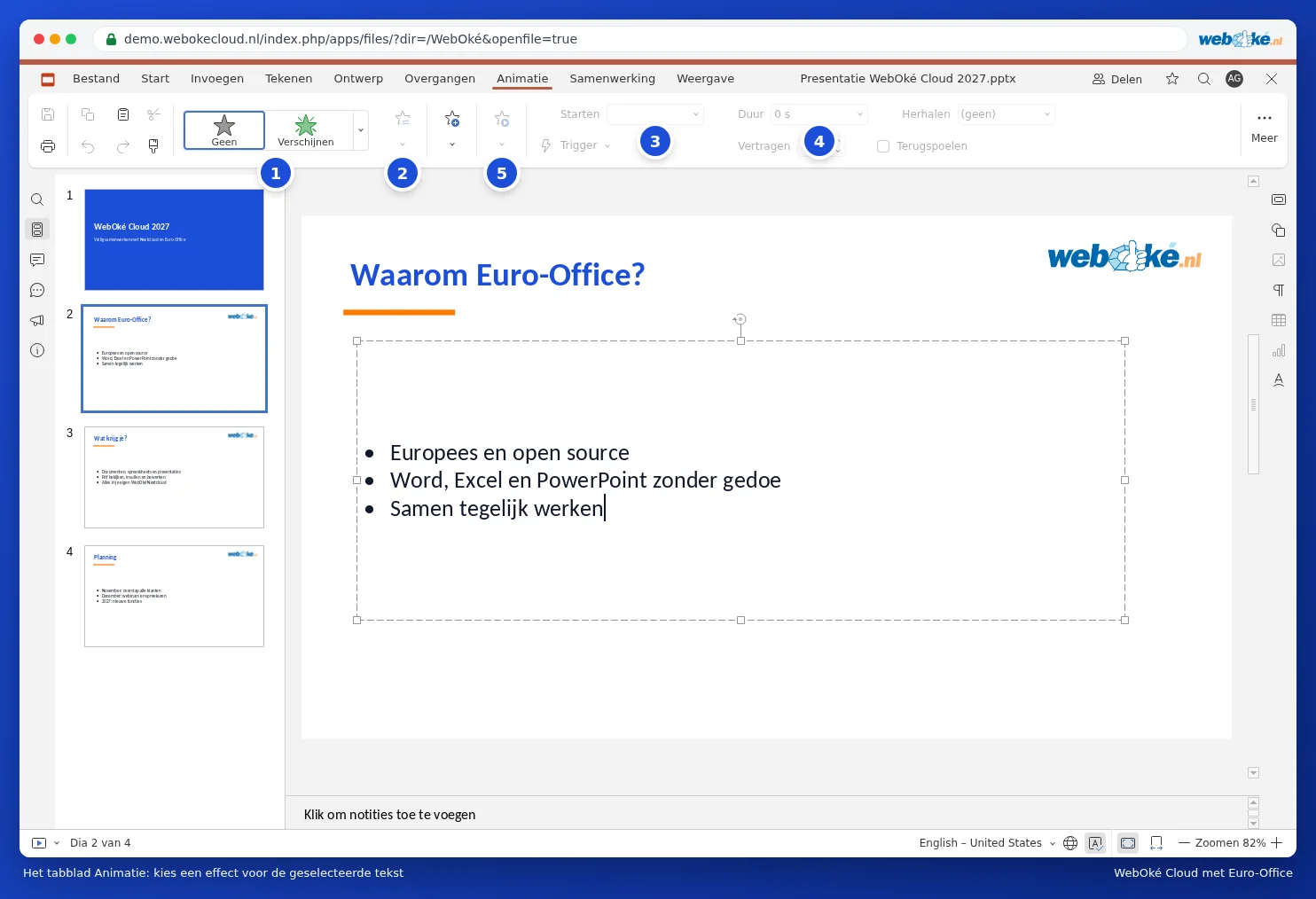
- Lépjen az Animáció fülre, és válasszon egy effektust (1). A További effektek megjelenítése segítségével megtekintheti az összes bejövő, kiemelő és kimenő effektust.
- A Beállítások (2) segítségével megadhatja például, hogy a felsorolás bekezdésenként jelenjen meg.
- A Kezdés (3) mezőben válassza ki, mikor induljon az effektus: Kattintásra, Előzővel vagy Az előző után. A Időtartam (4) mezőben állítsa be a sebességet.
- Kattintson az Előnézet (5) gombra a megtekintéshez.
Ha egy diának több animációja van, kis számok jelennek meg az elemek mellett. A sorrendet az Előre hoz és a Visszafelé küld segítségével módosíthatja.