Ugrás a tartalomhoz

Sütibeállítások

Típusonként válassza ki, mely sütiket engedélyezi. Választását bármikor módosíthatja a Sütibeállítások linken, amely minden oldal alján megtalálható. Adatvédelmi nyilatkozat

Szükséges

Mindig bekapcsolva

A bejelentkezéshez, a kosár megőrzéséhez és a választásai megjegyzéséhez szükségesek. Ezek mindig be vannak kapcsolva.

Milyen sütik?
  • weboke_sessie, weboke_klant, weboke_remember: a munkamenet és a bejelentkezve maradás
  • weboke_basket: a kosár
  • wkBtwIncl: az árak megjelenítése ÁFÁ-val vagy anélkül
  • wok_cookies: a sütiválasztás, 12 hónap

Méri, melyik hirdetés vezet látogatáshoz vagy rendeléshez, hogy ne fizessünk hatástalan hirdetésekért.

Milyen sütik?
  • Google Ads a Google Tag Manageren keresztül (_gcl_au, _gcl_aw), legfeljebb 90 napig
  • OpenAI Ads, hirdetések a ChatGPT-ben
  • wok_aff: melyik partnerünk ajánlására érkezett (partnerprogram), 60 nap

4,6

Ország és nyelv

Minden országnak saját oldala van, az adott ország áraival és ÁFA-jával.

Megtekintés

Felsorolás és számozás

A lista áttekinthetővé teszi a szöveget. Az Euro-Office ismeri a felsorolásjelekkel (pontokkal) ellátott listákat, a számozott listákat és a többszintű listákat.

Három sor pontokkal ellátott felsorolásként
Jelölje ki a sorokat, majd kattintson a Felsorolás gombra

Lista készítése

  1. Jelölje ki azokat a sorokat, amelyekből lista legyen. Elsőként a gombra is kattinthat, és utána kezdhet el gépelni.
  2. Kattintson a Kezdőlap fülön a Felsorolás gombra (1) a pontokkal ellátott listához, vagy a Számozás gombra (2) a számozott listához.
  3. A sor végén nyomja meg az Enter billentyűt a következő ponthoz. A lista befejezéséhez nyomja meg kétszer az Enter billentyűt.

Másfajta számozás vagy jel kiválasztása

Kattintson a gomb melletti nyílra. Ekkor választhat a könyvtárból: számokat, betűket, római számokat vagy más felsorolásjeleket. A Lista beállítások segítségével saját maga állíthatja be a jelet, a színt és a behúzást.
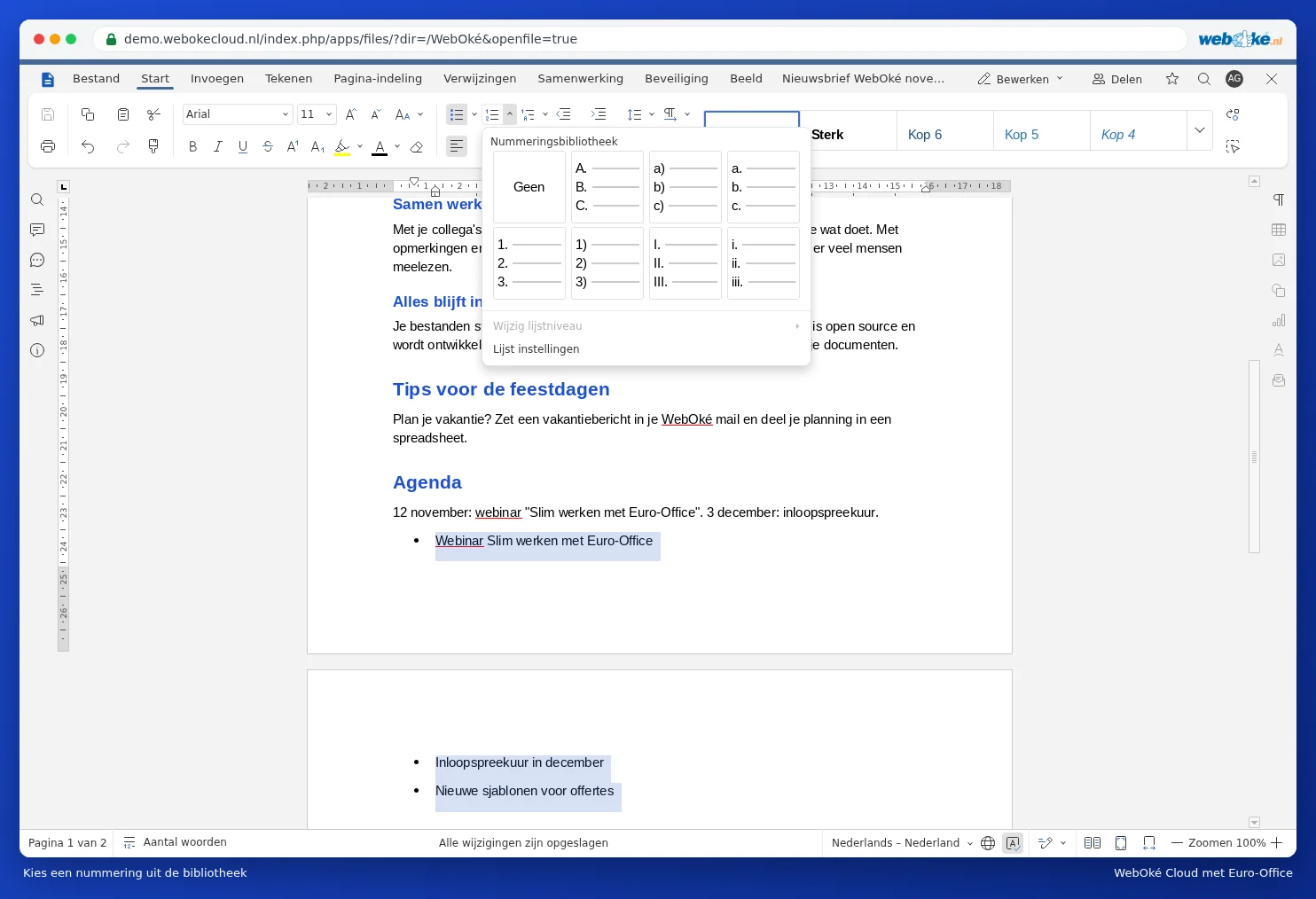
A számozási könyvtár
Válasszon számozást a könyvtárból

Szintek a listában

  • Egy pont elején nyomja meg a Lap billentyűt, hogy egy szinttel mélyebbre kerüljön.
  • A Shift + Lap billentyűkombinációval visszaállíthatja egy szinttel feljebb.
  • A Többszintű lista gombbal rögzített számozást választhat, például 1, 1.1, 1.1.1.

Tipp: nem 1-gyel kezdődik a számozás ott, ahol szeretné? Kattintson a jobb gombbal a számra. A menüben beállíthatja, hogy a számozás újra 1-gyel kezdődjön, vagy folytatódjon az előző listától, valamint megadhatja a kezdőértéket.

Egy pillanat…

Domainek beállítása

Állítsa be domainenként a névszervereket, a tárhelyhez való kapcsolást és azt, hogy ki legyen a tulajdonos.

Domainek betöltése…