
6. fejezet · 6.2
Elrendezések és témák
Egy dia elrendezése
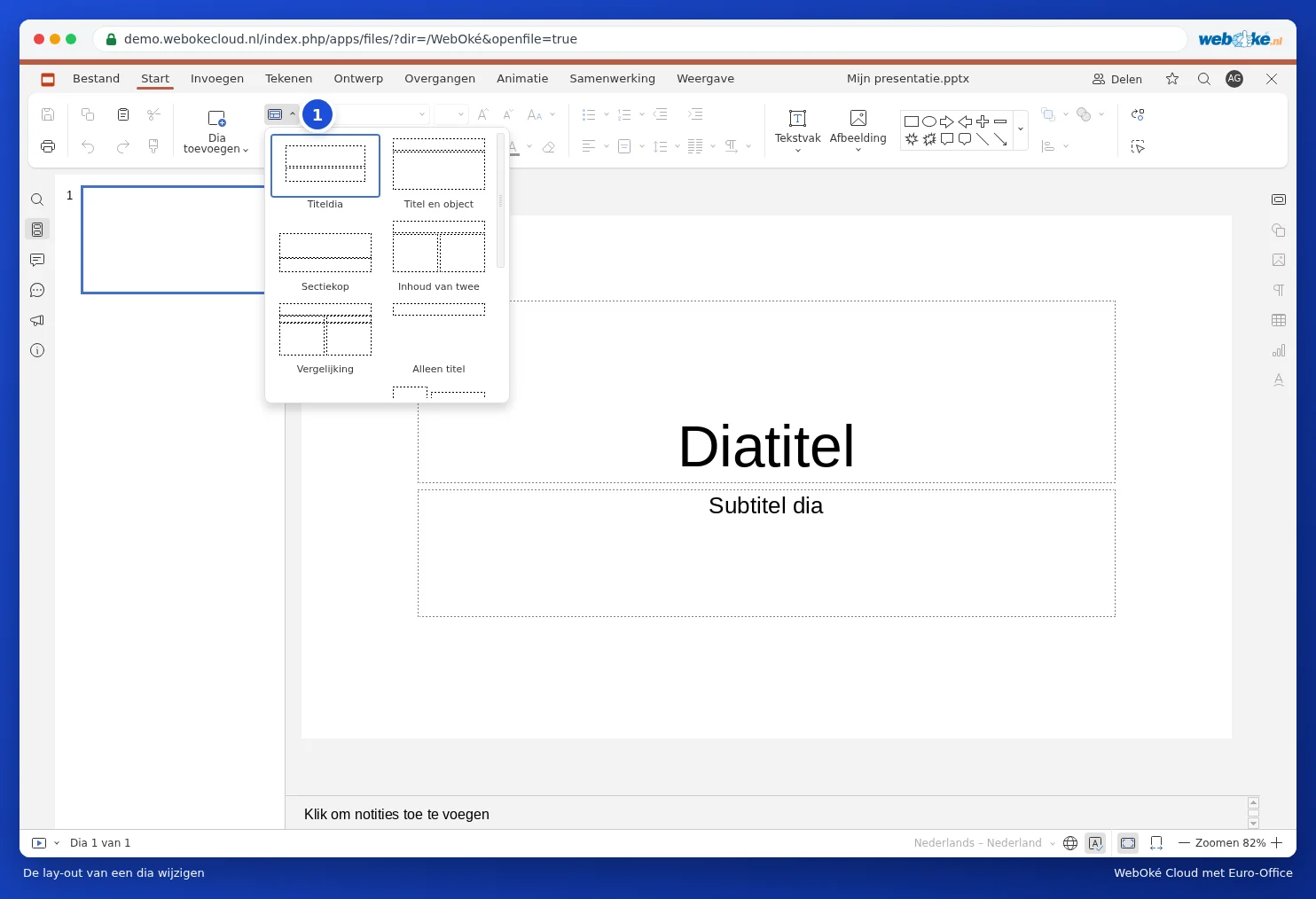
Az elrendezés határozza meg, milyen mezők szerepelnek egy dián: csak cím, cím szöveggel, két oszlop, összehasonlítás, vagy üres dia. Kattintson a Kezdőlap fülön a Dia elrendezés módosítása gombra (1), majd válasszon másik elrendezést. A már meglévő szöveg megmarad.
Téma kiválasztása
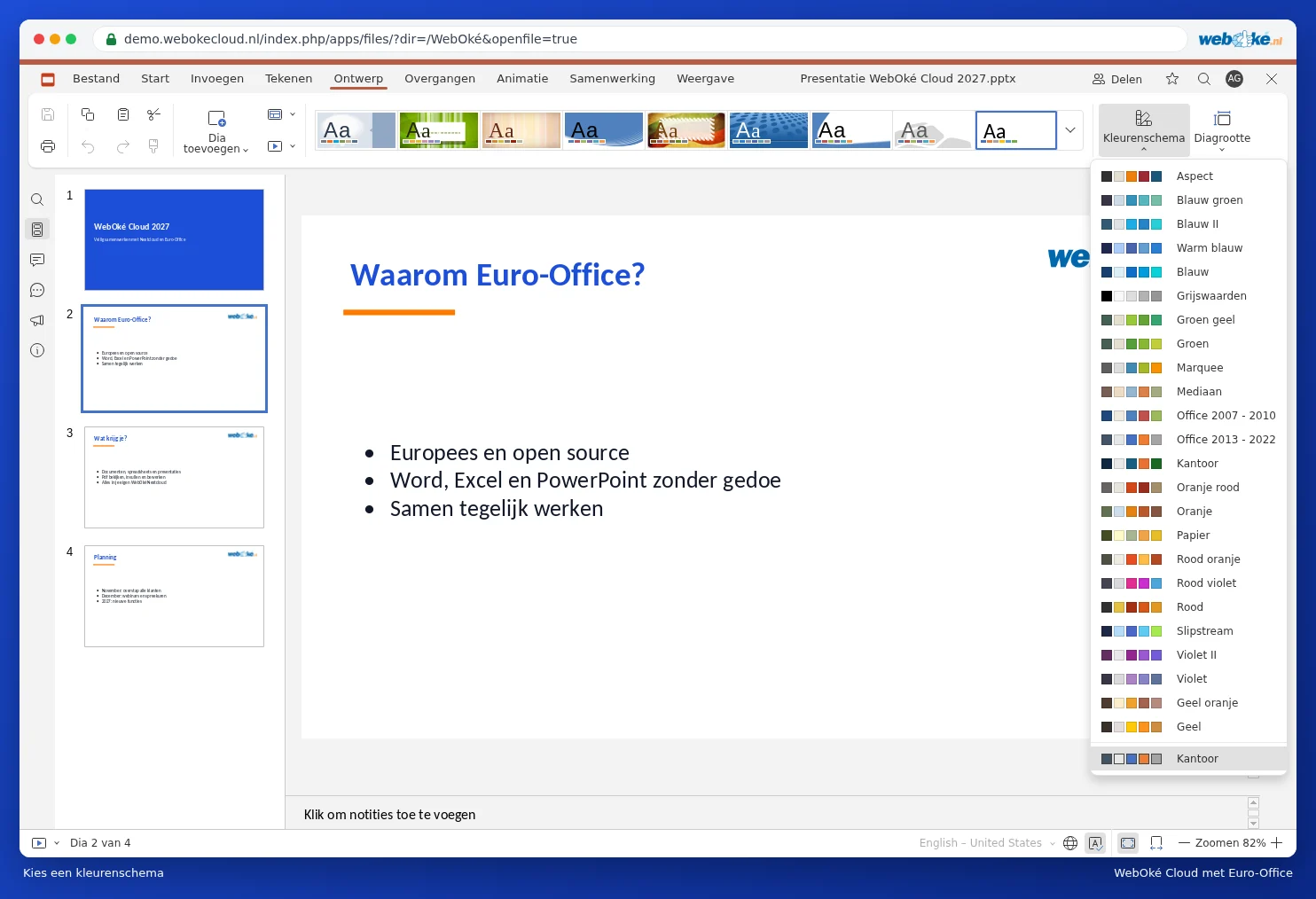
Egy téma az egész prezentációnak egyszerre ad azonos hátteret, színeket és betűtípusokat. Lépjen a Dizájn fülre, majd kattintson egy témára (1).

A Színséma (2) segítségével más színeket választhat ugyanahhoz a témához. A Dia mérete (3) opciónál választhat a Szélesvásznú (16:9), a modern kijelzők és projektorok formátuma, és a Sztenderd (4:3) között.
Egy dia háttere
Kattintson a dia egy üres részére. Jobb oldalon a Dia beállítása panelen választhat háttérszínt, színátmenetet vagy képet. Kattintson az Alkalmazás az összes diára gombra, ha szeretné, hogy minden dia ugyanazt a hátteret kapja.
Saját arculat a diamintában
Szeretné, ha a logója minden dián megjelenne, vagy állandó betűtípusokat és színeket szeretne a szervezete számára? Lépjen a Nézet fülre, majd kattintson a Diaminta gombra. Megjelenik egy külön Diaminta fül. Amit a legfelső dián (a mintaoldalon) módosít, az minden diára érvényes lesz; amit egy alatta lévő elrendezésen módosít, az csak az adott elrendezésű diákra vonatkozik. Erre példát talál itt: A logó egyszerre elhelyezése az összes dián. Kattintson a Minta bezárása gombra a visszalépéshez.
Tipp: mentse el a saját arculatával ellátott prezentációt egy Sablonok mappába a Nextcloud-ban. Egy új prezentációhoz nyissa meg azt, majd válassza a Fájl, majd a Másolat mentése mint opciót. Szeretne 4:3 arányról szélesvászonra váltani? Olvassa el ezt: Régi 4:3 arányú prezentáció átalakítása szélesvásznú 16:9 formátumra.