
4. fejezet · 4.11
Levél vagy árajánlat készítése
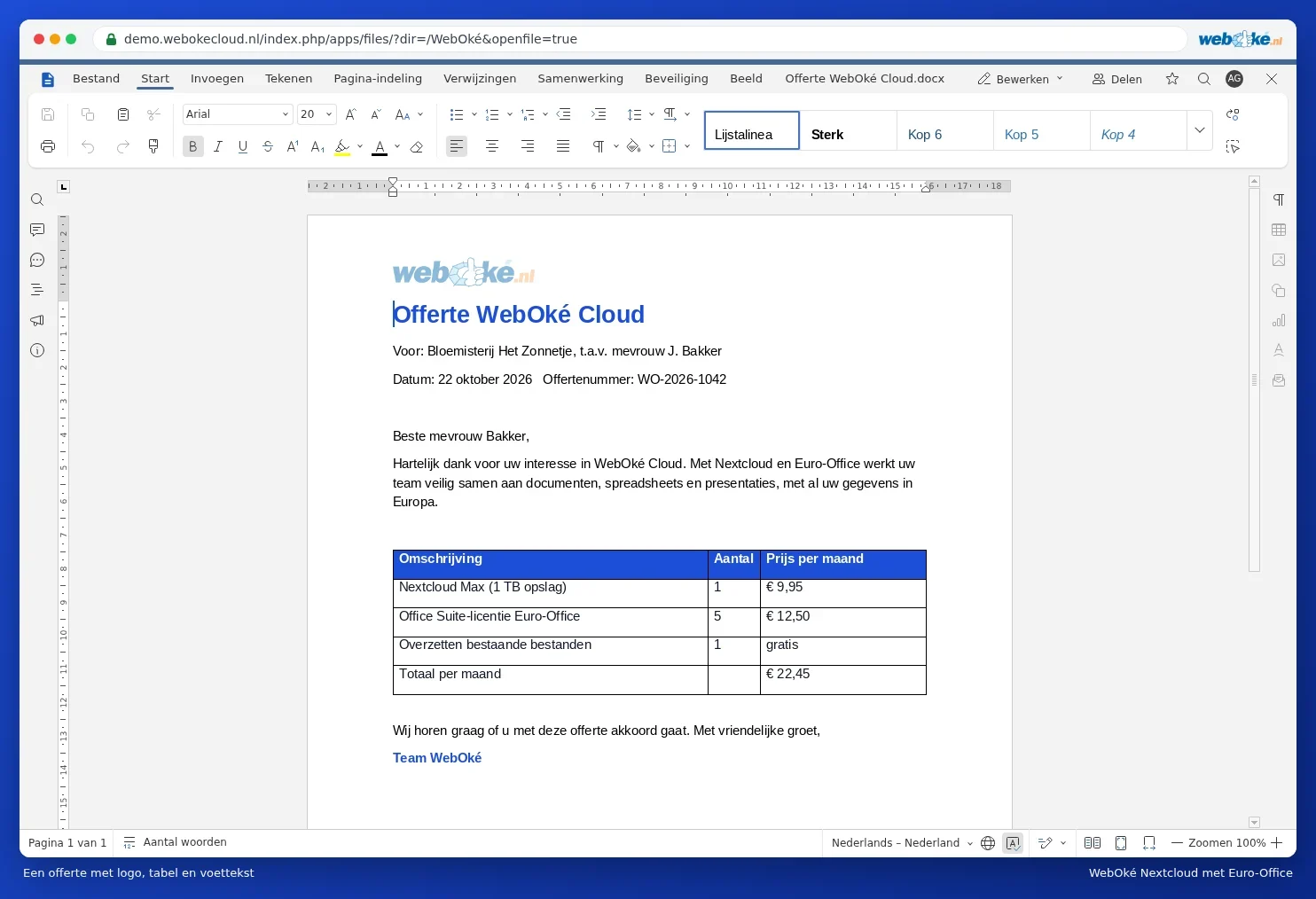
Ebben a cikkben bemutatjuk, hogyan készíthet igényes levelet vagy árajánlatot, felhasználva az ebben a fejezetben tanultakat. Példaként a WebOké árajánlatát használjuk.
Lépésről lépésre
- Levélpapír: helyezze el a logóját a fejlécben, valamint a címét, telefonszámát és weboldalát a láblécben. Így ezek minden oldalon megjelennek. Lásd: Fejléc, lábléc és oldalszámok.
- Cím és adatok: írja be felül a címet, az ügyfél nevét, a dátumot és egy sorszámot. Alkalmazza a címre a Cím stílust, vagy formázza meg nagyobb betűmérettel, saját márkaszínben. Lásd: Szöveg formázása: betűtípus, méret, szín és igazítás.
- Az árak: helyezze el a tételeket egy táblázatban, oszlopokkal a leírás, a mennyiség és az ár számára. Válasszon egy színes fejléccel rendelkező táblázatsablont. Lásd: Táblázatok beszúrása és formázása.
- Ellenőrzés: engedje, hogy a helyesírás-ellenőrző segítsen (piros hullámvonalak), és ellenőrizze a dokumentum nyelvét. Lásd: Nyelv, helyesírás-ellenőrzés és szótár.
- Elküldés: töltse le az árajánlatot PDF formátumban, hogy az ügyfélnél pontosan úgy jelenjen meg, ahogy elkészítette. Lásd: Letöltés docx, xlsx, pptx, odt vagy pdf formátumban és Nyomtatás és PDF-ként mentés.
Egy állandó sablon készítése
Gyakran készít árajánlatot vagy levelet? Ebben az esetben hozzon létre egyszer egy dokumentumot a saját levélpapírjával, és mentse el azt egy Sablonok mappába a Nextcloudjában. Új levél írásához nyissa meg a sablont, majd válassza a Fájl, utána a Másolat mentése mint parancsot. Válassza a DOCX formátumot, a mappát és adjon meg egy új nevet. Ezután nyissa meg a másolatot, és töltse ki tartalommal. Így maga a sablon üresen marad. A sablont a Fájlokban is lemásolhatja: kattintson a három pontra a név mellett, és válassza az Áthelyezés vagy másolás lehetőséget.
Tipp: ossza meg a sablonokat tartalmazó mappát a kollégáival (lásd: Dokumentum megosztása egy kollégával). Így mindenki ugyanazt a levélpapírt fogja használni.