
12. fejezet · 12.2
Egy dokumentum csak olvasható módban nyílik meg
Megnyit egy dokumentumot, de nem tud gépelni, és a legtöbb fül hiányzik? Ilyenkor a dokumentum olvasási nézetben van. Ekkor például csak a Fájl és a Nézet fület látja (1). Ennek több lehetséges oka van.
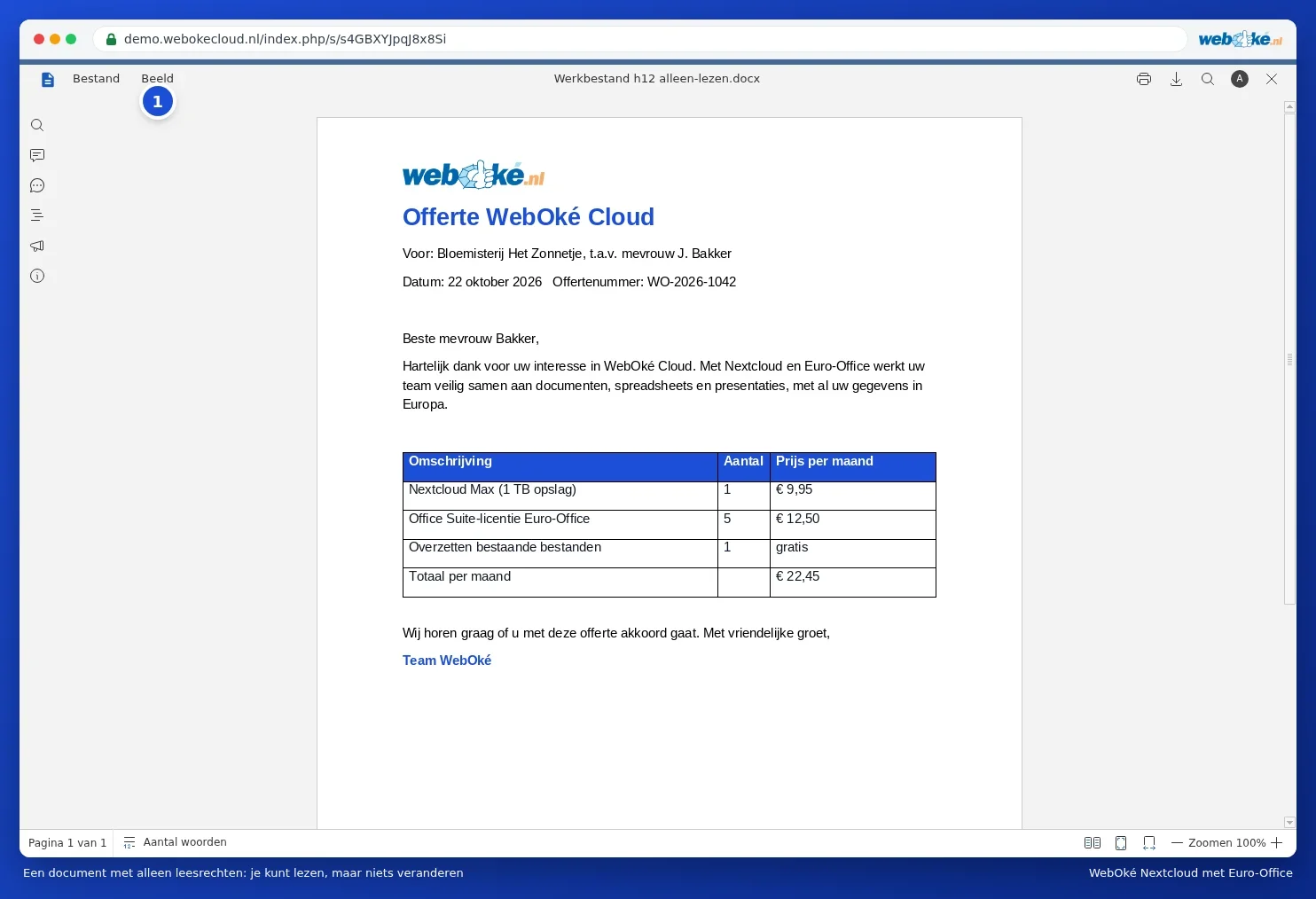
Önnek csak olvasási joga van
Ha valaki megosztotta Önnel a fájlt, vagy egy hivatkozáson keresztül nyitja meg, akkor az adott személy határozza meg, hogy szerkesztheti-e. Ha csak olvasási joga van, akkor olvashatja, kereshet benne, kinyomtathatja és letöltheti, de nem módosíthatja. Kérje meg a tulajdonost, hogy adjon Önnek szerkesztési jogot. A megosztás működéséről a Dokumentum megosztása egy kollégával és a Nyilvános hivatkozás létrehozása (olvasásra vagy szerkesztésre) cikkben olvashat.
Mégis szeretne valamit módosítani? Ekkor válassza a Fájl menüben a Letöltés másként lehetőséget, hogy saját másolatot készítsen, vagy kérje meg a tulajdonost a módosítás elvégzésére.
Ön saját maga választotta a Megtekintés módot
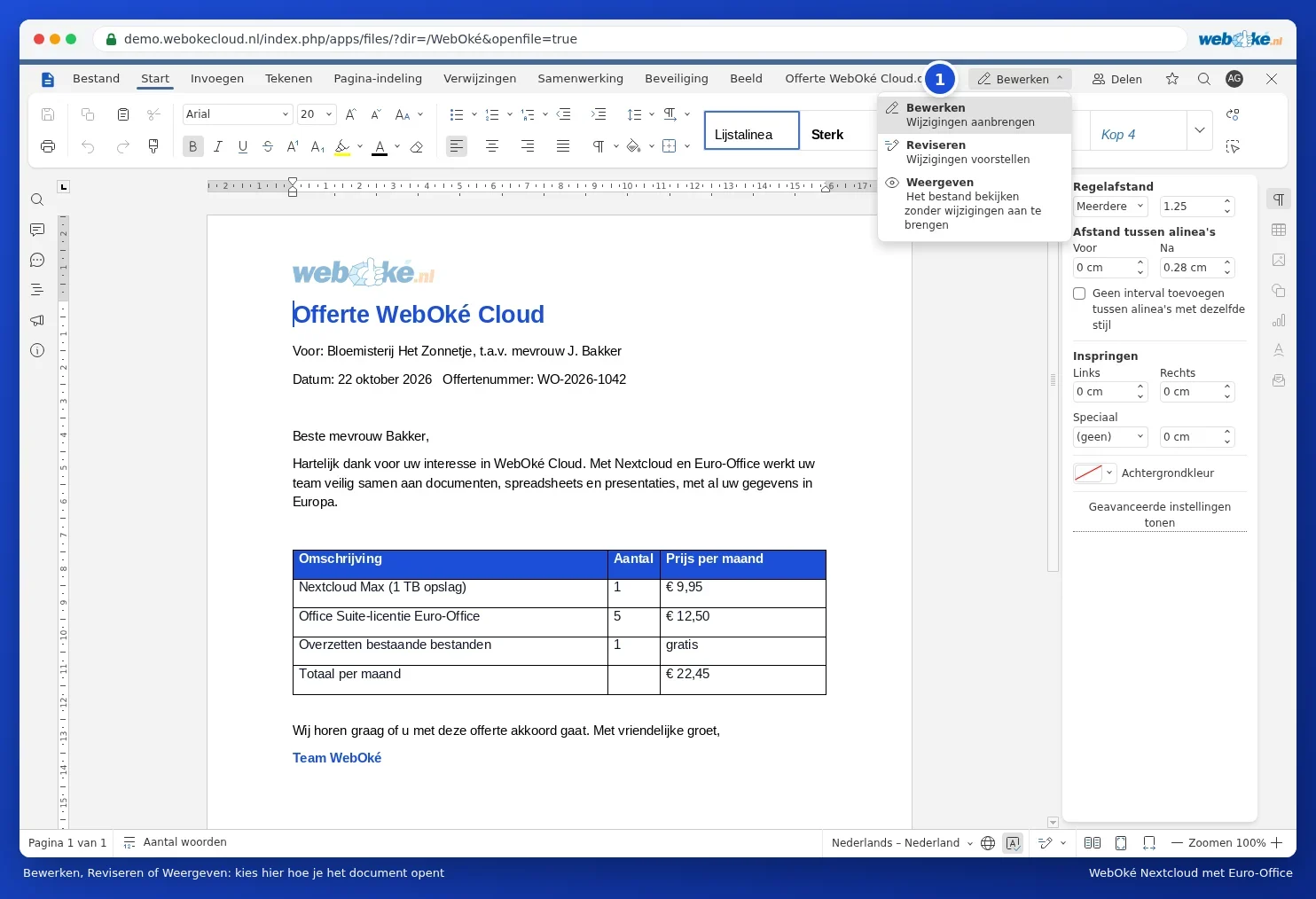
Az Euro-Office jobb felső részén választhatja ki, hogyan szeretne dolgozni a dokumentummal (1):
- Szerkesztés: módosítások elvégzése.
- Áttekintés: módosítások javaslása. Minden módosítás naplózásra kerül, így egy másik felhasználó elfogadhatja vagy elutasíthatja azokat. Lásd: Módosítások követése és elfogadása.
- Megtekintés: a fájl megtekintése módosítások elvégzése nélkül.
Itt a Megtekintés opció van kiválasztva? Kattintson rá, és válassza a Szerkesztés lehetőséget.
A fájl zárolva van
Látja a Dokumentum zárolva szerkesztésre vagy A fájlt egy másik alkalmazásban szerkesztik üzenetet? Ekkor valaki más programban, például a Word alkalmazásban nyitotta meg a fájlt a szinkronizáló alkalmazáson keresztül. Hogy mit tegyen ilyenkor, azt a A mentés vagy a szinkronizálás nem sikerül cikkben olvashatja.
A Nem szerkesztheti ezt a fájlt, mert egy másik alkalmazásban szerkesztik. üzenet ugyanezt jelenti: vagy a fájl van zárolva, vagy Önnek csak olvasási joga van.
A dokumentum zárolva van
A létrehozó a Zárolás fülön zárolhatja a dokumentumot, például a Nincs változás (csak olvasható) opcióval. Ebben az esetben a dokumentumot csak olvashatja, még akkor is, ha szerkesztési joga van. Kérje meg a dokumentum létrehozóját, hogy oldja fel a zárolást, vagy ha jelszóval zárolta, kérje el tőle a jelszót.
A fájl egy pdf
Egy pdf fájl először olvasásra, kitöltésre és megjegyzések hozzáadására nyílik meg. Ha saját maga szeretné módosítani a szöveget, válassza a pdf szerkesztését. Hogy ez hogyan működik, azt a PDF szerkesztése cikkben olvashatja.
A fájl csak olvasható módban lett mentve
Látja a Csak olvasható jelzést, és azt az üzenetet, hogy a fájlt más néven vagy más helyen kell mentenie? Ekkor válassza a Fájl menüben a Másolat mentése mint lehetőséget. Ezután a másolatban folytathatja a munkát.