
11. fejezet · 11.1
Hasznos billentyűparancsok minden szerkesztőhöz
A billentyűparancsok használatával sokkal gyorsabban lehet dolgozni, mint az egérrel. Sok parancsot valószínűleg már ismer a Word vagy az Excel használatából: az Euro-Office-ban szinte mindegyik ugyanúgy működik. Ebben a cikkben azok a billentyűparancsok szerepelnek, amelyek mind a négy szerkesztőben működnek: a szövegszerkesztőben, a táblázatkezelő szerkesztőben, a bemutató szerkesztőben és a pdf-szerkesztőben.
Mac gépen általában a Cmd billentyűt kell használni ott, ahol Windows rendszeren a Ctrl billentyűt, és az Option billentyűt ott, ahol Windows rendszeren az Alt billentyűt. Sok billentyűparancs esetén Mac gépen a Control billentyű is működik a Cmd helyett. Ha a Mac oszlopban „nincs” szerepel, akkor az adott művelethez Mac gépen nincs rögzített billentyűparancs.
Fájl, mentés és nyomtatás
| Művelet | Windows és Linux | Mac |
|---|---|---|
| Mentés | Ctrl + S | Cmd + S |
| Nyomtatás | Ctrl + P | Cmd + P |
| Letöltés másként (másik formátum kiválasztása) | Ctrl + Shift + S | Cmd + Shift + S |
| A Fájl menü megnyitása | Alt + F | Control + Option + F |
Visszavonás és a vágólap
| Művelet | Windows és Linux | Mac |
|---|---|---|
| Visszavonás | Ctrl + Z | Cmd + Z |
| Újra | Ctrl + Y | Cmd + Y |
| Kivágás | Ctrl + X vagy Shift + Delete | Cmd + X |
| Másolás | Ctrl + C vagy Ctrl + Insert | Cmd + C |
| Beillesztés | Ctrl + V vagy Shift + Insert | Cmd + V |
| Összes kijelölése | Ctrl + A | Cmd + A |
Keresés, megjegyzések és csevegés
| Művelet | Windows és Linux | Mac |
|---|---|---|
| Keresés | Ctrl + F | Cmd + F |
| Keresés és csere | Ctrl + H | Control + H |
| A Megjegyzések panel megnyitása | Ctrl + Shift + H | Cmd + Shift + H |
| Megjegyzés hozzáadása | Alt + H | Cmd + Option + A |
| A csevegés megnyitása | Alt + Q | Control + Option + Q |
Szöveg formázása
| Művelet | Windows és Linux | Mac |
|---|---|---|
| Félkövér | Ctrl + B | Cmd + B |
| Dőlt | Ctrl + I | Cmd + I |
| Aláhúzás | Ctrl + U | Cmd + U |
| Alsó index (kis betűk a sor alatt) | Ctrl + . | Cmd + . |
| Felső index (kis betűk a sor felett) | Ctrl + , | Cmd + , |
| Hiperhivatkozás beszúrása | Ctrl + K | Cmd + K |
Nagyítás és menük
| Művelet | Windows és Linux | Mac |
|---|---|---|
| Nagyítás | Ctrl + + (numerikus) vagy Ctrl + = | Cmd + = |
| Kicsinyítés | Ctrl + - | Cmd + - |
| Vissza 100%-ra | Ctrl + 0 | Cmd + 0 |
| A helyi menü megnyitása (mint a jobb egérgombbal) | Shift + F10 | Shift + F10 |
| Képernyőolvasó-támogatás be- vagy kikapcsolása | Ctrl + Alt + Z | Cmd + Option + Z |
Tipp: a nagyítást az Euro-Office gombjaival vagy billentyűparancsaival érdemes végezni, ne a böngésző nagyításával. Ha a böngésző nincs 100%-ra állítva, az Euro-Office felkérheti a böngésző nagyításának visszaállítására a Ctrl + 0 billentyűparanccsal.
Az összes billentyűparancs megtekintése
Az Euro-Office rendelkezik egy ablakkal, amely az éppen használt szerkesztő összes billentyűparancsát tartalmazza. Így lehet megnyitni:
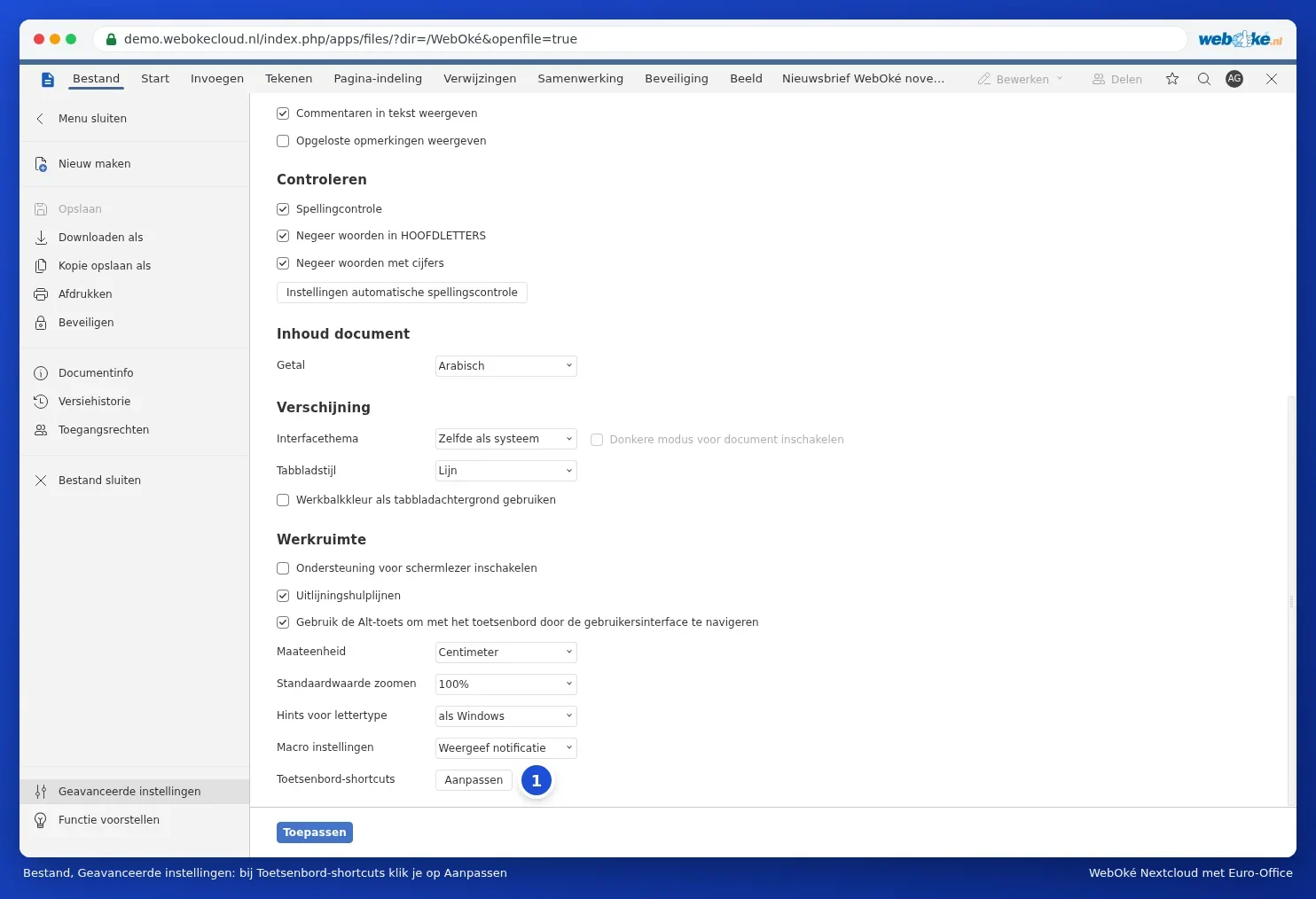
- Kattintson a Fájl fülre, és válassza a Haladó beállítások lehetőséget.
- Görgessen lefelé. A Billentyűparancsok résznél kattintson a Testreszabás (1) gombra.
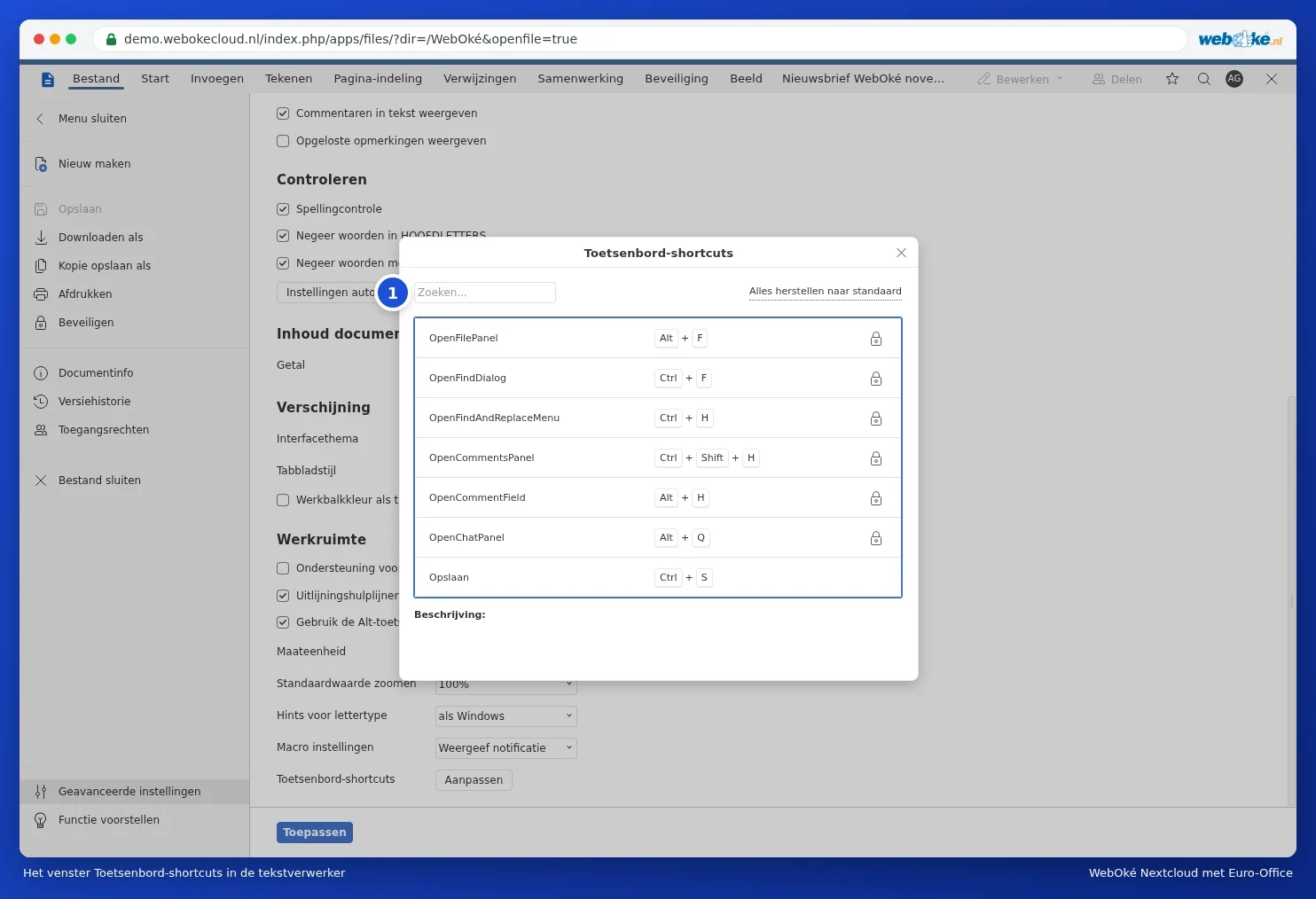
Megjelenik egy lista az összes művelettel és a hozzájuk tartozó billentyűkkel. A keresőmezőbe (1) írja be a név egy részét a gyors kereséshez. A listában szereplő nevek technikai nevek, és részben angolok, mint például az ApplyHeading1 a Címsor 1 stílushoz. Kattintson egy sorra: a Leírás alatt olvasható, hogy mit csinál az adott billentyűparancs.
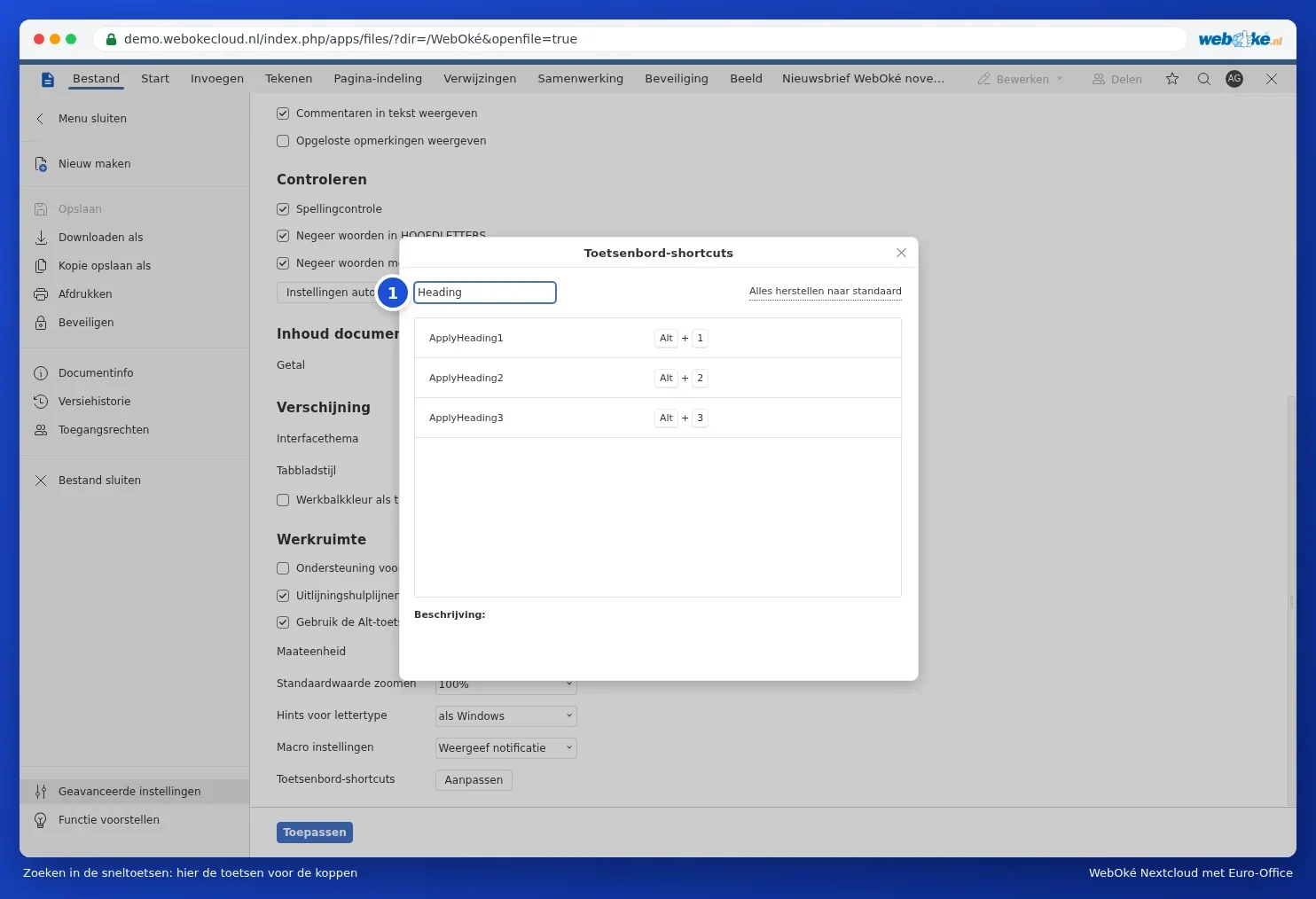
Egy lakat ikonnal jelölt billentyűparancs rögzített. A többi a Parancsikon szerkesztése ablakban módosítható. Ha valami elveszett volna? A Minden visszaállítása alapértelmezettre lehetőséggel az összes billentyűparancs visszaáll az eredeti állapotába. Fontos: a módosított billentyűparancsok abban a szerkesztőben érvényesek, amelyben megváltoztatták őket. A jelen kézikönyv táblázatai az alapértelmezett billentyűket veszik alapul.
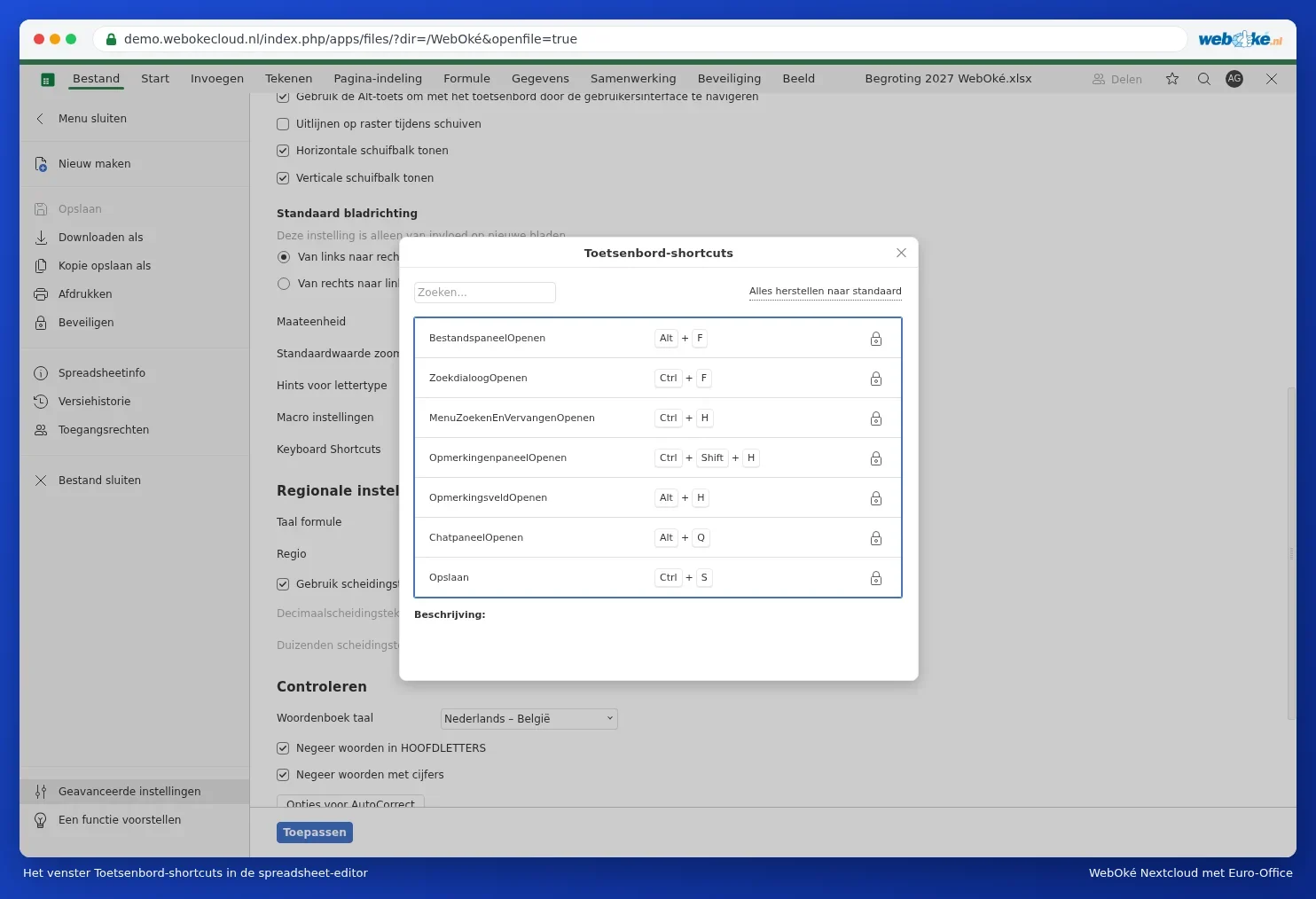
A táblázatkezelő szerkesztőben a haladó beállítások ezen sora Keyboard Shortcuts néven szerepel. Az ablak ugyanúgy működik.
Figyelem: egyes billentyűket a böngésző is használ. Ha egy billentyűparancs nem működik, lehet, hogy a böngésző vagy az operációs rendszer előbb lefoglalja azt. Ilyen esetben érdemes az eszköztár megfelelő gombját használni.