
15. fejezet · 15.17
Oldalszámok csak a 3. oldaltól kezdődjenek
Egy szakdolgozatnál, éves beszámolónál vagy árajánlatnál a borítónak nincs száma, és a tartalomjegyzéknek sem. A számozásnak a 3. oldalon kell 1-gyel kezdődnie. Ehhez a dokumentumot két szakaszra kell osztani: egy szakaszra szám nélkül és egy szakaszra számmal.
Példaként a Bloemisterij Het Zonnetje éves beszámolóját használjuk: az 1. oldal a borító, a 2. oldal a tartalom, a 3. oldaltól kezdődik a szöveg.
1. lépés: szakasztörés beszúrása
- Helyezze a kurzort a tartalomjegyzék végére, vagyis a 2. oldal utolsó sorára.
- Lépjen az Elrendezés fülre, és kattintson az Oldaltörés gombra (1).
- Válassza a Szakasztörés beszúrása lehetőséget (2), majd a Következő oldal opciót.
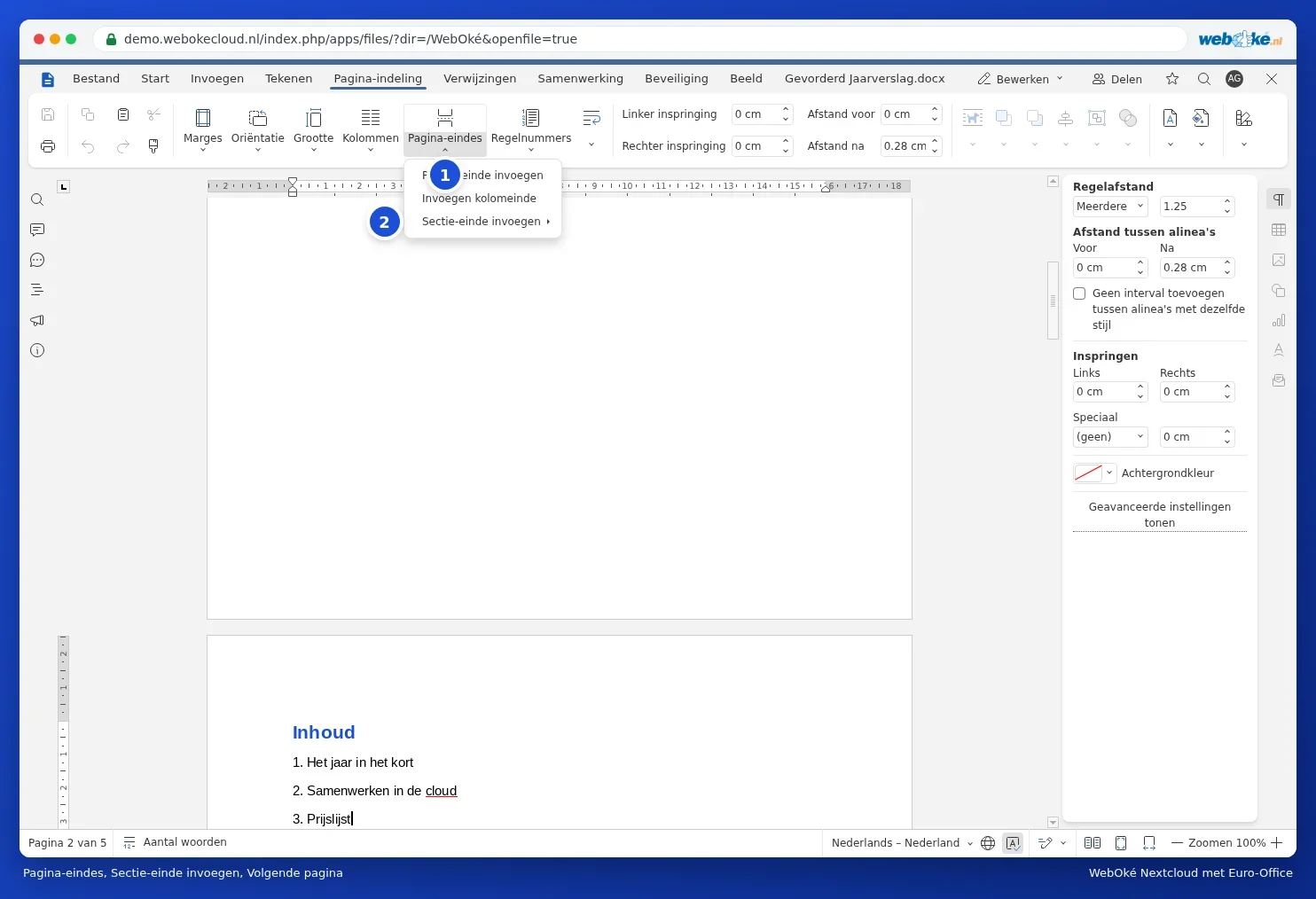
Ha a 2. és a 3. oldal között már van egy sima oldaltörés, azt előbb el kell távolítani. Ellenkező esetben egy üres oldal jön létre.
2. lépés: a hivatkozás megszüntetése
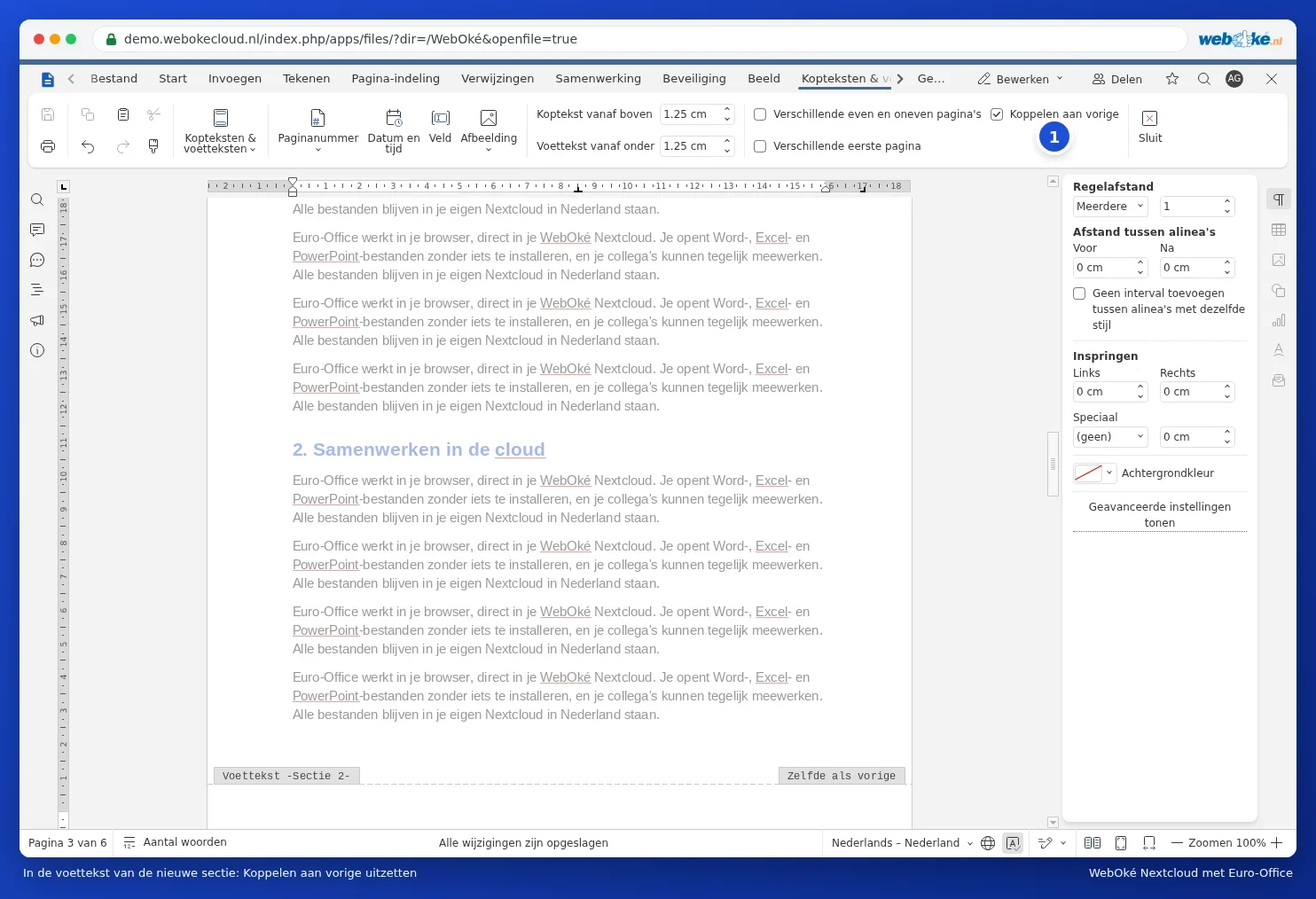
- Kattintson duplán a 3. oldal alján a láblécre (vagy válassza az Beszúrás fülön a Fejlécek és láblécek, Lábléc szerkesztése lehetőséget).
- Kapcsolja ki a Korábbira hivatkozás opciót (1). Ezzel a 2. szakasz lábléce elválik az 1. szakaszétól.
3. lépés: oldalszám beszúrása és 1-gyel való kezdése
- Kattintson a 3. oldal láblécében az Oldalszám gombra, és válassza ki a pozíciót, például középen alul.
- Kattintson az Oldalszámozás gombra, és válassza a Kezdés opciót 1-gyel. Kattintson az OK gombra.


Csak a borító legyen szám nélkül?
Ebben az esetben nincs szükség szakaszokra. Kapcsolja be a láblécben az Eltérő első oldal opciót, és hagyja üresen az 1. oldal láblécét. Ha azt szeretné, hogy a 2. oldal kapja az 1-es számot, állítsa a Kezdés értékét 0-ra.
Buktatók
- A fejléc és a lábléc külön vannak összekapcsolva. Ha a 3. oldaltól kezdve a fejléc is más legyen, akkor a Korábbira hivatkozás opciót a fejlécben is ki kell kapcsolni.
- A legelső oldalon nem jelenik meg a Korábbira hivatkozás opció. Ez így helyes: az első szakasznak nincs korábbi szakasza.
- Ha mégis megjelenik egy szám a borítón, lépjen az 1. oldal láblécéhez, és törölje ott a számot. Mivel a hivatkozás meg van szüntetve, a 3. oldal számozása változatlan marad.
- A rejtett szakasztöréseket a Kezdőlap fülön található Tabulátorok gombbal lehet megjeleníteni (lásd Üres oldal a végén, amely nem akar eltűnni).
A fejlécekről és láblécekről bővebben a Fejléc, lábléc és oldalszámok cikkben olvashat.