
15. fejezet · 15.3
FKERES #N/A hibát ad: így oldja meg
Ez valószínűleg a leggyakrabban feltett táblázatkezelési kérdés a világon: az ügyfél valóban szerepel a listában, mégis hibaüzenetet ad a FKERES. Az Euro-Office-ban ezt a hibát #N/A néven jelzi. Jelentése: nem található. Az alábbiakban az okok következnek, a leggyakoribbtól a ritkábbak felé.
1. Rejtett szóközök
Példánkban az A3 cellában "Kapsalon Knip " szerepel, szóközzel a végén. Önnek ugyanúgy néz ki, a táblázatkezelő számára viszont nem. Ez gyakran előfordul olyan adatoknál, amelyeket weboldalról, levélből vagy exportból másolt.
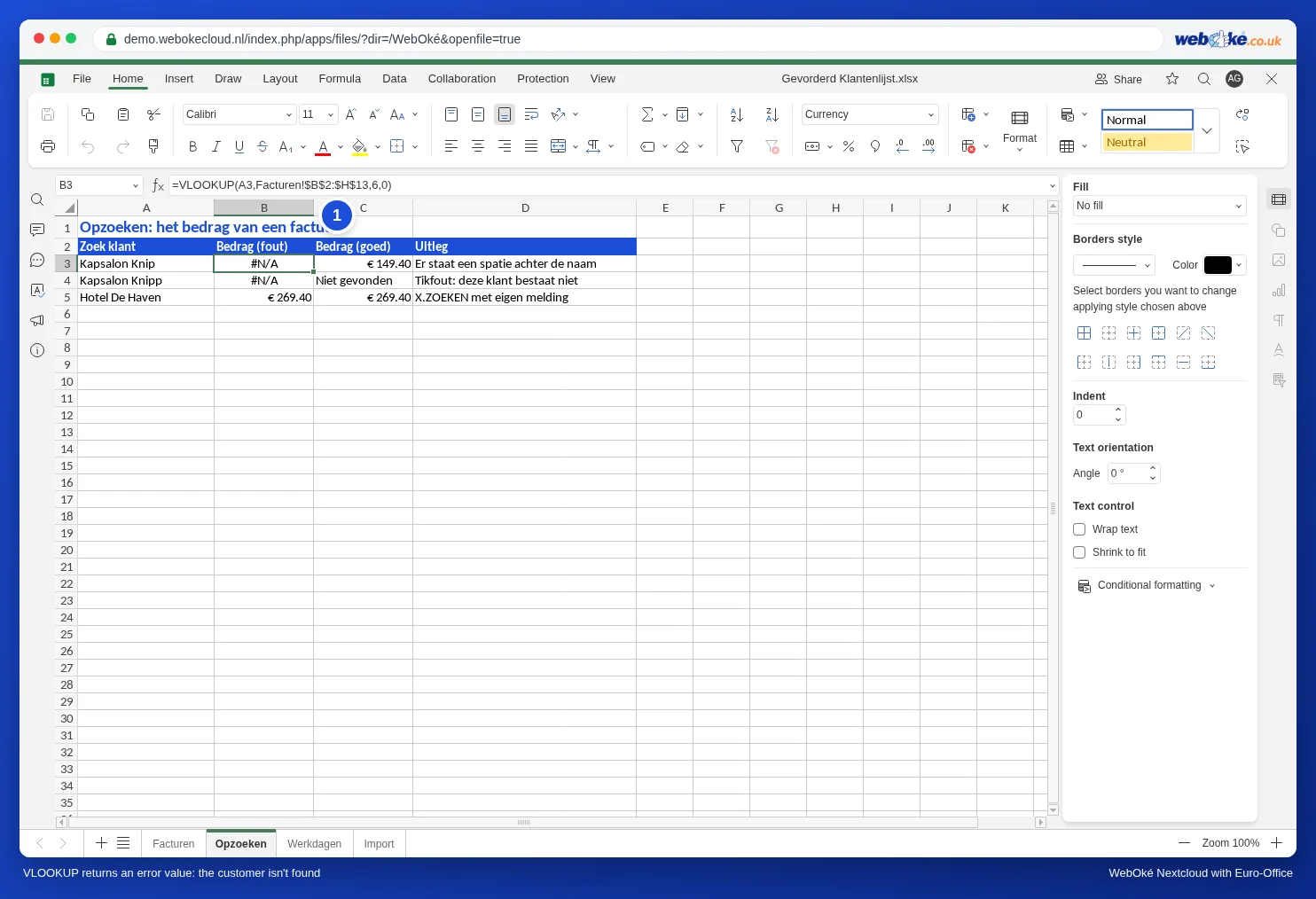
Megoldás: a KIMETSZ függvénnyel előbb távolítsa el a szóközöket. A =FKERES(KIMETSZ(A3);Facturen!$B$2:$H$13;6;0) képlet már megtalálja az ügyfelet.

Ha a lista egy weboldalról származik, előfordulhatnak benne olyan "kemény" szóközök, amelyeket a KIMETSZ nem ismer fel. Ilyenkor használja a HELYETTE(A3;KARAKTER(160);" ") képletet, illetve szükség esetén a TISZTÍT függvényt a láthatatlan karakterekhez.
2. Nem pontos egyezésre keres
A FKERES negyedik argumentumának 0-nak (vagy FALSE-nak) kell lennie. Ha ezt elhagyja, az Euro-Office egy "körülbelül egyező" értéket keres. Ez furcsa eredményeket, vagy ha a lista nincs rendezve, #N/A hibát okoz.
Figyelem: ne írjon be zárójel nélküli HAMIS szót, ahogyan azt esetleg más Excel-verzióból megszokta. Az Euro-Office ezt a szót nem ismeri fel logikai értékként. Ilyenkor a FKERES mégis "körülbelüli" keresést végez, és hibaüzenet nélkül téves összeget ad vissza. Használjon 0-t, FALSE-t vagy HAMIS()-t.
3. A táblázat elcsúszik húzáskor
Ha a képletet lefelé húzza, a B2:H13 tartomány B3:H14-re csúszik, és a legfelső ügyfél kiesik a tartományból. Tegyen bele dollárjeleket: $B$2:$H$13. Gépelés közben nyomja meg az F4 billentyűt, hogy gyorsan beillessze őket.
4. Szám szöveggel szemben
Ha ügyfélszám vagy irányítószám alapján keres, mindkét oldalon ugyanolyan típusú értéknek kell lennie. A szövegként tárolt szám balra igazodik a cellában, a valódi szám jobbra. Tegye egyformává a két oszlopot a számformátum segítségével (lásd: Számok, dátumok és pénznemek formázása), vagy keressen szövegként: =FKERES(A3&"";...).
5. A keresett oszlop nincs balra
A FKERES csak a tartomány első oszlopában keres. Ha az ügyfél neve alapján szeretne keresni, és az a B oszlopban van, a tartománynak B-vel kell kezdődnie (B2:H13, nem A2:H13). Ha a válasz a keresett oszloptól balra van, használja az XKERES függvényt: lásd XKERES: keresés balra is, saját üzenettel.
Szép üzenet #N/A helyett
Ha az érték valóban nem létezik, például elgépelés miatt? Fogja el a hibát: =HAHIÁNYZIK(FKERES(A4;Facturen!$B$2:$H$13;6;0);"Nem található"). Elgépelés esetén, mint például "Kapsalon Knipp", a "Nem található" szöveg jelenik meg, ahogyan a példa C4 cellájában is látható.
Tipp: ellenőrizze, hogy maga az érték okozza-e a problémát, a =HOL.VAN(A3;Facturen!$B$2:$B$13;0) képlettel. Ha ez is #N/A hibát ad, akkor az érték a hibás (szóközök, szöveg vagy szám), nem a képlete.