
5. fejezet · 5.1
PowerPoint-bemutató megnyitása, szerkesztése és mentése
A PowerPointból származó pptx-fájlt átalakítás nélkül megnyithatja a LibreOffice Impressben és az Euro-Office-ban is. A diák hozzáadása, megkettőzése, áthelyezése és törlése a megszokott módon működik.
LibreOffice Impressben
Megnyitás: Fájl > Megnyitás..., vagy kattintson duplán a fájlra. Bal oldalon a diapanelen az összes dia látható, középen pedig az a dia, amelyen éppen dolgozik.
| Mit | Hogyan |
|---|---|
| Új dia | Dia > Új dia (Ctrl + M) |
| Dia megkettőzése | Jelölje ki a diát, és válassza a Dia > Dia megkettőzése lehetőséget |
| Dia törlése | Jelölje ki a diát a diapanelen, és nyomja meg a Delete billentyűt, vagy válassza a Dia > Dia törlése (Delete Slide) lehetőséget |
| Diák áthelyezése | Húzza át őket a diapanelen, vagy válassza a Nézet > Diarendező (Slide Sorter) lehetőséget, hogy áttekintse az összes diát |
| Dia elrejtése bemutatás közben | Dia > Dia elrejtése |
| Dia elrendezése (cím, tartalom, két oszlop) | Dia > Elrendezések |
| Diaméret, például 16:9 | Dia > Dia tulajdonságai... |
Mentés: a Ctrl + S billentyűkombinációval. Ha a LibreOffice megkérdezi, milyen formátumot szeretne, válassza a PowerPointot említő gombot, így a fájl pptx marad (lásd: Docx vagy odt, xlsx vagy ods: melyik fájlformátumot válassza?). Ha odp-fájlt szeretne, válassza a Fájl > Mentés másként... lehetőséget.
Az Euro-Office-ban
- Kattintson a Nextcloudban a pptx-fájlra. Megnyílik a bemutatószerkesztő.
- Új dia: Kezdőlap lap, Dia hozzáadása (Ctrl + M).
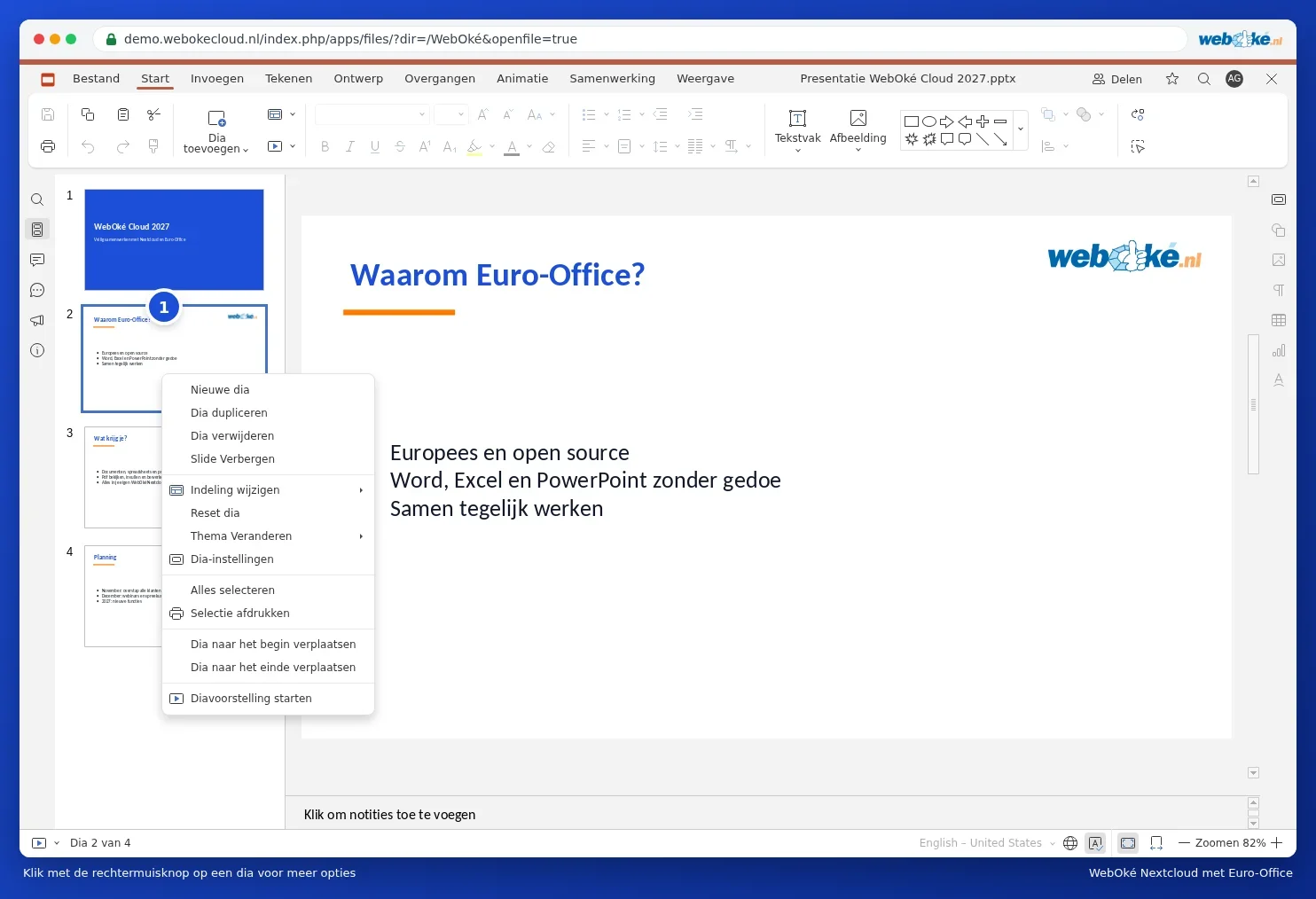
- Duplikálás vagy törlés: kattintson a jobb egérgombbal a diára a diaáttekintőben, és válassza a Dia duplikálása vagy a Dia törlése lehetőséget.
- Az Euro-Office automatikusan abban a formátumban menti a bemutatót, amelyben megnyitotta.
További információ: Diák hozzáadása, áthelyezése és törlése és Bemutató mentése pdf- vagy pptx-fájlként. Azt, hogyan alakíthat át egy régi 4:3-as bemutatót szélesvásznúvá, itt olvashatja: Régi 4:3-as bemutató átalakítása 16:9-es szélesvásznúvá.
Tipp: a PowerPointból származó animációk, áttűnések és beágyazott videók nem mindegyike működik pontosan ugyanúgy. Mielőtt közönség előtt használná a bemutatót, játssza le egyszer.