
3. fejezet · 3.8
Egy dokumentum két változatának összehasonlítása
Valaki módosított változatot küldött vissza, de követett változások nélkül? Az összehasonlítással így is pontosan látja, mi változott. A Wordben ez a Véleményezés, Összehasonlítás funkció.
LibreOffice Writerben
- Nyissa meg a legújabb változatot, vagyis azt a dokumentumot, amelyet visszakapott.
- Válassza a Fájl > Dokumentumok összehasonlítása... menüpontot.
- Válassza ki a régebbi, eredeti változatot, majd kattintson a megnyitás gombra.
- A LibreOffice az eltéréseket követett változásként jelöli a dokumentumban, és megnyitja a Változások kezelése ablakot. Az újonnan bekerült szöveg beszúrásként, a törölt szöveg törlésként jelenik meg.
- Minden változásnál válassza az Elfogadás vagy az Elvetés lehetőséget, vagy egyszerre az Összes elfogadása gombot.
- Mentse az eredményt új néven a Fájl > Mentés másként... menüponttal.
Figyelem: mindig a legújabb változattal kezdjen, és azt hasonlítsa össze a régebbivel. Ha fordítva teszi, minden, ami újonnan bekerült, törlésként jelenik meg.
Euro-Office-ban
- Nyissa meg a saját (régebbi) változatát.
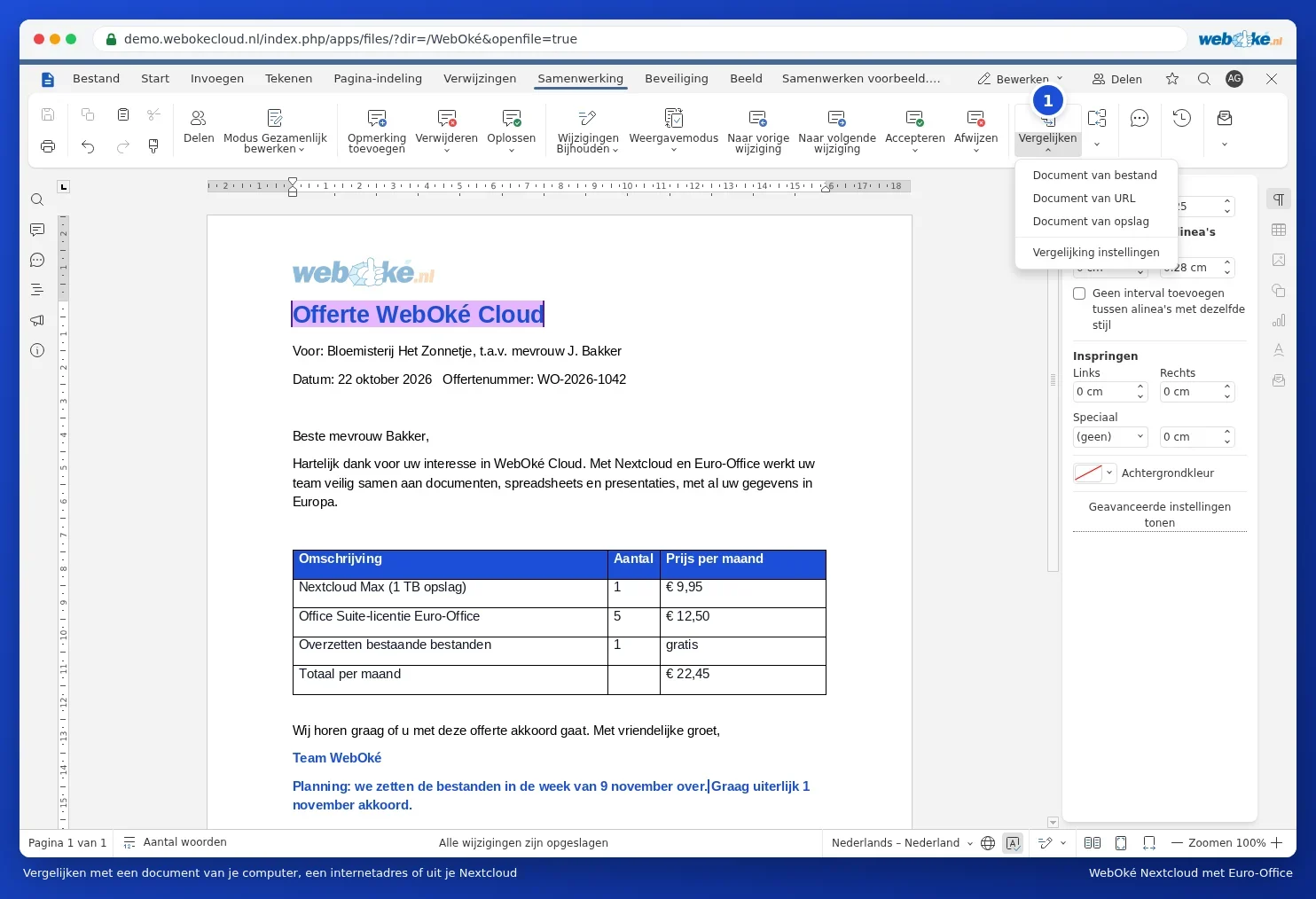
- Lépjen az Együttműködés lapra, és kattintson az Összehasonlítás gombra. Válassza a Dokumentum tárhelyről lehetőséget, hogy a másik változatot a Nextcloudjából válassza ki.
- Az eltérések követett változásként jelennek meg. Minden változásnál válassza az Elfogadás vagy az Elvetés lehetőséget.
További információ: Dokumentumok összehasonlítása és Mi változott egy szerződés két változata között.
Tipp: ha a Nextcloudjában együtt dolgozik másokkal, az összehasonlításra gyakran nincs is szükség. Minden mentett változat megmarad, és egy régebbit vissza is állíthat. Lásd: Verzióelőzmények: egy régebbi változat visszaállítása.