
3. fejezet · 3.2
Automatikus tartalomjegyzék készítése
Az automatikus tartalomjegyzék a címsorokból veszi át a fejezeteket és az alfejezeteket, a helyes oldalszámokkal együtt. Feltétel: a címsoroknak címsorstílussal kell rendelkezniük, például Címsor 1 és Címsor 2 (lásd: Stílusok használata közvetlen formázás helyett). A Wordben is így működik.
A LibreOffice Writerben
- A fejezetcímekhez rendelje hozzá a Címsor 1 (Ctrl + 1), az alfejezetcímekhez a Címsor 2 (Ctrl + 2) stílust. Ezeket a Stílusok menüben is megtalálja.
- Helyezze a kurzort oda, ahová a tartalomjegyzéket szeretné.
- Válassza a Beszúrás > Tartalomjegyzék és tárgymutató > Tartalomjegyzék, tárgymutató vagy irodalomjegyzék... menüpontot.
- A Típus lapon a Típus mezőben válassza a Tartalomjegyzék lehetőséget. Szükség esetén módosítsa a címet, és a Kiértékelés eddig a szintig (Evaluate up to level) mezőben adja meg, hány címsorszint kerüljön bele. Jobb oldalon előnézetet lát.
- Kattintson az OK gombra.
Frissítés módosítások után: kattintson a jobb egérgombbal a tartalomjegyzékbe, és válassza a Jegyzék frissítése lehetőséget, vagy válassza az Eszközök > Frissítés > Jegyzékek és táblázatok menüpontot. A LibreOffice a Wordhöz hasonlóan nem frissíti magától a tartalomjegyzéket.
Tartsa lenyomva a Ctrl billentyűt, és kattintson a tartalomjegyzék egy sorára, hogy az adott fejezetre ugorjon.
Az Euro-Office-ban
- A címsorokhoz rendelje hozzá a Címsor 1, Címsor 2 stb. stílust.
- Helyezze a kurzort a megfelelő helyre, nyissa meg a Referenciák lapot, és kattintson a Tartalomjegyzék gombra. Válasszon egy formátumot.
- Módosítások után kattintson a Frissít gombra.
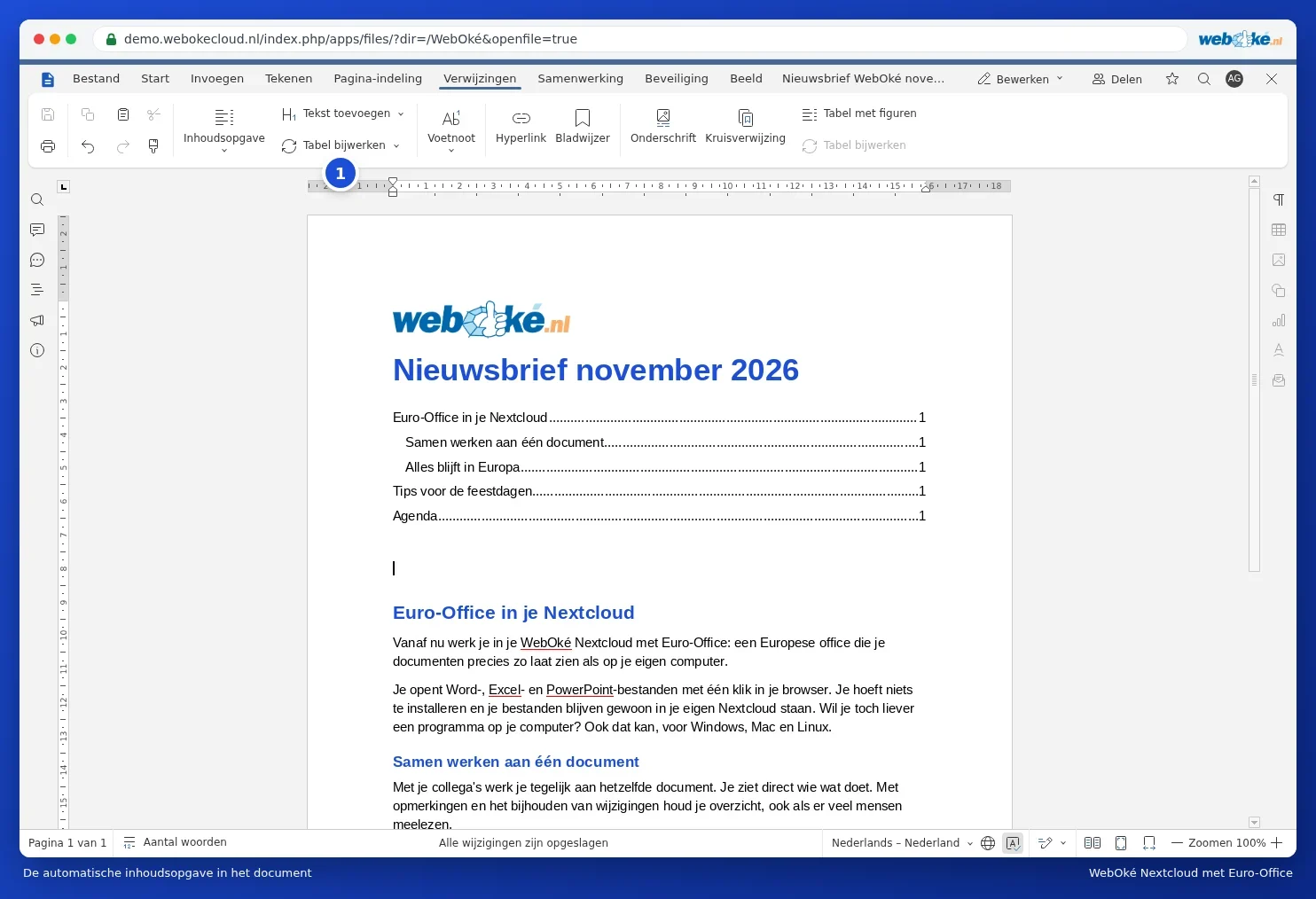
További információ: Automatikus tartalomjegyzék készítése.
Tipp: a Wordből származó tartalomjegyzék a LibreOffice-ban és az Euro-Office-ban is valódi tartalomjegyzék marad. Megnyitás után frissítse egyszer, így az oldalszámok akkor is helyesek lesznek, ha a betűtípus kissé másképp tördel.