
1. fejezet · 1.5
Word és Excel billentyűparancsok: mi marad ugyanaz, és mi más
A Wordből és Excelből ismert billentyűparancsok többsége a LibreOffice-ban és az Euro-Office-ban pontosan ugyanúgy működik. Néhány azonban eltér. Mac gépen a lent szereplő Ctrl helyett a Cmd billentyűt használja.
Mindenhol ugyanúgy működik
Ctrl + C, X, V (másolás, kivágás, beillesztés), Ctrl + Z és Y (visszavonás, ismétlés), Ctrl + S (mentés), Ctrl + P (nyomtatás), Ctrl + B, I, U (félkövér, dőlt, aláhúzott), Ctrl + F (keresés), Ctrl + H (keresés és csere), Ctrl + A (az összes kijelölése).
Szöveges dokumentumok: Word és LibreOffice Writer
| Művelet | Word | LibreOffice Writer |
|---|---|---|
| Címsor 1, Címsor 2, Címsor 3 | Ctrl + Alt + 1, 2, 3 | Ctrl + 1, 2, 3 |
| Normál szöveg | Ctrl + Shift + N | Ctrl + 0 (Szövegtörzs bekezdésstílus) |
| Oldaltörés | Ctrl + Enter | Ctrl + Enter |
| Új sor új bekezdés nélkül | Shift + Enter | Shift + Enter |
| Helyesírás-ellenőrzés | F7 | F7 |
| Megjegyzés beszúrása | Ctrl + Alt + M | Ctrl + Alt + C |
| Irányított beillesztés | Ctrl + Alt + V | Ctrl + Shift + V |
| Ugrás az oldalra | F5 | Ctrl + Shift + F5 (az F5 a Navigátort nyitja meg) |
| Stílusok megjelenítése | Ctrl + Alt + Shift + S | F11 |
Táblázatok: Excel és LibreOffice Calc
| Művelet | Excel | LibreOffice Calc |
|---|---|---|
| Hivatkozás abszolúttá tétele ($A$1) | F4 | F4 |
| Mai dátum | Ctrl + ; | Ctrl + ; |
| Aktuális idő | Ctrl + Shift + ; | Ctrl + Shift + ; |
| Kitöltés lefelé | Ctrl + D | Ctrl + D |
| Függvény beszúrása | Shift + F3 | Ctrl + F2 |
| Irányított beillesztés | Ctrl + Alt + V | Ctrl + Shift + V |
| Ugrás | F5 | Az F5 a Navigátort nyitja meg; ott írjon be egy cellacímet |
Bemutatók
A PowerPointban, az Impressben és az Euro-Office-ban a Ctrl + M új diát szúr be. A PowerPointban és az Impressben az F5 az első diától, a Shift + F5 pedig az aktuális diától indítja a bemutatót.
Euro-Office
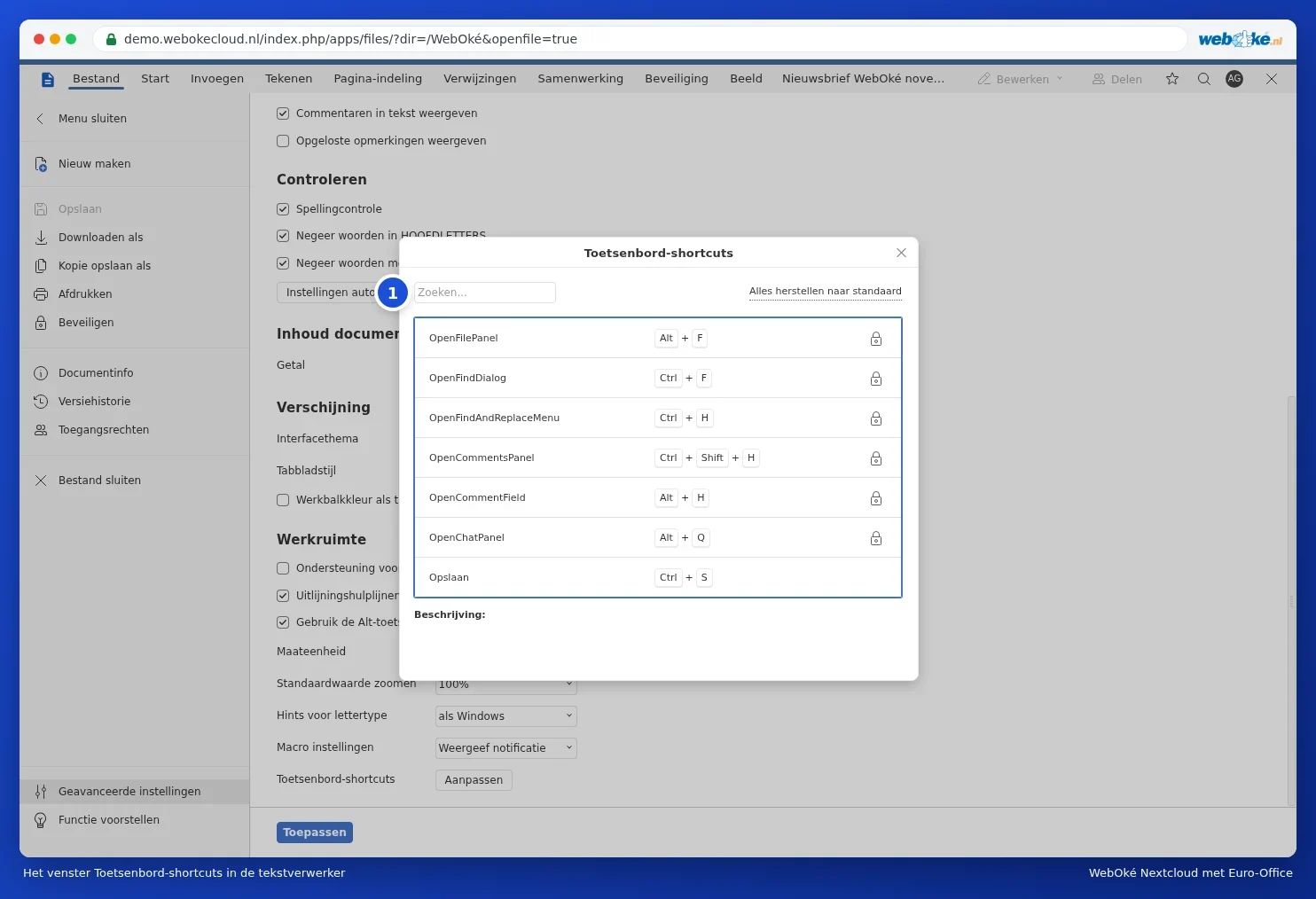
Az Euro-Office nagyrészt a Word és az Excel billentyűparancsait követi, így az 1-3. szintű címsorokat is az Alt + 1, 2, 3 billentyűkkel adhatja meg. Az összes billentyűparancsot megtalálja a Hasznos billentyűparancsok minden szerkesztőhöz, a Billentyűparancsok szöveges dokumentumokhoz és a Billentyűparancsok táblázatokhoz című cikkekben. Néhány billentyűparancsot a böngésző elfog; ezek ilyenkor csak a Nextcloud Office programban működnek.
Tipp: hiányzik a LibreOffice-ból egy Wordből ismert billentyűparancs? Hozza létre saját maga: Eszközök > Testreszabás..., Billentyűzet lap. Válassza ki a billentyűt és a parancsot, majd kattintson a Hozzárendelés gombra.