
3. fejezet · 3.3
Élőfej, élőláb és oldalszámok hozzáadása
Az élőfejbe vagy élőlábba például a logóját, a cégadatait vagy az oldalszámot helyezheti el. Ezek minden oldalon megjelennek.
LibreOffice Writerben
Oldalszám gyors hozzáadása
- Válassza a Beszúrás > Oldalszám... menüpontot. Megnyílik az Oldalszám varázsló.
- A Pozíció résznél válassza az Oldal alja (élőláb) vagy az Oldal teteje (élőfej) lehetőséget, az Igazítás résznél pedig a bal, a középre vagy a jobb igazítást.
- „2. oldal az 5-ből” formátumot szeretne? Ekkor jelölje be az Oldalak száma négyzetet.
- Kattintson az OK gombra. A LibreOffice szükség esetén létrehozza az élőlábat.
Élőfej vagy élőláb saját kezű létrehozása
- Válassza a Beszúrás > Élőfej és élőláb > Élőfej (vagy Élőláb) menüpontot, és válassza ki az oldalai oldalstílusát, ez általában az Alapértelmezett. Úgy is eljárhat, hogy az oldal tetejére vagy aljára kattint, majd a megjelenő pluszjeles gombra kattint.
- Írja be a szöveget, vagy szúrjon be egy képet.
- Oldalszám a szöveg egy adott helyén: Beszúrás > Mező > Oldalszám.
Ne legyen élőfej az első oldalon: válassza a Formátum > Oldalstílus... menüpontot, az Élőfej (vagy Élőláb) lapon pedig törölje a jelet az Azonos tartalom az első oldalon négyzetből. Ezután az első oldal élőfejét üresen hagyhatja. A Páros és páratlan oldalak tartalma azonos beállítással külön élőfejet készíthet a páros és a páratlan oldalakhoz.
Figyelem: a LibreOffice-ban az élőfej és az élőláb egy oldalstílushoz tartozik, nem pedig egy szakaszhoz, mint a Wordben. Ha egy dokumentumban több oldalstílust használ, például egy fekvő tájolású oldalhoz (Egy oldal fekvővé tétele álló dokumentumban, ahogy a Wordben), akkor az élőlábat oldalstílusonként kell bekapcsolnia.
Euro-Office-ban
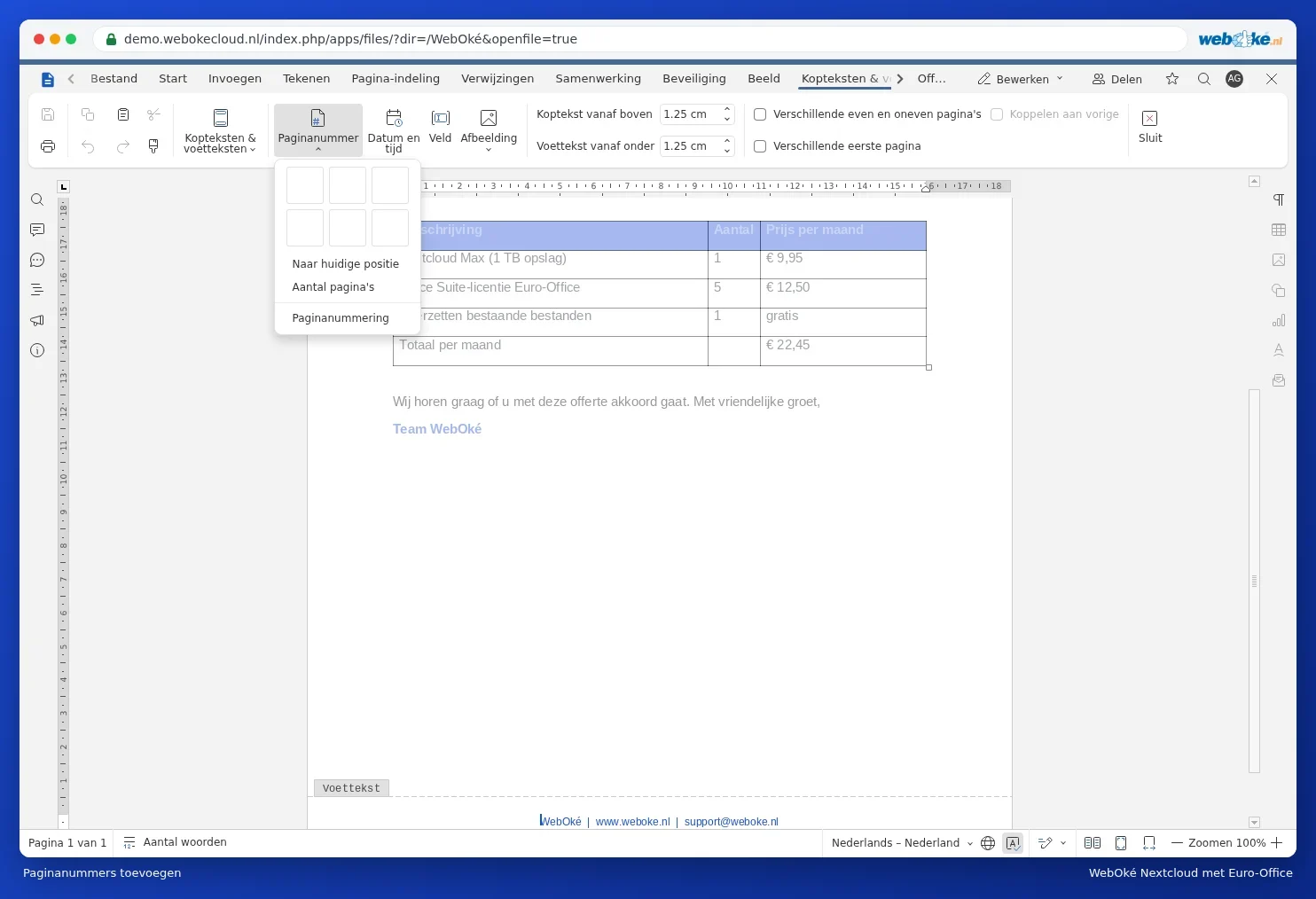
- Nyissa meg a Beszúrás lapot, és kattintson a Fejléc és lábléc gombra. Válassza a Fejléc szerkesztése vagy a Lábléc szerkesztése lehetőséget. Az oldal tetején vagy alján duplán kattintva is szerkesztheti őket.
- Kattintson az Oldalszám gombra, és válassza ki a helyét. Az Oldalak száma beállítással a „2. oldal az 5-ből” formátumot kapja.
- Ne legyen fejléc a címlapon: jelölje be az Eltérő első oldal négyzetet.
További információ: Fejléc, lábléc és oldalszámok. Csak később kezdődjön a számozás? Lásd: Oldalszámozás indítása csak a 3. oldaltól.