
1. fejezet · 1.4
Word- vagy Excel-fájl megnyitása a Nextcloudból
Fájljai a WebOké Nextcloudban vannak. Ezeket háromféleképpen nyithatja meg. Az, hogy melyiket választja, attól függ, hogy másokkal együtt dolgozik-e.
| Módszer | Egyidejű közös munka | Internet nélkül |
|---|---|---|
| A böngészőben, az Euro-Office-ban | Igen | Nem |
| A Nextcloud Office programban, a csatlakoztatott Nextcloudon keresztül | Igen | Nem |
| A számítógépén lévő Nextcloud-mappából, a LibreOffice-ban | Nem | Igen |
Az Euro-Office-ban (böngésző)
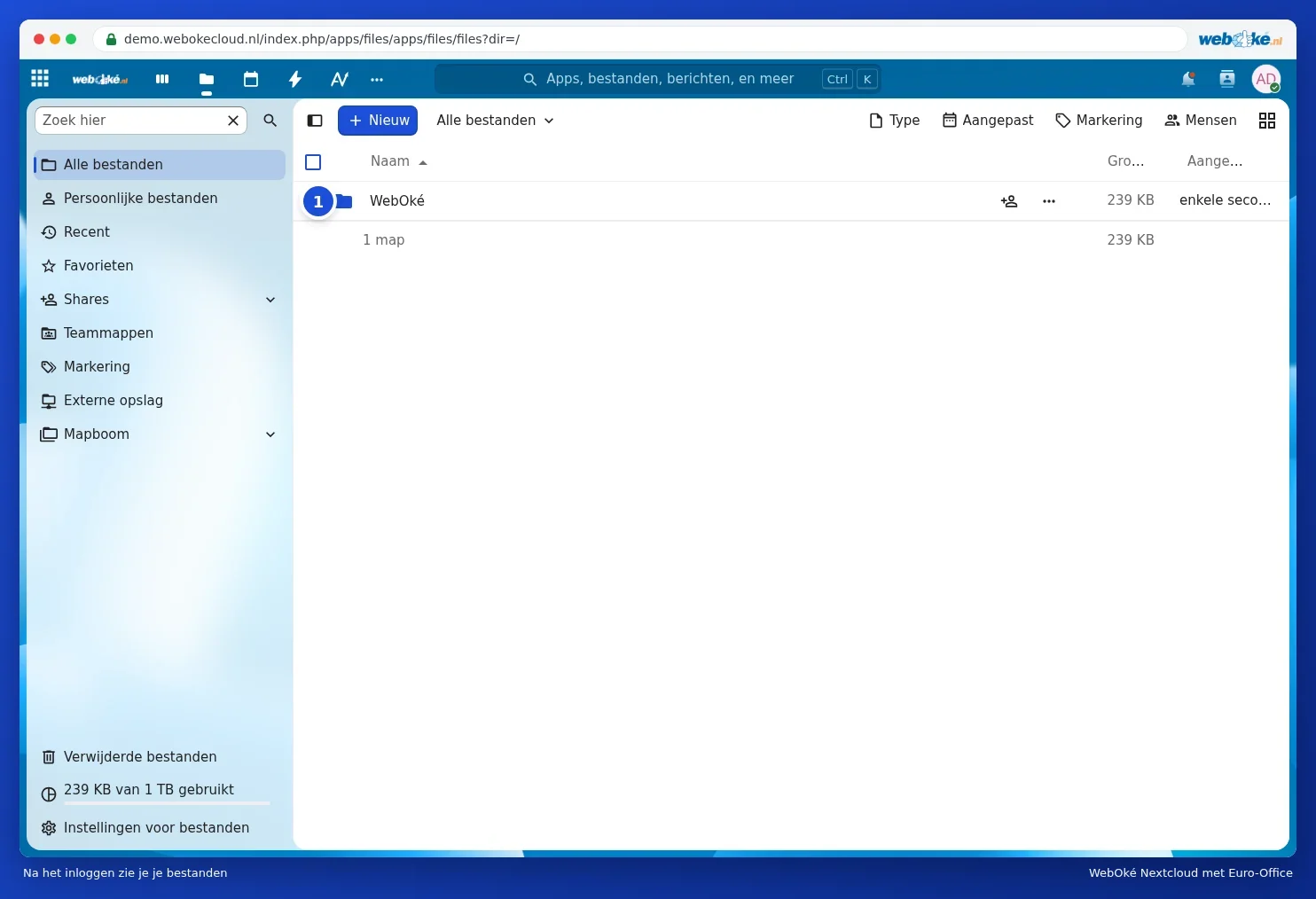
- Jelentkezzen be a WebOké Nextcloudba, és lépjen a Fájlok részhez.
- Kattintson a fájl nevére. Az Euro-Office a megfelelő alkalmazást nyitja meg: docx esetén a szövegszerkesztőt, xlsx esetén a táblázatszerkesztőt.
A fájl nem alakul át: a docx docx marad. Bővebben: Meglévő Word-, Excel- vagy PowerPoint-fájl megnyitása.
A LibreOffice-ban (a számítógépén)
Ehhez a Nextcloud Files szinkronizáló alkalmazásra van szüksége. Ez a Nextcloud-fájljait egy mappába helyezi a számítógépén. A telepítés módját itt olvashatja el: A Nextcloud Files telepítése Windowsra.
- Nyissa meg a Fájlkezelőben vagy a Finderben a Nextcloud-mappát, és kattintson duplán a fájlra. Más programban nyílik meg? Akkor kattintson rá a jobb egérgombbal, és válassza a Megnyitás ezzel, majd a LibreOffice lehetőséget.
- Vagy indítsa el a LibreOffice-t, válassza a Fájl > Megnyitás... menüpontot, és lépjen a Nextcloud-mappába.
- Dolgozzon a fájlon, majd mentse a Fájl > Mentés paranccsal (Ctrl + S). Az alkalmazás ezután automatikusan feltölti a fájlt a Nextcloudba.
Ha docx-fájlt ment, a LibreOffice megkérdezi, melyik formátumot szeretné megtartani. Válassza a Word ... formátum használata (Use Word 2007-365!) lehetőséget, hogy a fájl docx maradjon. Hogy miért, azt itt olvashatja el: Docx vagy odt, xlsx vagy ods: melyik fájlformátumot válassza?.
Figyelem: ne nyisson meg egy megosztott dokumentumot a LibreOffice-ban, miközben egy kolléga a böngészőben szerkeszti. Ilyenkor két változat jön létre egymás mellett, egy ütközési másolat. Mielőtt a kettőt egyesítené, olvassa el ezt: A LibreOffice a számítógépén és az Euro-Office a felhőben: hogyan használja őket együtt.