
4. fejezet · 4.4
Feltételes formázás: cellák automatikus színezése
Feltételes formázással egy cella automatikusan színt kap, ha megfelel egy feltételnek: például egy negatív összeg pirosat, egy lejárt dátum narancssárgát. Az Excelben ez a Kezdőlap lapon, a Feltételes formázás alatt található.
A LibreOffice Calc programban
- Jelölje ki a cellákat.
- Válassza a Formátum > Feltételes > Feltétel... menüpontot.
- Válassza ki a A cella értéke lehetőséget, majd például a kisebb mint feltételt, és adja meg az értéket, például 0.
- A Stílus alkalmazása (Apply Style) résznél válasszon egy formázást, például a Hiba (piros) vagy a Jó (zöld) stílust, vagy hozzon létre egy újat az Új stílus... lehetőséggel.
- Kattintson az OK gombra.
Ugyanebben a menüben megtalálja a Színskála..., az Adatsáv..., az Ikonkészlet... és a Dátum... lehetőséget is. A Formátum > Feltételes > Kezelés... menüponttal módosíthatja vagy törölheti a szabályokat.
Egy teljes sor színezése, például ha a D oszlopban a „fizetve” szó áll: jelölje ki a sorokat (például A2:F100), a feltételnél válassza a A képlet lehetőséget, és írja be: $D2="fizetve". A D előtti dollárjel biztosítja, hogy a sor minden cellája a D oszlopot vizsgálja.
Az Euro-Office programban
Jelölje ki a cellákat, majd a Kezdőlap lapon kattintson a Feltételes formázás gombra. Az Euro-Office programban itt érhető el a feltételes formázás. Válasszon egy szabályt, és adja meg az értéket. A Szabályok kezelése lehetőséggel módosíthatja a szabályokat.
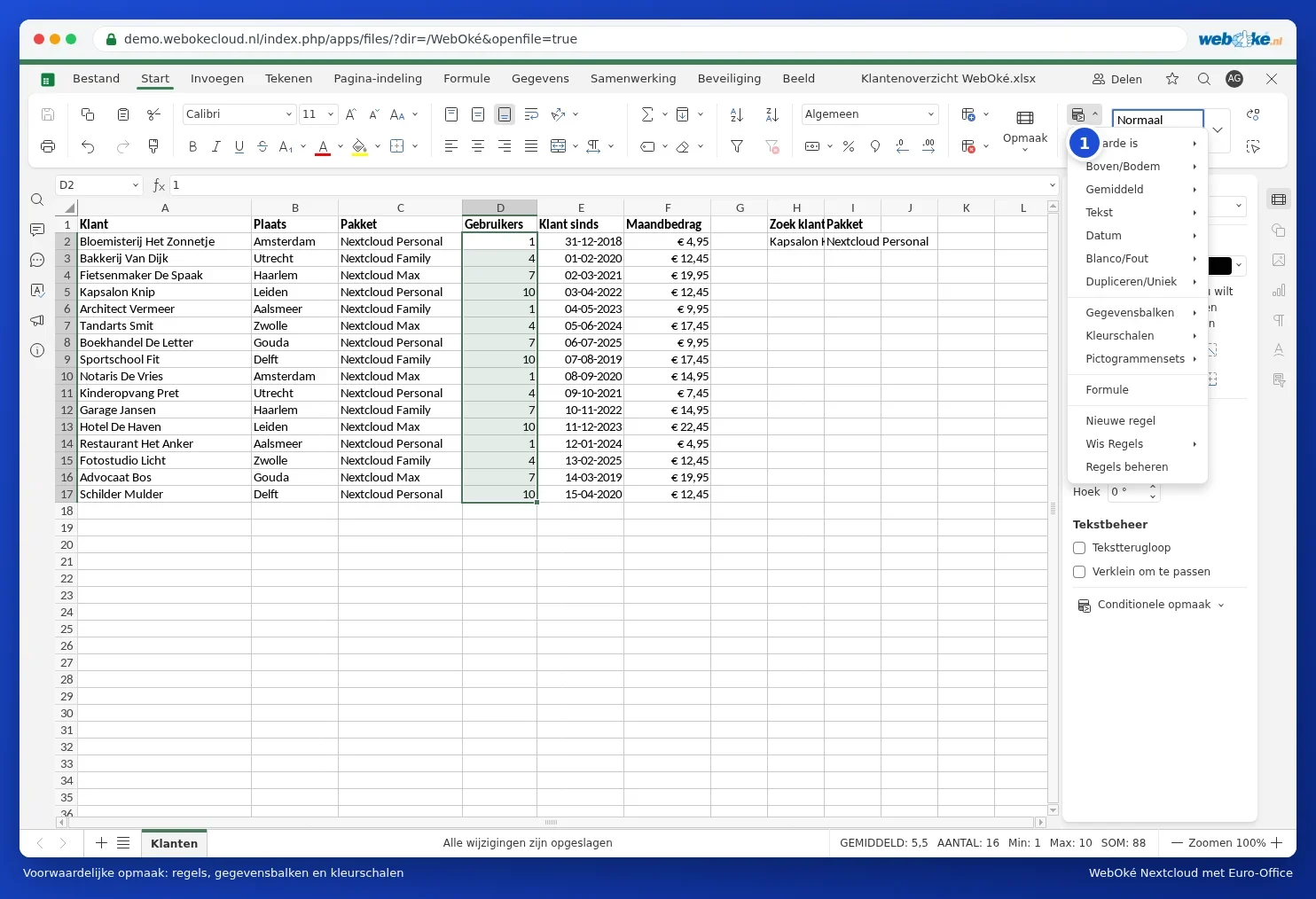
További információ a Feltételes formázás című cikkben, kidolgozott példa pedig az Egy teljes sor színezése, ha a számla ki van fizetve című cikkben található.