
3. fejezet · 3.4
Oldalszámozás indítása csak a 3. oldaltól
Szakdolgozatnál, éves jelentésnél vagy árajánlatnál a borítónak és a tartalomjegyzéknek nincs oldalszáma. A számozás a 3. oldalon kezdődik 1-től. Wordben ezt szakasztöréssel és a „Csatolás az előzőhöz” kikapcsolásával oldja meg. LibreOffice-ban két oldalstílust használ.
LibreOffice Writerben
Az elv: az 1. és 2. oldal élőláb nélküli stílust kap, a 3. oldaltól pedig az oldalszámot tartalmazó Alapértelmezett stílust használja.
1. lépés: élőláb nélküli stílus létrehozása
- Nyomja meg az F11 billentyűt (vagy válassza a Nézet > Stílusok menüpontot). Az oldalsávon kattintson az Oldalstílusok ikonjára.
- Kattintson a jobb egérgombbal az Alapértelmezett stílusra, és válassza az Új... lehetőséget.
- Az Általános lapon a Név mezőbe írja be például a Bevezető nevet, és a Stílus követése beállításnál is a Bevezető stílust válassza.
- Az Élőláb lapon vegye ki a pipát az Élőláb bekapcsolása jelölőnégyzetből (szükség esetén az Élőfej lapon az Élőfej bekapcsolása jelölőnégyzetből is). Kattintson az OK gombra.
2. lépés: újrakezdés 1-től a 3. oldaltól
- Van már egyszerű oldaltörés a 2. és a 3. oldal között? Először távolítsa el, különben üres oldal keletkezik.
- Helyezze a kurzort a 3. oldal első sorának elejére.
- Válassza a Beszúrás > További törések > Töréspont... menüpontot. Válassza az Oldaltörés lehetőséget, az Oldalstílus mezőben az Alapértelmezett stílust, jelölje be az Oldalszám megváltoztatása jelölőnégyzetet, és írja be az 1 értéket. Kattintson az OK gombra.
3. lépés: stílusok hozzárendelése és az oldalszám beszúrása
- Helyezze a kurzort az 1. oldalra, és az oldalsávon kattintson duplán a Bevezető stílusra. Az 1. és 2. oldalnak most nincs élőlába.
- Helyezze a kurzort a 3. oldalra, és válassza a Beszúrás > Oldalszám... menüpontot (lásd: Élőfej, élőláb és oldalszámok hozzáadása). A 3. oldal az 1-es számot kapja.
Tipp: csak a borító legyen szám nélkül? Akkor egyszerűbb a megoldás: helyezze a kurzort az 1. oldalra, és az oldalsávon az oldalstílusok között kattintson duplán az Első oldal stílusra. Ez a stílus csak arra az egy oldalra érvényes, utána az Alapértelmezett stílus folytatódik.
Euro-Office-ban
- Helyezze a kurzort a 2. oldal végére. Válassza az Elrendezés, Oldaltörés, Szakasztörés beszúrása, Következő oldal lehetőséget.
- Kattintson duplán a 3. oldal láblécébe, és kapcsolja ki a Korábbira hivatkozás beállítást.
- Szúrja be az oldalszámot, kattintson az Oldalszámozás lehetőségre, és a Kezdés mezőben adja meg az 1 értéket.
- Törölje az 1. és 2. oldal láblécének tartalmát.
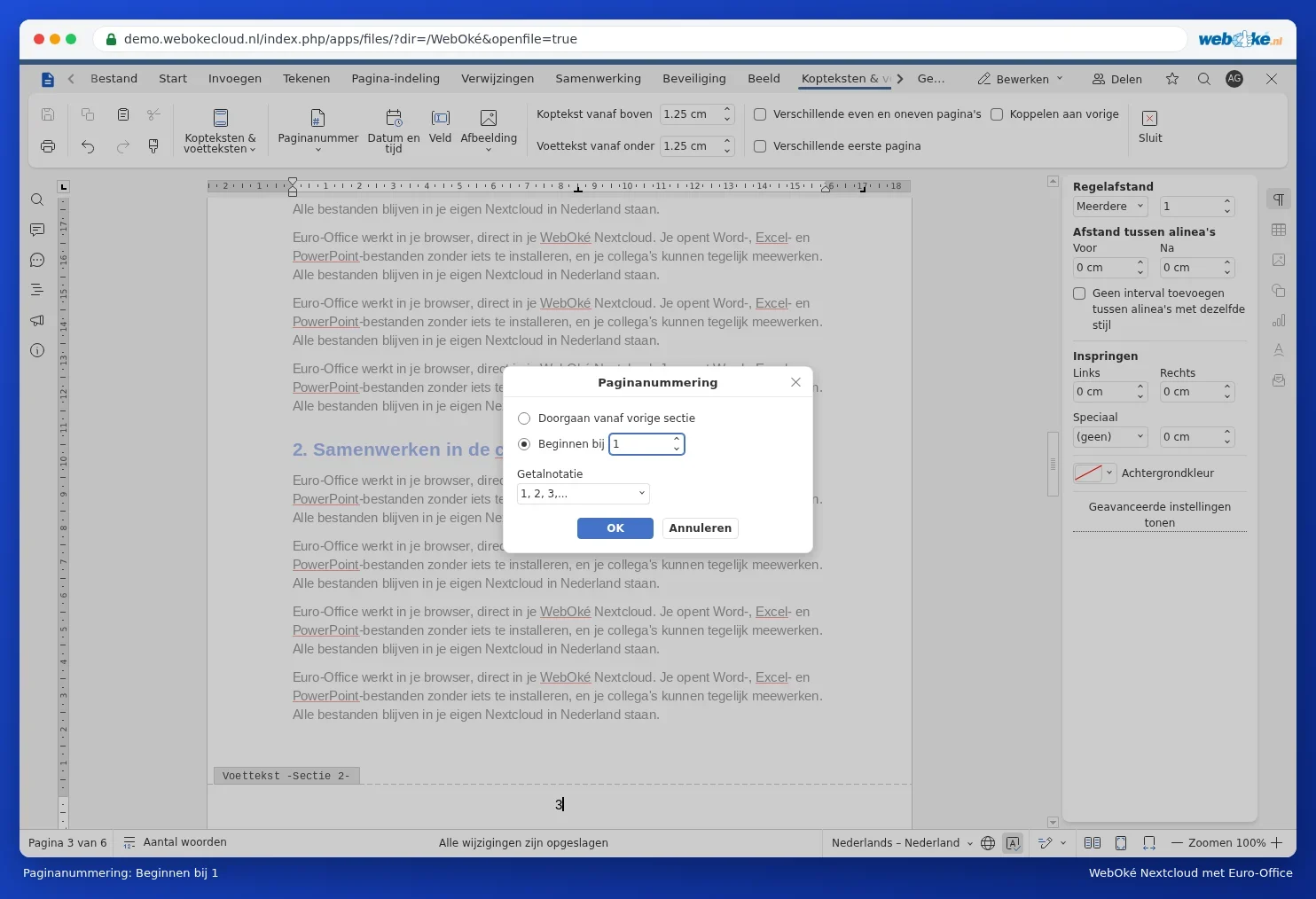
Lépésről lépésre, képernyőképekkel: Oldalszámozás indítása csak a 3. oldaltól. Ez ugyanúgy működik, mint Wordben.