
4. fejezet · 4.7
CSV-fájl helyes megnyitása, felosztása és mentése
A webáruházból, a bankból vagy a könyvelőprogramból készült exportok gyakran CSV-fájlok. Két panasz tér vissza újra és újra: minden egyetlen oszlopban jelenik meg, vagy furcsa karakterek láthatók, például é az é helyett. Az is előfordul, hogy egy telefonszám vagy irányítószám első nullája eltűnik. A LibreOffice-ban mindezt már a megnyitáskor orvosolhatja.
LibreOffice Calcban: megnyitás
- Nyissa meg a CSV-fájlt a Fájl > Megnyitás... paranccsal. Megnyílik a Szöveg importálása ablak.
- Az ablak alján lévő előnézetben ellenőrizze, hogy a betűk helyesen jelennek-e meg. Ha furcsa karaktereket lát, válasszon másikat a Karakterkészlet listában: a legtöbb modern exporthoz a Unicode (UTF-8) a megfelelő, régebbi programokhoz pedig a közép-európai Windows-karakterkészlet (Windows-1250).
- Az Elválasztók beállításai részben válassza az Elválasztójel lehetőséget, és jelölje be a megfelelő karaktert: magyar exportoknál általában a Pontosvessző, angol nyelvűeknél a Vessző a helyes.
- Telefonszámokat, irányítószámokat vagy nullával kezdődő kódokat tartalmazó oszlopok: kattintson az előnézetben az oszlop fejlécére, és az Oszloptípus (Column type) listában válassza a Szöveg lehetőséget. Így a nulla megmarad.
- Kattintson az OK gombra.
Egy oszlopban lévő adatok felosztása
Ha mégis minden egy oszlopba került, vagy egy nevet szeretne vezetéknévre és utónévre bontani? Jelölje ki az oszlopot, és válassza az Adatok > Szöveget oszlopokba... parancsot. Válassza ki az elválasztó karaktert, például a Pontosvesszőt vagy a Szóközt, majd kattintson az OK gombra. Ügyeljen arra, hogy jobbra elegendő üres oszlop legyen. A szóköz szerinti felosztás hibás eredményt ad előtagos vagy többtagú neveknél, például „dr. Kovács Anna Mária” esetén; képletekkel működő megoldást a Vezetéknév és utónév szétválasztása egy oszlopból című cikkben talál.
Mentés CSV-ként
- Válassza a Fájl > Mentés másként... parancsot, és fájltípusként válassza a Szöveg CSV (Text CSV) formátumot.
- Jelölje be a Szűrőbeállítások szerkesztése (Edit filter settings) jelölőnégyzetet, és kattintson a Mentés gombra. Ha a LibreOffice megkérdezi, melyik formátumot szeretné használni, válassza a Szöveg CSV (Text CSV) feliratú gombot.
- Válassza ki a Karakterkészlet beállítást (gyakran UTF-8) és azt a Mezőelválasztó (Field delimiter) karaktert, amelyet a másik program elvár.
Figyelem: a CSV csak az aktuális munkalap értékeit tárolja: sem a formázást, sem a képleteket, sem a többi munkalapot nem. Ezért munkáját mentse ODS vagy XLSX formátumban is.
Euro-Office-ban
Ha a Nextcloudban egy CSV-fájlra kattint, az egyszerű szövegként nyílik meg. Ahhoz, hogy táblázat legyen belőle, töltse be egy munkafüzetbe: Adat lap, Adatok beszerzése, majd válassza ki az elválasztó karaktert és a kódolást.
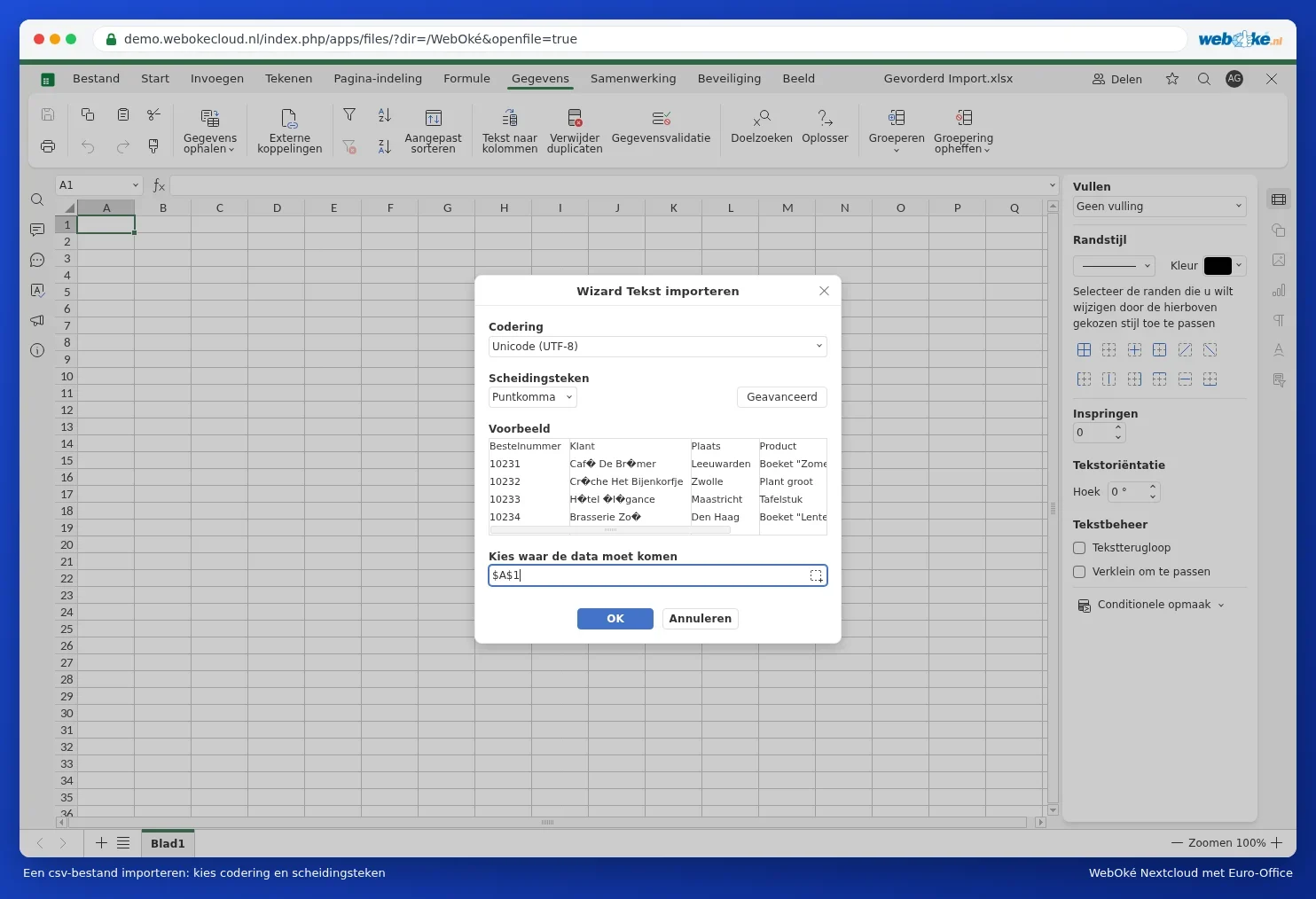
Lépésről lépésre a Pontosvesszős és furcsa karaktereket tartalmazó CSV helyes megnyitása és a CSV-fájlok importálása és exportálása című cikkekben.