
3. fejezet · 3.9
Sablon készítése a céges levélpapírhoz
A sablon egy kiinduló dokumentum, például az Ön levélpapírja logóval, címmel és a megfelelő betűtípusokkal. Így minden új levél jól kezdődik. A Word a dotx, a LibreOffice az ott formátumot használja.
LibreOffice Writerben
A sablon elkészítése
- Készítsen egy dokumentumot, amelynek élőfejében és élőlábában szerepel a logója és az adatai (Élőfej, élőláb és oldalszámok hozzáadása), majd állítsa be a stílusokat (Stílusok használata közvetlen formázás helyett).
- Válassza a Fájl > Sablonok > Mentés sablonként... menüpontot. Adjon neki nevet, válasszon kategóriát (például Saját sablonok), majd kattintson a Mentés gombra.
Új levél készítése
- Válassza a Fájl > Sablonok > Sablonok kezelése menüpontot (Ctrl + Shift + N).
- Kattintson duplán a sablonjára. Egy új, névtelen dokumentum nyílik meg. Maga a sablon változatlan marad.
Beállítás alapértelmezettként: a Sablonok kezelése ablakban kattintson a jobb egérgombbal a sablonjára, és válassza a Beállítás alapértelmezettként lehetőséget. Ezután minden új szöveges dokumentum az Ön levélpapírjával indul.
Word vagy Euro-Office programmal is dolgozik? Ebben az esetben a Fájl > Mentés másként... menüponttal mentse a sablont Word-sablonként (dotx). Ezt a fájlt mindhárom programban használhatja.
Euro-Office-ban
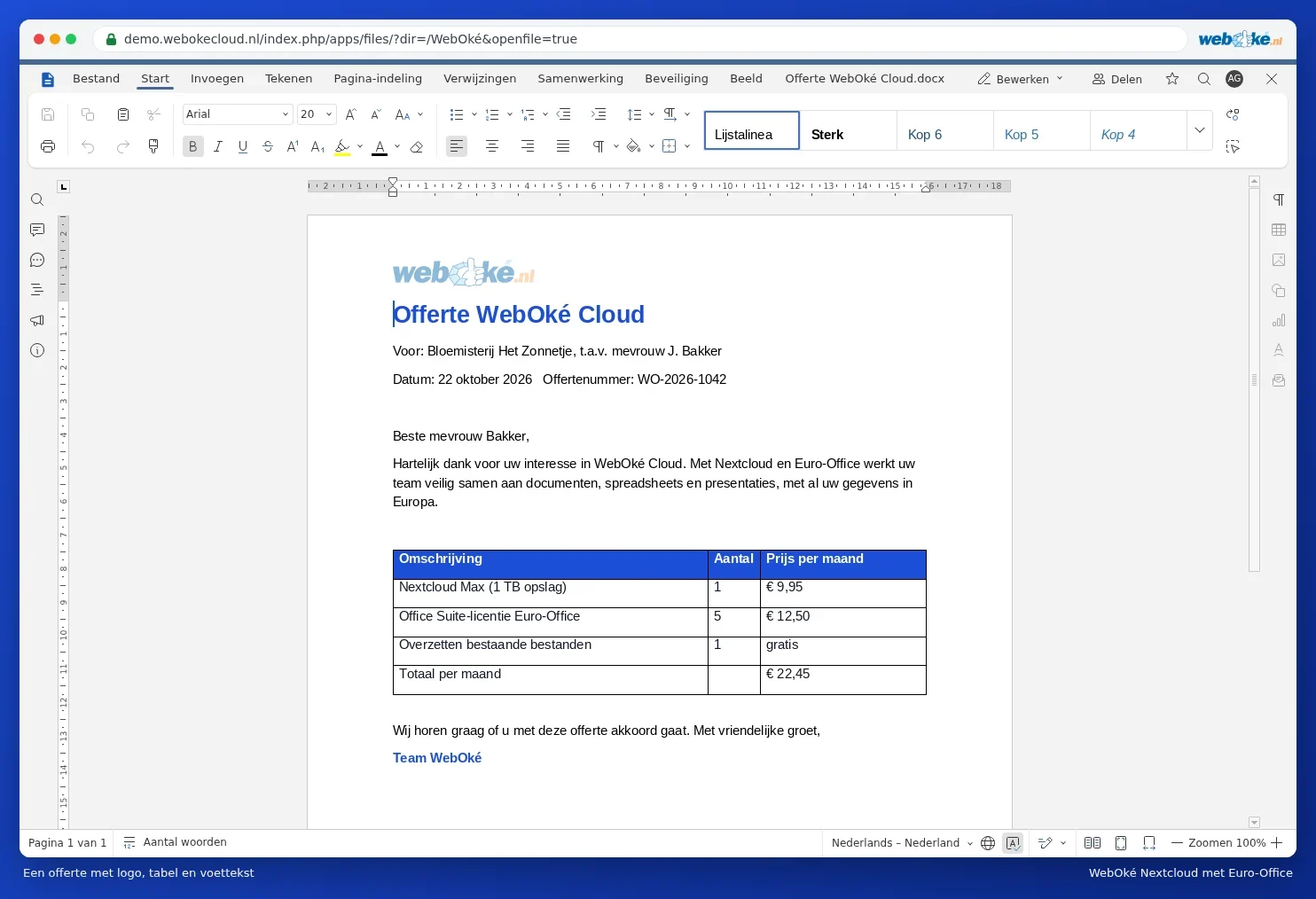
Készítsen egy dokumentumot a levélpapírjával, és helyezze el a Nextcloud tárhelyén egy Sablonok nevű mappában. Új levélhez nyissa meg a sablont, és válassza a Fájl > Másolat mentése mint lehetőséget egy új névvel. Ezután nyissa meg a másolatot, és töltse ki. Lásd: Levél vagy árajánlat készítése.
Tipp: a Nextcloud tárhelyén lévő Sablonok mappához a legtöbb kollégának csak olvasási jogot adjon. Így senki sem módosítja véletlenül az eredetit. A jogosultságok megadásáról itt olvashat: Dokumentum megosztása egy kollégával.