
Modul 5 · 5.3
Keresés profi módon
Modul 5: Rendszerezés és visszakeresés · Olvasási idő: 9 perc
Tanulási cél: A lecke után minden kereséshez ki tudja választani a megfelelő keresőmezőt, típust, dátumot és hatókört, és érti, miért nem talál meg a webmail néha valamit.
Kulcsfogalmak: keresőmező, keresési beállítások, Hatókör, Teljes üzenet, Típus, IMAP SEARCH, keresés törlése
A keresés a szerveren történik
Amikor a webmailben keres, nem a böngészője kutat a levelei között, hanem a levelezőszerver. A webmail IMAP-on keresztül keresési parancsot (IMAP SEARCH) küld a szervernek, például: „add meg azokat az üzeneteket az Érkezettek mappából, amelyek feladója tartalmazza azt, hogy ahmed”. A szerver visszaküldi a találatnak megfelelő üzenetek sorszámát, a webmail pedig megjeleníti őket.
Ez néhány dolgot megmagyaráz:
- A keresés egy régi laptopon ugyanolyan gyors, mint egy gyors számítógépen, mert a munkát a szerver végzi.
- Mindent átkereshet, ami a szerveren van, azokat a több évvel ezelőtti üzeneteket is, amelyeket a levelezőprogramja már nem töltött le.
- Amit a szerver nem lát szövegként, azt nem találja meg. A mellékletekben lévő szöveget, például egy PDF-ben vagy Word-fájlban, nem keresi át. Egy szót, amely csak a mellékelt árajánlatban szerepel, tehát nem fog megtalálni. Ilyenkor keressen a feladóra, a tárgyra vagy az időszakra.
Hol keres: a mezők
Alapértelmezetten a webmail a tárgyban és a feladóban keres. A keresőmezőben lévő kis nyíllal nyithatja meg a keresési beállításokat, és ott Ön választhatja ki, hol nézzen a webmail. Egyszerre több mezőt is bekapcsolhat; egy üzenet akkor számít találatnak, ha a szó legalább az egyik ilyen mezőben szerepel.
| Mező | Hol keres a webmail | Példa |
|---|---|---|
| Tárgy | a Subject fejléc | „árajánlat” |
| Feladó | a From fejléc, név és cím | „ahmed” vagy „example.net” |
| Címzett | a To fejléc | egy beszállító címe, akinek Ön levelet írt |
| Másolat | a Cc fejléc | valaki, aki szintén megkapta a levelet |
| Titkos másolat | a Bcc fejléc (csak a saját elküldött leveleiben) | akit rejtve küldött másolatban |
| Törzs | az üzenet szövege | egy szó magából a levélből |
| Teljes üzenet | a fejlécek és a szöveg együtt | ha nem tudja, hol szerepel a szó |
Létezik még a Válaszcím és a Hírcsoport válasz is, az azonos nevű fejlécekhez. Ezekre ritkán van szükség.
Miért ne mindig a Teljes üzenet? Mert így sokkal több találatot kap. Ha az „example.net” kifejezésre a teljes üzenetben keres, nemcsak Ahmed leveleit találja meg, hanem minden olyan levelet, amelyben ez a domain valahol előfordul: egy aláírásban, egy továbbított levélben, egy szerver fejlécében. Minél pontosabb a mező, annál rövidebb a lista.
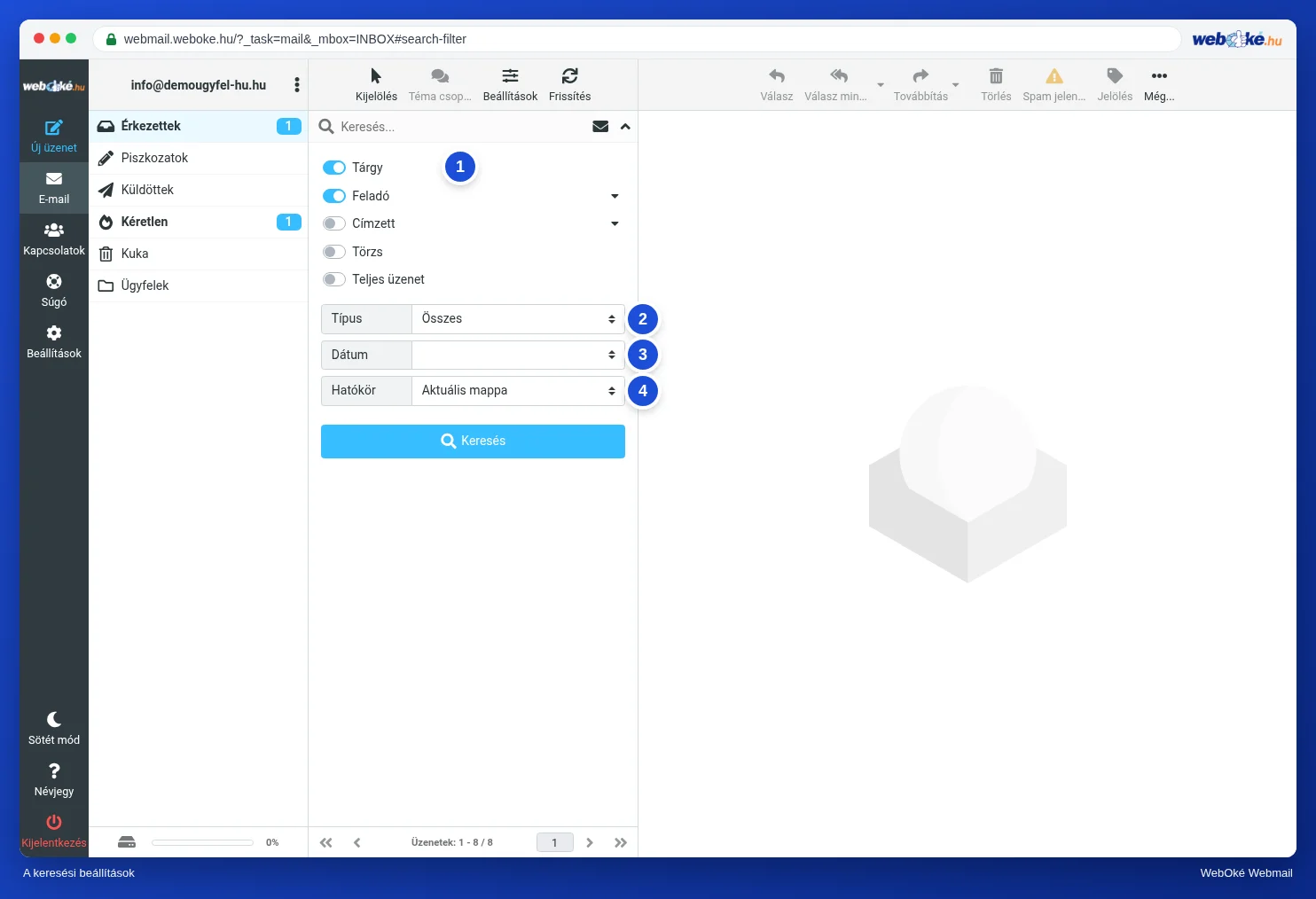
Típus és dátum: a lista további szűkítése
A Típus beállítással választhatja ki, milyen üzeneteket szeretne látni: Összes, Olvasatlan, Megjelölt, Megválaszolatlan, Törölt, Nem lett törölve, Csatolmánnyal vagy Sürgősség. Ez keresőszó nélkül is működik. Ha a Küldöttek mappában csak a Csatolmánnyal típust választja, mindent lát, amit melléklettel küldött el.
A Dátum beállítással egy időszakot választhat: egy hétnél, egy hónapnál vagy egy évnél újabb vagy régebbi. Az „egy évnél régebbi” a takarításnál hasznos (5.4. lecke), az „egy hónapnál újabb” pedig akkor, ha tudja, hogy a levél friss.
A típus, a dátum és a keresőszó együtt működik. Minden további feltétel rövidebbé teszi a listát.
Hatókör: mely mappákban
A Hatókör határozza meg, mely mappákban keres a szerver:
- Aktuális mappa: csak az éppen megnyitott mappa. Ez a leggyorsabb és a legszűkebb.
- Ez és az almappák: a megnyitott mappa és az alatta lévő összes mappa. Hasznos, ha van egy Klanten (Ügyfelek) mappája ügyfelenként egy almappával, vagy egy évenként felosztott archívuma.
- Összes mappa: a postafiókja minden mappája, a Küldöttek, a Kéretlen és a Kuka is.
Ha egyszerre több mappában keres, minden üzenetnél azt is látja, melyik mappában van. Így azonnal kiderül, hová került egy üzenet, például egy szűrő miatt.
Két dologra figyeljen. A hatókör relatív: az „Ez és az almappák” mást jelent, ha az Érkezettek mappában áll, mint ha a Klanten mappában. Az Ön által küldött üzenet pedig a Küldöttek mappában van, nem az Érkezettek mappában. Ha olyan levelet keres, amelyet Ön küldött valakinek, akkor a Címzett mező és egy olyan hatókör a jó választás, amely a Küldöttek mappát is magában foglalja.
Módszer három lépésben
Ha keres valamit, és nem tudja, hol kezdje, haladjon a szűktől a tág felé:
- Mit tud biztosan? A feladót, egy szót a tárgyból, nagyjából az időpontot. Válassza az ehhez illő mezőt.
- Hol lehet valószínűleg? Válassza a legkisebb hatókört, amely biztosan jó.
- Nincs találat? Bővítse lépésről lépésre: vegye hozzá a Törzset, aztán az Összes mappát, és csak ezután a Teljes üzenetet. Nézzen bele a Kéretlen és a Kuka mappába is; az Összes mappa beállítással ezeket automatikusan átkeresi.
Ha nem biztos a teljes névben, keressen egy részére: már a „Vries” vezetéknév is megtalálja a „Sanne de Vries” nevet. A kis- és nagybetűk nem számítanak.
Keresés után ne felejtse el törölni a keresést a keresőmezőben lévő kis x-szel. Különben a lista szűrve marad, és azt hiheti, hogy levelek hiányoznak. Ráadásul a kiválasztott beállítások a következő keresésnél is érvényben maradnak. Aki csodálkozik, hogy egy egyszerű keresés hirtelen az összes mappában keres, gyakran elfelejtette, hogy előző alkalommal így állította be.
Keresés a címjegyzékben
A címjegyzéknek saját keresőmezője van. Ott névre vagy címre kereshet, a felül található Keresés gombbal pedig részletesebben is, például szervezetre. Ez független a levelek közötti kereséstől. A 7. modul részletesebben foglalkozik a címjegyzékkel.
A gyakorlatban: így működik a webmailben
A keresőmező az üzenetlista felett található; a benne jobbra lévő kis nyíl nyitja meg a keresési beállításokat a mezőkkel, a Típussal, a Dátummal és a Hatókörrel. A keresőmezőben lévő kis boríték egy kattintással csak az olvasatlan üzeneteket mutatja. A lépéseket a Roundcube kézikönyv Keresés a leveleiben részében találja. Más webmailekben hasonlóan működik: a Gmail és az Outlook.com keresősávja speciális beállításokat kínál, a Gmail pedig ismer olyan keresőkifejezéseket, mint a from: és a has:attachment.
Összefoglalás
- A keresés a levelezőszerveren történik (IMAP SEARCH); a mellékletekben lévő szöveget nem keresi át.
- Válassza a legpontosabb mezőt: a Feladó, a Címzett vagy a Tárgy kevesebb felesleges találatot ad, mint a Teljes üzenet.
- A Típus és a Dátum rövidebbé teszi a listát, keresőszó nélkül is.
- Hatókör: Aktuális mappa, Ez és az almappák, vagy Összes mappa. Az Ön által elküldött levelek a Küldöttek mappában vannak.
- Haladjon a szűktől a tág felé, és ha végzett, törölje a keresést.
Kvíz
Feladat
A5.3. feladat: Melyik keresés? Sanne postafiókjában van Érkezettek, Küldöttek, Kéretlen, Kuka, egy Klanten (Ügyfelek) mappa ügyfelenként egy almappával, valamint egy évenként felosztott Archiválás mappa. Minden kérdésnél válassza ki a Hatókört (Aktuális mappa, Ez és az almappák vagy Összes mappa) és a keresőmezőt (Tárgy, Feladó, Címzett, Törzs vagy Teljes üzenet). Mindig a legkisebb hatókört és a legpontosabb mezőt válassza, amely biztosan működik. 1. Sanne az Érkezettek mappát nyitotta meg. Biztosan tudja, hogy az ahmed@example.net címről érkezett levél még ott van, de fogalma sincs, mi volt a tárgya. 2. Sanne egy olyan levelet keres, amelyet ő maga küldött a levering@example.org címre. Nem tudja, hogy még a Küldöttek mappában van-e, vagy már valamelyik archívummappában. 3. Sanne a Klanten mappát nyitotta meg. Tudja, hogy egy ügyfél egyszer a „rozenboog” szót írta a levele szövegébe, de nem a tárgyba, és már nem emlékszik, melyik ügyfél volt az. A program kérdésenként összeveti az Ön által választott hatókört és mezőt a megoldókulccsal, és minden hibánál magyarázatot ad.
Bővebben olvasva
Ahol a webmailben végzendő lépések szerepelnek, azok a WebOké webmailjére vonatkoznak; más webmailekben hasonlóan működik.
- Roundcube Webmail 9.1: Keresés a levelek között
- Roundcube Webmail 8.1: Kapcsolatok hozzáadása és keresése
- Postafiók vagy törölt e-mailek visszaállítása a biztonsági mentésből
- RFC 9051, IMAP 4rev2 verzió, a SEARCH paranccsal (angol nyelven): https://www.rfc-editor.org/rfc/rfc9051