
Modul 5 · 5.1
Mappák és különleges mappák
Modul 5: Rendszerezés és visszakeresés · Olvasási idő: 9 perc
Tanulási cél: A lecke után el tudja magyarázni, hol vannak valójában a mappái, milyen különleges mappák léteznek, és hogyan ismeri fel őket egy levelezőprogram. Egy dupla Küldöttek mappát vagy egy rosszul beállított spammappát is fel tud majd deríteni.
Kulcsfogalmak: mappa a szerveren, különleges mappa, SPECIAL-USE, elválasztó karakter, almappa, feliratkozás, archívummappa
A mappái a szerveren vannak
Az 1. modulban láthatta, hogy a webmail IMAP segítségével kommunikál a levelezőszerverrel. Ez a mappákra is igaz. Egy mappát, amelyet a webmailben hoz létre, nem a böngészőjében hoz létre, hanem a szerveren. Ezért ugyanaz a mappa azonnal megjelenik a laptopján lévő levelezőprogramban és a telefonja levelezőalkalmazásában is. Ha a telefonján áthelyez egy üzenetet a Klanten mappába, akkor a webmailben is a Klanten mappában lesz.
Ennek három következménye van, amelyet érdemes ismernie:
- Egy mappa törlése végleges. Ha töröl egy mappát, a benne lévő levelek is eltűnnek, egyszerre az összes eszközön. Nincs „Kuka a mappáknak”.
- Minden mappa beleszámít a tárhelyébe. Azok a mappák is, amelyeket szinte soha nem nyit meg, például az Archiválás vagy a Küldöttek. Erről szól az 5.4. lecke.
- Az átnevezés mindent érint, ami a mappára hivatkozik. Egy szűrő, amely a leveleket a „Facturen” (Számlák) mappába helyezi át, nem működik tovább, ha a mappát átnevezi például „Rekeningen” névre. A 6.2. lecke visszatér erre.
Almappák és az elválasztó karakter
A mappák egymás alá is rendezhetők, például ügyfelenként egy mappa a Klanten (Ügyfelek) mappa alatt. A szerveren minden mappának egyetlen teljes neve van. A szintet egy elválasztó karakter jelzi: egy rögzített karakter a név részei között. A WebOké esetében ez a pont. Az Ahmed mappa a Klanten alatt tehát a szerveren Klanten.Ahmed néven szerepel. Az Érkezettek alatti mappa neve INBOX.Leveranciers, mert a szerveren az Érkezettek mappa neve mindig INBOX.
A webmail ezeket a teljes neveket nem mutatja. Ön egy fát lát, behúzott mappákkal és a magyar Érkezettek névvel. Mégis hasznos ismerni a valódi nevet. Találkozhat vele egy szűrőszkriptben (6. modul), egy levelezőprogram beállításakor és hibaüzenetekben. Más levelezőszerverek néha perjelet használnak elválasztó karakterként (Klanten/Ahmed). Az elv ugyanaz.
Mivel a pont az elválasztó karakter, mappanévben nem használhatja. Ha a webmailben azt írja be, hogy „Offertes 2026.1”, azt az üzenetet kapja, hogy a név nem engedélyezett karaktert tartalmaz. Egy levelezőprogram néha figyelmeztetés nélkül létrehoz belőle egy „1” nevű mappát az „Offertes 2026” alatt. Válasszon tehát pont nélküli neveket.
Különleges mappák: Piszkozatok, Küldöttek, Kéretlen, Kuka és Archiválás
Néhány mappának állandó feladata van. Egy piszkozatot valahol tárolni kell, egy elküldött üzenetet is, ugyanígy a törölt leveleket és a spamet. Ezek a különleges mappák. A nehézség: régen minden levelezőprogram saját neveket használt. Az Outlook a „Sent Items”, az Apple Mail a „Sent Messages”, a Thunderbird a „Sent” nevet. Így egyetlen postafiókban könnyen három mappa is keletkezett az elküldött levelek számára.
Ezért létezik egy szabvány: a SPECIAL-USE (RFC 6154). A szerver címkét tesz arra a mappára, amelynek meghatározott feladata van. Az a levelezőprogram, amely ismeri a szabványt, beolvassa ezeket a címkéket, és a megfelelő mappát használja, bármi legyen is a neve. A címkék a következők:
| Címke | Feladat | A webmailben |
|---|---|---|
\Drafts | piszkozatok | Piszkozatok |
\Sent | elküldött levelek | Küldöttek |
\Junk | spam | Kéretlen |
\Trash | törölt levelek | Kuka |
\Archive | archívum | Archiválás |
A WebOké szerverén ezeknek a mappáknak a neve Drafts, Sent, Junk, Trash és Archive. A webmail magyarul jeleníti meg őket. Figyeljen a spammappára: a szerveren Junk a neve, a webmail Kéretlen néven mutatja, egy levelezőprogram pedig Levélszemét néven. Mindháromszor ugyanarról a mappáról van szó. A spamszűrő csak ebből a mappából tanul (8.2. lecke).
Miért lát néha két Küldöttek mappát
Az a levelezőprogram, amely nem olvassa a címkéket, vagy rosszul van beállítva, saját maga hoz létre egy mappát a saját elnevezésével. Ilyenkor például a Küldöttek mellett egy „Sent Items” mappát is lát az Érkezettek alatt. A következmény: amit a laptopjáról küld, az az egyik mappába kerül, amit a webmailből küld, az a másikba. Így hiába keresgél.
A megoldás:
- Derítse ki, melyik mappán van a
\Sentcímke. Az a valódi. - Állítsa be a levelezőprogramban ezt a mappát az elküldött üzenetek mappájaként.
- Helyezze át az üzeneteket a dupla mappából a valódi mappába.
- Csak ezután törölje az üres dupla mappát.
Ugyanez megtörténhet a piszkozatokkal, a kukával és a spammappával is. Egy saját készítésű „Spam” nevű mappa az Érkezettek alatt nem a spammappa: a spamszűrő nem tesz bele semmit, és nem is tanul belőle.
Feliratkozás: megjelenítés vagy elrejtés
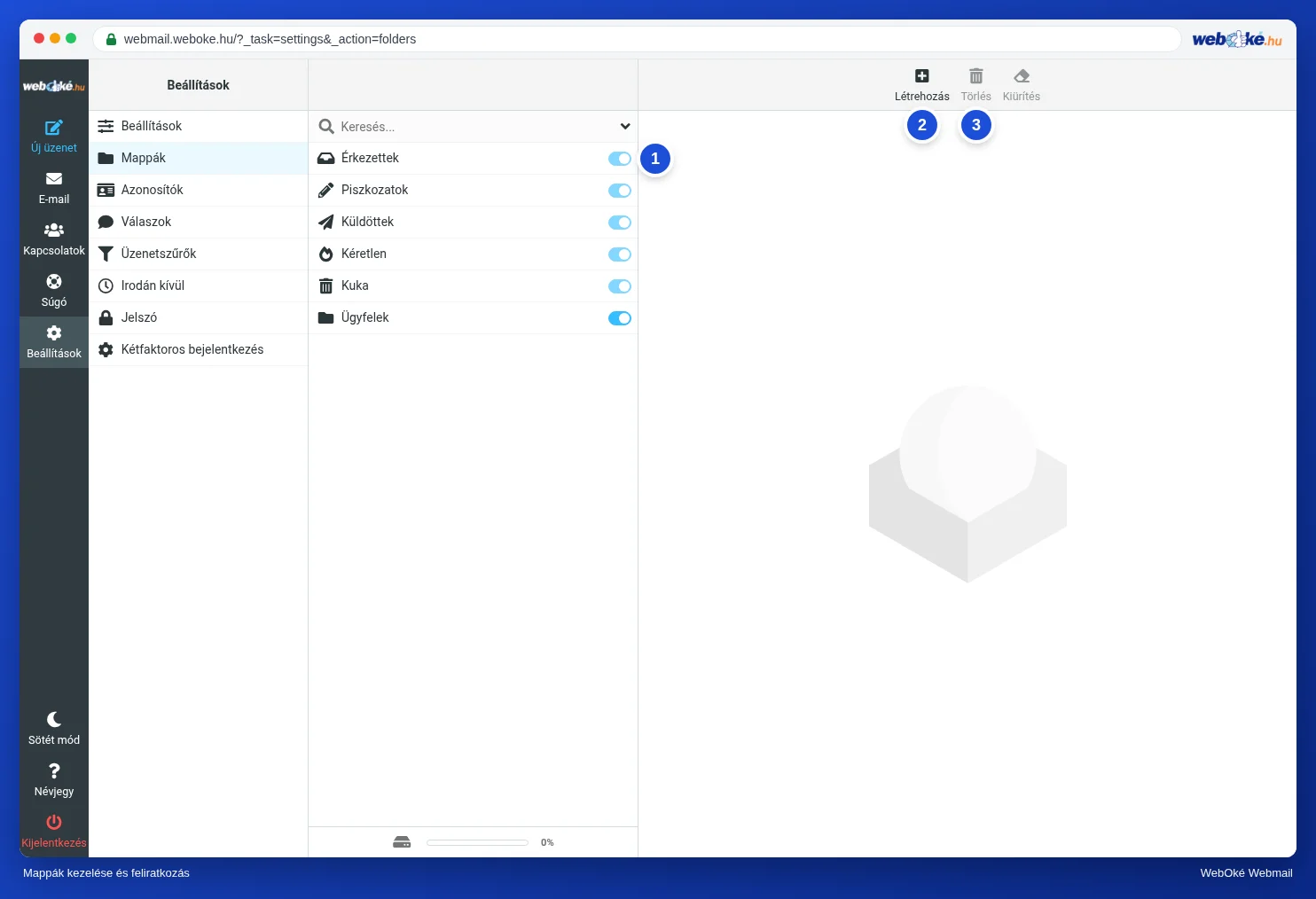
Egy mappa létezhet anélkül, hogy Ön látná. A levelezőprogram csak azokat a mappákat mutatja, amelyekre feliratkozott. A webmailben ez a Beállítások > Mappák alatt az egyes mappák mögötti kapcsoló. Ha kikapcsolja, a mappa eltűnik a mappalistából, de a benne lévő levelek megmaradnak, és beleszámítanak a tárhelyébe. Ha hiányol egy mappát, először nézze meg, hogy nincs-e egyszerűen elrejtve.
Az archívummappa
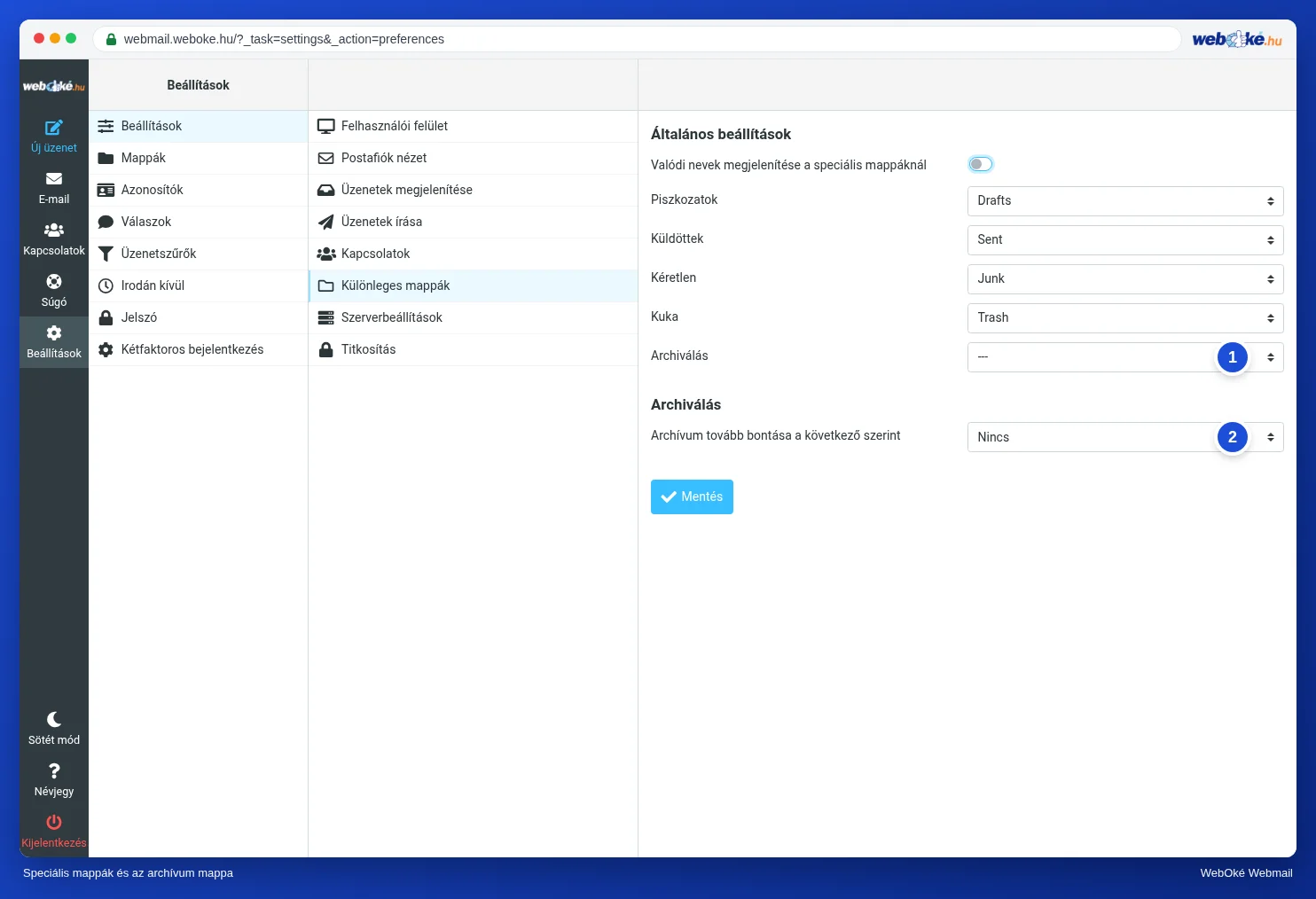
Az archívummappa olyan leveleknek való, amelyekkel végzett, de meg szeretné őrizni őket. A különbség egy hagyományos mappához képest: a webmailben külön Archiválás gomb tartozik hozzá. Egy kattintás, és az üzenet az archívumában van. Az Archívum tovább bontása a következő szerint beállításnál választhatja ki, hogy az archívum automatikusan almappákra oszoljon-e, például évenként. Ilyenkor olyan mappák jönnek létre, mint Archive.2025 és Archive.2026. Ez a nagy archívumokat gyorsan tartja, mert egy több tízezer üzenetet tartalmazó mappa lassabban töltődik be.
A gyakorlatban: így működik a webmailben
A mappákat a Beállítások > Mappák alatt hozhatja létre és kezelheti; itt találhatók a feliratkozás kapcsolói is. Hogy a webmail melyik mappát melyik feladatra használja, azt a Beállítások > Beállítások > Különleges mappák alatt látja. Hagyja ezeket úgy, ahogy vannak, hacsak nem tudja pontosan, miért változtat rajtuk. A lépéseket a Roundcube kézikönyv tartalmazza (Mappák létrehozása és kezelése, Üzenetek archiválása). Más webmailekben hasonlóan működik: a Gmail mappák helyett címkéket használ, de egy levelezőprogram ezeket IMAP-on keresztül mappaként látja; az Outlook.com itt leírtakhoz hasonló mappákkal dolgozik.
Összefoglalás
- A mappák a szerveren vannak: amit a webmailben tesz, azt minden eszközén látja, és egy mappa törlése a benne lévő leveleket is eltávolítja.
- A WebOké esetében a pont az elválasztó karakter:
Klanten.Ahmedaz Ahmed mappa a Klanten alatt,INBOXaz Érkezettek. - A különleges mappákat a címkéjükről lehet felismerni (RFC 6154):
\Drafts,\Sent,\Junk,\Trash,\Archive. A spammappa neve a szerveren Junk. - Két Küldöttek mappa akkor keletkezik, ha egy levelezőprogram saját mappát hoz létre; a
\Sentcímkéjű mappa a valódi. - Egy elrejtett (nem feliratkozott) mappa továbbra is létezik, és beleszámít a tárhelyébe.
Kvíz
Feladat
Feladat A5.1: A szerver mappalistájának értelmezése. Nyissa meg a mappen-1.txt anyagot. Ez egy IMAP LIST parancs szó szerinti kimenete, amellyel egy levelezőprogram lekérdezi a mappákat, a SPECIAL-USE címkékkel együtt. Minden * LIST kezdetű sor egy mappa: zárójelben a tulajdonságok, utána idézőjelek között az elválasztó karakter, a sor végén pedig a teljes mappanév. Négy dolgot kell megadnia: a valódi Küldöttek mappa nevét, a spammappa nevét, az elválasztó karaktert, valamint annak a mappának a nevét, amely fölösleges, mert egy levelezőprogram duplán hozta létre. A mappaneveket pontosan úgy írja be, ahogy a fájlban szerepelnek, a körülöttük lévő idézőjelek nélkül. A program összeveti a válaszait a megoldókulccsal, és válaszonként megmutatja, hogy helyes-e, magyarázattal együtt.
Bővebben olvasva
Ahol webmailes lépések szerepelnek, azok a WebOké webmailjére vonatkoznak; más webmailekben hasonlóan működik.
- Roundcube Webmail 6.1: Mappák létrehozása és kezelése
- Roundcube Webmail 6.2: Üzenetek archiválása
- Mappák a postafiókjában: Beérkezett üzenetek, Elküldött üzenetek, Piszkozatok, Kuka, Levélszemét és Archívum
- Ingyenes tanfolyam: E-mail rendben: beállítás és megfelelő kézbesítés 3.1: Mappák és szinkronizálás: miért van kétszer „Elküldött” mappája
- RFC 6154, IMAP LIST Extension for Special-Use Mailboxes (angol nyelvű): https://www.rfc-editor.org/rfc/rfc6154