
Modul 6 · 6.2
Szűrők tervezése és tesztelése
Modul 6: Automatikusan: szűrők és távollét · Olvasási idő: 9 perc
Tanulási cél: A lecke végére képes lesz egy kívánságot olyan szűrővé alakítani, amely pontosan azt teszi, amit szeretne. Elkerüli az ismert buktatókat, és teszteli a szűrőt, mielőtt megbízna benne.
Kulcsfogalmak: a fejléc kiválasztása, From, To, List-Id, Subject, túl tág szűrő, sorrend, átirányítás, Szűrő létrehozása, tesztlevél, Letöltés
A kívánságtól a szabályig
Egy jó szűrő egy hétköznapi nyelven megfogalmazott mondattal kezdődik: „A nagykereskedéstől érkező összes levél kerüljön a Beszállítók mappába.” Ezután három kérdést tesz fel:
- Miről ismeri fel biztosan ezt a levelet? Nem arról, hogy „többnyire rendelésekről szól”, hanem valamiről, ami mindig ott van a fejlécekben: egy címről, egy domainről, egy olyan fejlécről, amely csak ebben a levélben szerepel.
- Minek kell történnie? Áthelyezés, másolás, átirányítás, törlés, és le kell-e állnia utána a szkriptnek?
- Mit nem érinthet a szűrő? Gondoljon azokra a levelekre, amelyek nagyon hasonlítanak rá. A szűrők éppen itt szoktak hibázni.
Melyik fejlécre szűrjön?
A fejléc kiválasztása határozza meg, mennyire megbízható a szűrője.
- From (Forrás) egy személytől vagy cégtől érkező levelekhez. Szűrjön a címre vagy a domainre: a
@example.netaz adott cég minden munkatársát lefedi. Ne a megjelenített névre szűrjön: bárki bármilyen nevet megadhat (2.2. lecke). - To (Címzett) olyan levelekhez, amelyek egy másik címen keresztül érkeznek. Ha az info@example.com cím Sanne postafiókjába irányítja át a leveleket, akkor Sanne ezeket a To fejlécben szereplő info@ részről ismeri fel. Figyelem: ha valaki titkos másolatként (Bcc) küldte a levelet, akkor ez a cím nem szerepel a To fejlécben.
- List-Id hírlevelekhez és levelezőlistákhoz. A gondos feladók beleteszik ezt a fejlécet (RFC 2919), listánként egy állandó kóddal. Ez megbízhatóbb, mint a feladó címe, amely hírleveleknél néha változik.
- Subject (Tárgy) csak akkor, ha a tárgy állandó, például egy rendszer automatikus értesítéseinél. Minden más esetben a tárgy a legkevésbé megbízható választás: bárki bármit beleírhat.
Egy adott nagykereskedés hírleveleire vonatkozó szűrő Sieve nyelven így néz ki:
# rule:[Groothandel]
if header :contains "List-Id" "nieuws.example.org"
{
	fileinto "INBOX.Leveranciers";
	stop;
}
Négy buktató
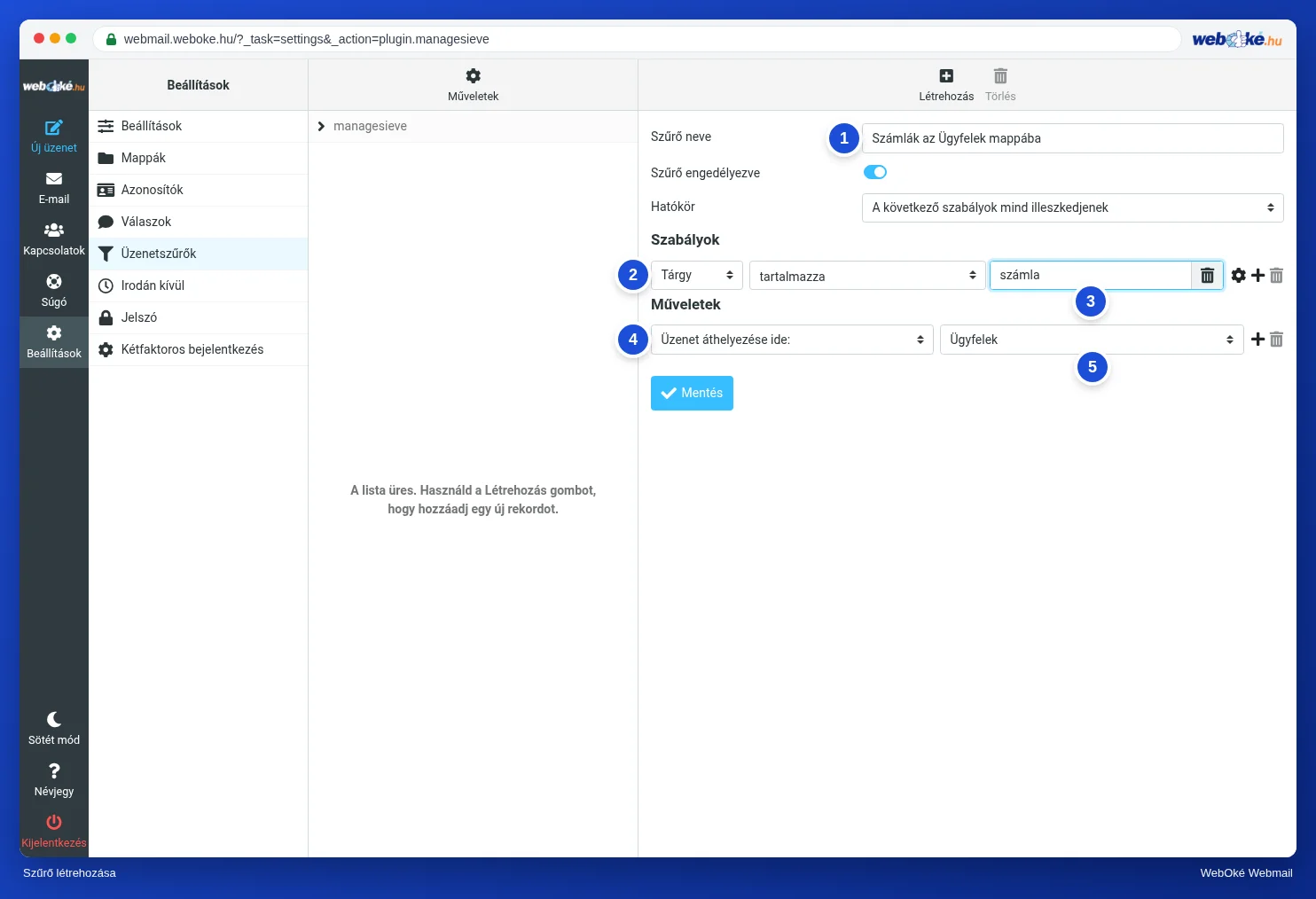
1. Túl tág. A „Tárgy tartalmazza factuur” (számla) szabály kényelmesnek tűnik, de azokat az „Uw openstaande factuur” (Az Ön kifizetetlen számlája) tárgyú adathalász leveleket is elkapja, amelyeket a spamszűrő épp nem állított meg. Ezek aztán szépen ott lesznek a valódi számlái között, ahol kevésbé kritikusan nézi meg őket. Szűkítse a szűrőt: „Forrás tartalmazza @example.net és Tárgy tartalmazza factuur”, „A következő szabályok mind illeszkedjenek” beállítással.
2. Sorrend. A szűrők fentről lefelé futnak le (6.1. lecke). Egy fent álló, tág, stop utasítással záruló szűrő hatástalanná teheti az alatta lévő, konkrétabb szűrőt. Tegye a konkrét szűrőt felülre: először a „nagykereskedés hírlevele”, és csak utána az „example.org összes levele”.
3. Kis- és nagybetűk, szóközök. A tartalmazza feltétel nem különbözteti meg a kis- és nagybetűket, így ezzel nem kell foglalkoznia. Egy fölösleges szóköz vagy egy elírás a szövegben viszont meghiúsítja a szűrőt. A végén szóközt tartalmazó „factuur ” nem találja meg a „factuur.” szöveget.
4. Később megváltozó mappa. A szűrő a mappa teljes nevére hivatkozik. Ha átnevezi a mappát, vagy áthelyezi egy másik mappa alá, a szűrőben szereplő név már nem lesz helyes. Ezért a mappák minden módosítása után ellenőrizze a szűrőit.
Átirányítás külső címre
Az Üzenet átirányítása művelettel a leveleket egy másik címre küldheti, például egy Gmail-címre. Ennek két hátránya van.
Először is azt a spamet is továbbküldi, amelyet a spamszűrő nem állított meg. A fogadó szolgáltatás az Ön levelezőszerverét látja a spamet kézbesítő szervernek. Ez ronthatja a szervere hírnevét, és ezzel az összes szokásos levele kézbesítését is.
Másodszor a feladó ellenőrzése már nem működik helyesen. Az ahmed@example.net címről érkező, átirányított levél az Ön szerveréről érkezik a Gmailhez. Az example.net SPF-rekordja nem említi az Ön szerverét, így az ellenőrzés sikertelen lesz. Emiatt az üzenet a spamek közé kerülhet, vagy elutasíthatják. Az SPF-et és a DMARC-ot részletesen az E-mail rendben tanfolyam ismerteti.
Ezért csak olyan címekre irányítson át, amelyeket saját maga kezel, és inkább a kezelőpanelen beállított átirányítással (forwarder), mint szűrővel.
Szűrő létrehozása egy üzenetből
A leggyorsabban egy olyan levélből hozhat létre szűrőt, amelyet rendeztetni szeretne. Nyissa meg az üzenetet, és válassza a Még > Szűrő létrehozása lehetőséget. A webmail előre kitölti a feladót és a tárgyat. Törölje, amire nincs szüksége: általában elég a feladó, a tárgy pedig éppen túl szűkké teszi a szűrőt.
Teszteljen, mielőtt megbízna benne
Egy csendben hibázó szűrőt csak akkor vesz észre, amikor lemarad egy fontos levélről. Ezért mindig teszteljen:
- Tesztlevél saját magának. A saját levele a levelezőszerveren keresztül jut el a postafiókjába, így a szűrők lefutnak. Írja bele a szót a tárgyba, és nézze meg, hogy az üzenet a megfelelő mappába került-e.
- Tesztelje azt is, aminek nem szabad történnie. Küldjön egy levelet a szó nélkül, és ellenőrizze, hogy az Érkezettek mappában marad-e. Próbálja ki nagybetűkkel is.
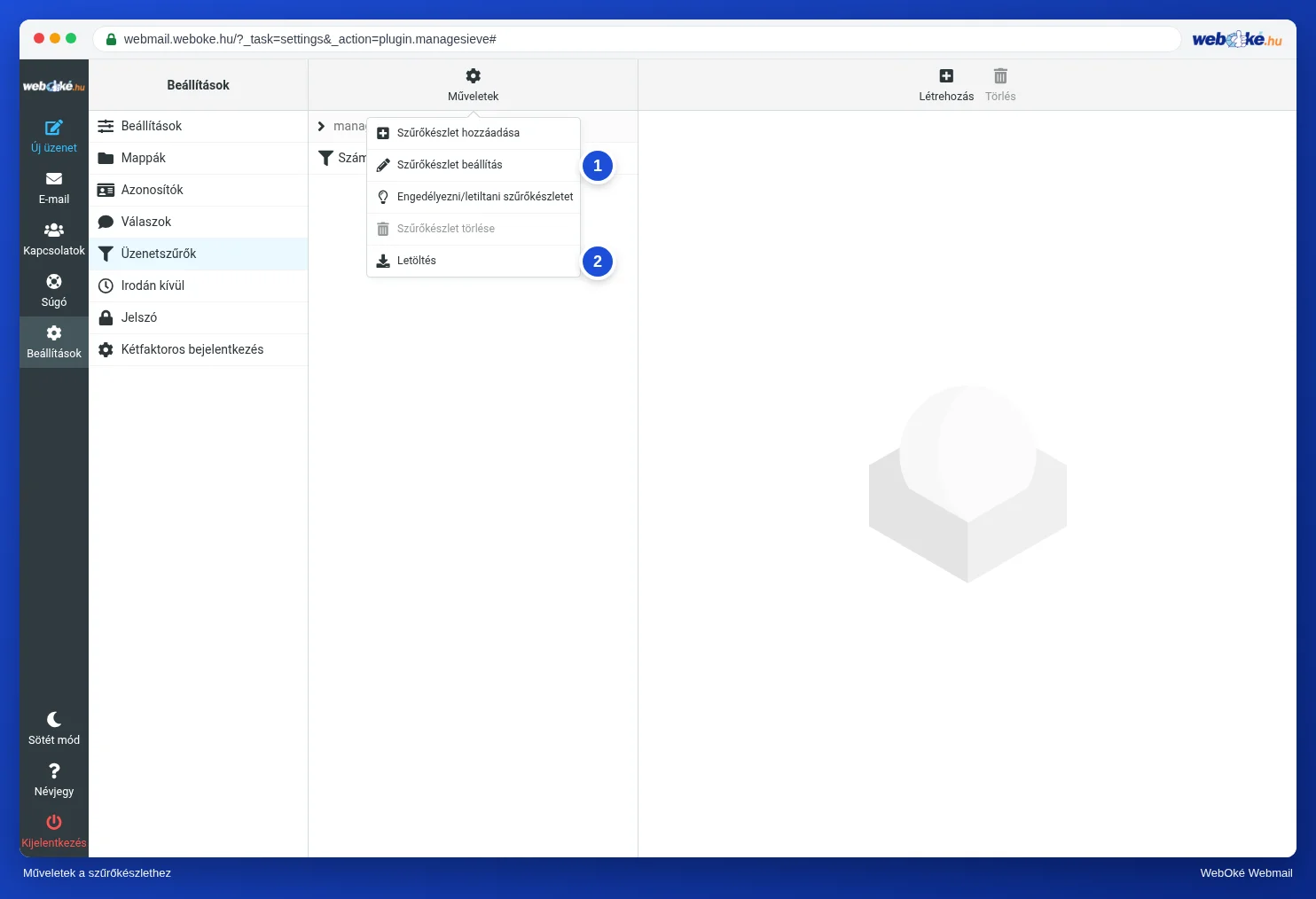
- Olvassa el a szkriptet. Az Üzenetszűrők > Műveletek > Szűrőkészlet beállítás menüpontban láthatja, mit mentett el ténylegesen a webmail. Ha
if falseszerepel benne, a szűrő ki van kapcsolva. - Őrizzen meg egy másolatot. Az Üzenetszűrők > Műveletek > Letöltés menüponttal fájlként megkapja a teljes szkriptet. Hasznos biztonsági mentésként, és összehasonlításhoz, ha valami hirtelen másképp működik.
Szűrő postafiókonként vagy a teljes domainre
A webmail szűrői egyetlen postafiókra vonatkoznak. Ha egy feladót a domainje összes postafiókjánál le szeretne tiltani, vagy szigorúbbra szeretné állítani a spamszűrőt, ezt a tárhelye kezelőpaneljén teheti meg. A WebOkénál ez a DirectAdmin, többek között a SPAM Szűrők résszel. Ne állítsa be ugyanazt két helyen: később nem fogja tudni, melyik szabály állított meg egy üzenetet.
A gyakorlatban: így működik a webmailben
Szűrőt a Beállítások > Üzenetszűrők menüpontban a Létrehozás gombbal, vagy egy üzenetből a Még > Szűrő létrehozása lehetőséggel hozhat létre. A szkriptet az Üzenetszűrők > Műveletek > Szűrőkészlet beállítás menüpontban tekintheti meg, a Letöltés pedig másolatot ad róla. A Roundcube kézikönyvben megtalálja a lépéseket és egy táblázatot hasznos szűrőkkel. Más webmailekben hasonlóan működik: a Gmail keresésből hoz létre szűrőket, az Outlook.com pedig feltételekből és műveletekből álló szabályokat használ.
Összefoglalás
- Kezdje egy hétköznapi nyelven megfogalmazott mondattal, és kérdezze meg magától, miről ismeri fel biztosan a levelet, és mit nem érinthet a szűrő.
- Szűrjön címre, domainre, To vagy List-Id fejlécre; a tárgy a legkevésbé megbízható.
- Buktatók: túl tág szűrő, rossz sorrend, elírások és szóközök, átnevezett mappa.
- A külső címre történő átirányítás a spamet is továbbküldi, és az SPF-ellenőrzés sikertelen lesz; csak saját kezelésű címekre irányítson át.
- Teszteljen saját magának küldött levéllel, azt is, amit a szűrő nem érinthet, és őrizzen meg egy másolatot a Letöltés segítségével.
Kvíz
Feladat
A6.2. feladat: A saját szűrője ellenőriztetése. Hozzon létre a saját postafiókjában egy szűrőt, amely a tárgyban egy Ön által választott szót tartalmazó leveleket egy Ön által választott mappába helyezi át. Adja meg az oldalon a szót és a mappa nevét. Ezután illessze be a szűrőkészletét (Beállítások > Üzenetszűrők > Műveletek > Szűrőkészlet beállítás, majd az egész kijelölése és másolása), vagy töltse fel a Letöltés gombbal kapott fájlt. A program a memóriában olvassa be a Sieve-szkriptet (semmit nem tárol), és három próbaüzenetet futtat le: egy üzenetet, amelynek tárgyában szerepel az Ön szava (az Ön mappájába kell kerülnie), egy üzenetet a szó nélkül (az Érkezettek mappában kell maradnia), és egy üzenetet, amelyben az Ön szava nagybetűkkel szerepel (ennek is az Ön mappájába kell kerülnie). Ha mindhárom helyes, zöld jelzést kap. Értesítést kap, ha a szűrő ki van kapcsolva, ha a szkriptben szereplő mappanév nem egyezik a megadottal, vagy ha a szkript a saját domainjén kívüli címre irányít át leveleket.
Bővebben olvasva
Ahol a webmail lépései szerepelnek, azok a WebOké webmailjére vonatkoznak; más webmailekben hasonlóan működik.
- Roundcube Webmail 7.1: Szűrő létrehozása
- Roundcube Webmail 7.2: Példák hasznos szűrőkre
- Szerveroldali e-mail-szabályok (szűrők a szerveren)
- E-mail továbbítása egy másik címre (forwarders, catch-all nem ajánlott)
- Ingyenes tanfolyam: E-mail rendben: beállítás és megfelelő kézbesítés 3.3: Álnevek, átirányítás és catch-all: hasznos, de kockázatos
- Ingyenes tanfolyam: E-mail rendben: beállítás és megfelelő kézbesítés 4.1: Miért kerül a levél spamba
- RFC 2919, List-Id (angol nyelven): https://www.rfc-editor.org/rfc/rfc2919