
Modul 4 · 4.3
Több cím és postafiók
Modul 4: Ön mint feladó · Olvasási idő: 11 perc
Tanulási cél: A lecke végére Ön ismeri a cím és a postafiók közötti különbséget, minden helyzetben ki tudja választani a több cím kezelésének négy módja közül a legjobbat, és jó megállapodásokat tud kötni egy közös postafiók használatáról.
Kulcsfogalmak: postafiók, cím, alias, átirányító cím, további azonosító, másik postafiók csatolása, váltómenü, privát ablak, levelezőprogram, közös postafiók, jelzők
A cím nem azonos a postafiókkal
Sokan felváltva használják az „e-mail-cím” és a „postafiók” kifejezést. Ebben a leckében azonban fontos a különbség.
- A postafiók tárhely a szerveren, saját mappákkal, saját tárhelykorláttal és saját jelszóval. Ebbe Ön bejelentkezik.
- A cím csupán egy név, amelyre levelek érkeznek. Minden postafióknak van címe, de egy címhez nem kell saját postafiók. A saját tárhely nélküli, leveleket továbbküldő címet átirányító címnek (vagy aliasnak) nevezzük. Ebbe nem lehet bejelentkezni.
Példa: a sanne@example.com egy postafiók. Az info@example.com lehet egy második postafiók, saját jelszóval és saját mappákkal. De lehet egy átirányító cím is, amely minden levelet a sanne@ címre irányít át. Annak, aki levelet ír, ez mindegy. Sanne számára viszont nem: az első esetben két helyen kell néznie a leveleit, a második esetben minden egyetlen Érkezettek mappába érkezik.
Hogy melyiket választja, egyetlen kérdésen múlik: a leveleknek külön helyen kell maradniuk, vagy elég, ha valakinél beérkeznek? A könyvelésnek szóló levelek, amelyeket a könyvelőnek és később az utódjának is olvasnia kell, saját postafiókba valók. A bestellingen@ címre érkező levelek, amelyek amúgy is mindig Sanne-hoz kerülnek, mehetnek egy átirányító címre.
Négy mód több cím kezelésére
1. További azonosító átirányító címmel
Ha egy második cím levelei amúgy is Önhöz érkeznek, akkor ezt a címet átirányító címmé alakítja a saját postafiókjára, és a webmailben létrehoz egy további azonosítót (4.1. lecke). Mindent egy helyen olvas, és a Feladó mezőben választja ki, melyik címről válaszol. A szerver feladóellenőrzése ezt engedi, mert a cím az Ön postafiókjára irányít át.
Mire jó: egy személy, több címmel. Nem jó, ha az adott cím leveleit külön kell megőrizni.
2. Másik postafiók csatolása és váltás
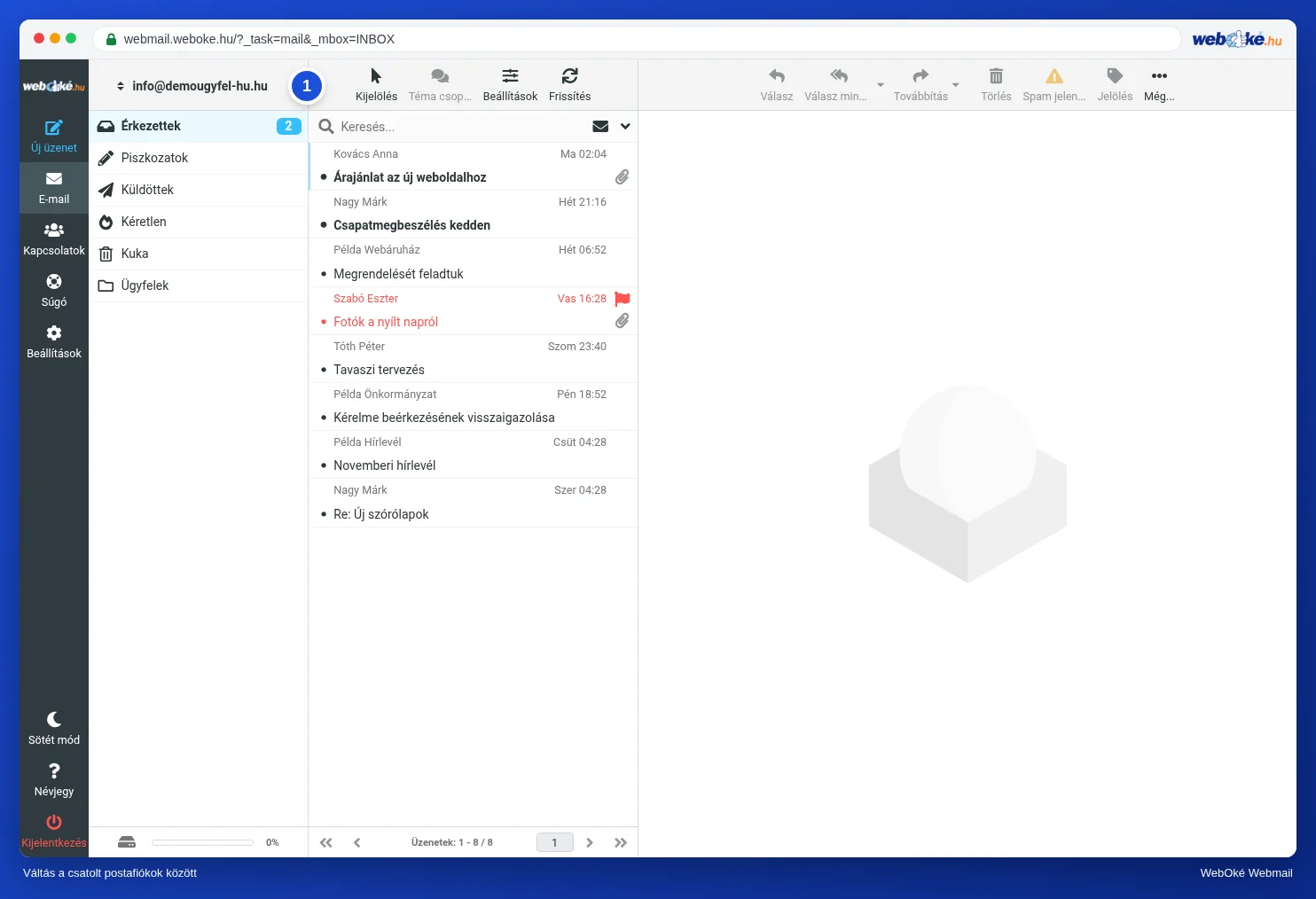
Ha valóban két postafiókja van, mindkettő saját jelszóval, akkor a másodikat hozzákapcsolhatja egy további azonosítóhoz. Ehhez megadja a második postafiók szervernevét, címét és jelszavát. Ezután a mappái felett megjelenik egy váltómenü: egy kattintással a másik postafiókban van, annak saját mappáival és leveleivel, újbóli bejelentkezés nélkül. Amit ilyenkor elküld, az abból a postafiókból megy ki, és annak saját Küldöttek mappájába kerül.
Mire jó: annak, aki rendszeresen két vagy három postafiókban dolgozik, és nem akar folyton kijelentkezni. Figyelem: ha később megváltoztatja a csatolt postafiók jelszavát, azt az azonosítónál is módosítsa. A WebOké webmailjében csak a WebOké-nál lévő postafiókokat lehet csatolni.
3. Két postafiók egymás mellett, privát ablakban
A böngésző ablakonként megjegyzi, ki van bejelentkezve (1.3. lecke). Ha privát ablakot nyit (a Chrome-ban és az Edge-ben inkognitó ablakot), annak saját, üres munkamenete lesz. Ott bejelentkezhet egy második postafiókba, miközben az első nyitva marad a szokásos ablakban. Ha bezárja a privát ablakot, ez a bejelentkezés megszűnik.
Mire jó: ha néha gyorsan bele kell néznie egy másik postafiókba, beállítás nélkül. Nem praktikus, ha ezt minden nap megteszi.
4. Levelezőprogram több fiókkal
Egy levelezőprogram, például a Thunderbird, az Outlook vagy az Apple Mail, több fiókot jelenít meg egymás mellett, egyetlen listával az olvasatlan levelekről és értesítésekkel mindenről. IMAP-on keresztül működik (1.2. lecke), így ugyanazokat a leveleket látja, mint a webmailben. A leveleket kapcsolat nélkül is olvashatja, például a vonaton.
Mire jó: annak, aki egész nap sok postafiókkal dolgozik. Nyugodtan kombinálhatja a webmaillel.
Közös postafiók több emberrel
Gyakori felállás: az info@example.com egy önálló postafiók, és Sanne és Daan is belenéz. Ez jól működik, ha tudja, hogyan jegyzi meg ezt az IMAP, és köt néhány megállapodást.
A szerver a jelzőket osztja meg: olvasott, megválaszolt, megjelölt. Ha Daan megnyit egy üzenetet, az Sanne-nál is olvasottként jelenik meg. Ha Sanne az info@ címről válaszol rá, az üzenet megkapja a megválaszolt nyilat, és ezt Daan is látja. Az info@ Küldöttek mappája mutatja, mit küldtek az info@ nevében, bárki is küldte.
Éppen itt rejlenek a csapdák:
- Az „olvasott” nem jelenti azt, hogy „elintézve”. Daan megnyit egy levelet, látja, hogy Sanne-nak szól, és otthagyja. Sanne olvasottnak látja, és átugorja. Senki sem válaszol.
- Kétszeres válasz. Sanne és Daan egyszerre nyitja meg ugyanazt a kérdést, és mindketten válaszolnak, kicsit eltérő információval.
- Válasz rossz postafiókból. Daan a saját postafiókjából küld választ az info@ helyett. Így a válasz nem kerül a közös Küldöttek mappába, és Sanne nem tudja, hogy már elintézték.
Néhány megállapodás, amely ezt megelőzi:
- Aki elvállal egy levelet, megjelöli (a jelzővel), vagy áthelyezi egy „Folyamatban” mappába. Aki megjelölt levelet lát, nem nyúl hozzá.
- A válaszok mindig az info@ címről mennek ki, hogy a közös Küldöttek mappában legyenek. Aki a saját postafiókjából válaszol, az info@ címet Másolatba (Cc) teszi.
- Ami elintéződött, az az Archiválás mappába kerül. Az Érkezettek mappában csak az van, amivel még teendő van (5.2. lecke).
- Mindenkinek saját azonosítója van az info@ címen belül, például „Daan | Bloemenatelier Example”, hogy az ügyfél tudja, ki válaszol.
Még egy utolsó pont: ha az info@ jelszavát több emberrel megosztja, akkor egy kolléga távozásakor meg kell változtatnia, és közölnie kell a többiekkel. Csatolt postafióknál (2. módszer) ezután az azonosítónál is módosítsa.
A gyakorlatban: így működik a webmailben
További azonosítót a Beállítások > Azonosítók > Létrehozás menüpontban hozhat létre. Itt található a Másik postafiók csatolása rész is, az Engedélyezés lehetőséggel és a második postafiók adataival. Mentés után a mappái feletti váltómenüvel válthat. Átirányító címet és új postafiókot a tárhely kezelőpaneljén hozhat létre (a WebOké-nál ez a DirectAdmin). Privát ablakot a Ctrl+Shift+N (Chrome, Edge) vagy a Ctrl+Shift+P (Firefox) billentyűkombinációval nyithat. A Roundcube kézikönyv leírja a lépéseket. Más webmailekben hasonlóan működik; a Gmail és az Outlook.com például saját módon teszi lehetővé egy második fiók hozzáadását.
Összefoglalás
- A postafióknak saját tárhelye és jelszava van; az átirányító cím csak egy cím, amely továbbküldi a leveleket.
- További azonosító átirányító címmel: egy személy, több cím, minden egy helyen.
- Másik postafiók csatolása: váltás valódi postafiókok között újbóli bejelentkezés nélkül.
- Privát ablak az alkalmankénti használatra, levelezőprogram annak, aki egész nap sok postafiókkal dolgozik.
- Egy közös postafiókban minden felhasználó osztozik a jelzőkön; egyezzenek meg, ki mit vállal el, és a közös címről válaszoljanak.
Kvíz
Feladat
Feladat A4.3: Melyik megoldás illik hozzá? Olvassa el a négy helyzetet, és válassza ki mindegyikhez a legjobb módszert: „további azonosító átirányító címmel”, „másik postafiók csatolása”, „privát ablak” vagy „levelezőprogram”. (1) Sanne a bestellingen@example.com címről is szeretne levelet küldeni; ennek a címnek nincs saját postafiókja, és minden neki szóló levél nyugodtan érkezhet Sanne saját Érkezettek mappájába. (2) Daannak saját postafiókja van, és ő kezeli a boekhouding@example.com postafiókot is, amelynek saját jelszava van, és ugyanannál a szolgáltatónál található; Daan a webmailben dolgozik, és naponta többször szeretne egy kattintással váltani a kettő között, újbóli bejelentkezés nélkül. (3) Sanne a saját laptopján egyszer szeretne belenézni egy gyakornok postafiókjába, a saját postafiókja mellett, beállítás nélkül, és utána a laptop ne jegyezzen meg semmit. (4) Daan egész nap négy postafiókkal dolgozik, mind a négyhez értesítést szeretne új levél érkezésekor, és a vonaton kapcsolat nélkül is szeretné olvasni a leveleit. Minden helyzethez a legördülő mezőkből választ; a program összeveti a válaszait a megoldókulccsal, és helyzetenként elmagyarázza, miért.
Bővebben olvasva
Ahol a webmail lépései szerepelnek, azok a WebOké webmailjére vonatkoznak; más webmailekben hasonlóan működik.
- Roundcube Webmail 5.3: Küldés másik címről
- Roundcube Webmail 5.4: Több postafiók használata
- Levélküldés több aliascímről, hibaüzenet: Account xxx can not send emails from
- Új e-mail-cím/postafiók létrehozása
- E-mail továbbítása egy másik címre (forwarders, catch-all nem ajánlott)
- Ingyenes tanfolyam: E-mail rendben: beállítás és megfelelő kézbesítés 3.3: Álnevek, átirányítás és catch-all: hasznos, de kockázatos
- IMAP vagy POP3: mi a különbség, és melyiket érdemes választania?