
Modul 5 · 5.4
Tárhely és takarítás
Modul 5: Rendszerezés és visszakeresés · Olvasási idő: 8 perc
Tanulási cél: A lecke után ki tudja számolni, mennyire telt meg a postafiókja, tudja, mi történik, ha megtelik, és célzottan tud helyet felszabadítani anélkül, hogy olyan levelet veszítene el, amelyre szüksége van.
Kulcsfogalmak: tárhelykorlát (kvóta), minden mappa beleszámít, Kiürítés, Tömörítés, nagy üzenetek, Export, biztonsági mentés
Minden postafióknak van korlátja
Postafiókjának van egy tárhelykorlátja, más néven kvótája: ez a legnagyobb levélmennyiség, amely elfér benne, például 2 GB. Ez a korlát a teljes postafiókra vonatkozik, vagyis az összes mappára együtt. Ezt sokan elfelejtik. Ezek a mappák is beleszámítanak:
- Küldöttek: minden melléklet, amelyet Ön küldött el, itt még egyszer megtalálható.
- Archiválás: ami nem látszik, attól még helyet foglal.
- Kéretlen: azok a levelek is, amelyeket soha nem nyit meg.
- Kuka: a törölt üzenet a Kukába kerül, és addig beleszámít, amíg ki nem üríti.
- Rejtett mappák: azok a mappák, amelyekre nem iratkozott fel (5.1. lecke).
A postafiók korlátja mellett általában a teljes csomagjának is van egy felső határa. Ha az összes postafiókja és a weboldala együtt túl nagy, akkor ebbe a határba ütközik, még akkor is, ha a saját postafiókjában van még hely.
Mennyire telt meg?
A webmailben bal oldalt lent, a mappák alatt egy sávot lát egy százalékértékkel. Ez mutatja, hogy a korlát mekkora része van használatban. Ugyanezt látja a Beállítások > Mappák menüpontban is, a mappák listája alatt.
A számolás egyszerű: adja össze az összes mappa méretét, és ossza el a korláttal. Egy példa egy 1 GB-os, azaz 1024 MB-os postafiókkal:
Postvak In     310 MB
Verzonden      220 MB
Archief        180 MB
Spam            40 MB
Prullenbak      62 MB
Concepten        4 MB
-------------------------
Totaal         816 MB

816 / 1024 = 0,797  →  80 % vol
Ha kiüríti a Kéretlen és a Kuka mappát, 102 MB-tal kevesebb lesz: 714 / 1024 = 0,697, tehát 70%. Így egy pillantással látja, melyik takarítási lépés hozza a legtöbbet. Vegye figyelembe, hogy a levelezőszerverek 1024-gyel számolnak: 1 GB = 1024 MB.
Mi történik, ha megtelik?
Ha a postafiókja megtelt, új levél már nem fér bele. A feladó szervere elutasítást kap, a feladóhoz pedig hibaüzenet érkezik vissza, például „Mailbox full” vagy „Quota exceeded” szöveggel (a 8.4. leckében megtanulja, hogyan olvasson el egy ilyen üzenetet). Ez Önnek alattomos helyzet: Ön semmit sem lát, mert a levél meg sem érkezik. Csak akkor veszi észre, amikor egy ügyfél felhívja, hogy visszajön a levele.
A küldés is akadozhat ilyenkor. A webmail minden elküldött üzenetről másolatot ment a Küldöttek mappába. Ha erre nincs hely, értesítést kap, hogy az üzenetet nem sikerült a Küldöttek mappába menteni.
Ezért sok szolgáltatónál e-mailben figyelmeztetést kap, ha a postafiókja majdnem megtelt. Vegye ezt komolyan, és takarítson, mielőtt eléri a korlátot.
Helyfelszabadítás: az egyszerűtől a célzottig
Ebben a sorrendben haladjon:
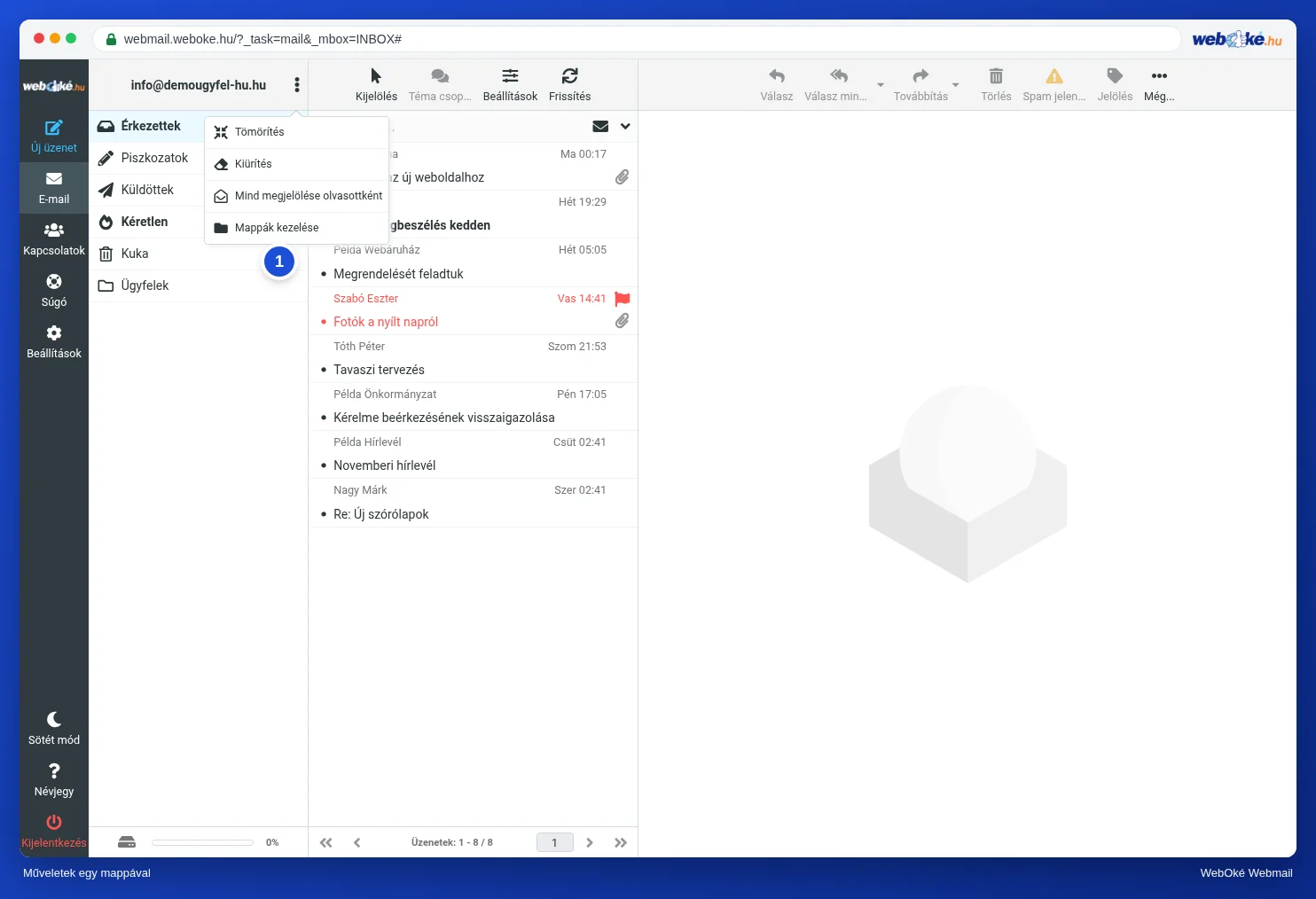
- Ürítse ki a Kéretlen és a Kuka mappát. Válassza ki a mappát, kattintson a mappák fölötti három pontra, és válassza a Kiürítés lehetőséget. Ez gyakran azonnal sokat hoz, és semmit sem veszít el, amire szüksége van.
- Keresse meg a nagy üzeneteket. Néhány nagy mellékletet tartalmazó üzenet gyakran több helyet foglal, mint ezer hétköznapi levél. Rendezze a listát az Üzenetlista beállítások segítségével Méret szerint, Csökkenő sorrendben. Tegye ezt meg a Küldöttek mappában is: ott vannak az Ön saját mellékletei. Kombinálja az 5.3. lecke keresési beállításaival: Típus: Csatolmánnyal és Dátum: egy évnél régebbi.
- Tárolja máshol a mellékleteket. Szüksége van egy mellékletre, de magára a levélre nem? Mentse a mellékletet a saját tárhelyére vagy a felhőbe, majd törölje az üzenetet.
- Ürítse ki újra a Kukát. Minden, amit a 2. és 3. lépésben törölt, most ott van.
Két beállítás is segít abban, hogy a postafiókja magától kicsi maradjon. Ezeket a Beállítások > Beállítások > Szerverbeállítások menüpontban, a Karbantartás részben találja:
- Törölt elemek mappa ürítése kilépéskor: kijelentkezéskor kiürül a Kuka. Kényelmes, de kijelentkezés után nincs második esélye.
- Üzenetek közvetlen törlése a levélszemét mappából: a törölt kéretlen levelek nem kerülnek előbb a Kukába.
Kiürítés és Tömörítés: a különbség
A mappaműveletek menüjében a Kiürítés és a Tömörítés is megtalálható. A Kiürítés a kiválasztott mappa összes üzenetét törli. A Tömörítés mást csinál: IMAP-ban egy üzenet megjelölhető töröltként anélkül, hogy már eltűnt volna. Egyes levelezőprogramok így működnek: áthúzzák az üzenetet ahelyett, hogy a Kukába helyeznék át. A Tömörítés ezeket a megjelölt üzeneteket ténylegesen eltávolítja. Ha egy mappában áthúzott üzeneteket lát, a Tömörítés helyet szabadít fel.
Előbb mentés, aztán törlés
Szeretné megőrizni a régi leveleit, de nem a szerveren? Akkor először készítsen másolatot:
- Egy üzenet: Még > Export. Egy .eml-fájlt kap, amelyet később szinte bármely levelezőprogramban újra megnyithat.
- Több üzenet egyszerre: jelölje ki őket, és válassza a Még > Export lehetőséget. Ekkor egy zip-fájlt kap, amelyben minden üzenet .eml formátumban van.
- Nagy mennyiség: állítson be a számítógépén egy levelezőprogramot, amely helyben tárolja a leveleket. Így lehet egy nagy archívumot is letölteni a szerverről.
Mielőtt a szerveren törölné a leveleket, ellenőrizze, hogy a másolat megnyitható-e. A kiürített Kuka ugyanis végleg eltűnik. Néha még visszaállítható a szerver biztonsági mentéséből, de erre ne építsen tervet.
A gyakorlatban: így működik a webmailben
A tárhelysáv bal oldalt lent található; a Kiürítés és a Tömörítés a mappák fölötti három pont menüjében van; méret szerint az üzenetlista fölötti Beállítások segítségével rendezhet. A Roundcube-kézikönyv a Megtelt a postafiókja résznél írja le a lépéseket. Más webmailekben hasonlóan működik: a Gmail a tárhelyét megosztja a Drive-val és a Fotókkal, az Outlook.com pedig a tárhelybeállításoknál mutatja a használatot.
Összefoglalás
- A tárhelykorlát az összes mappára együtt vonatkozik, a Küldöttek, Archiválás, Kéretlen, Kuka és a rejtett mappákra is.
- Számolás: adja össze a mappákat, és ossza el a korláttal; 1 GB = 1024 MB.
- A megtelt postafiók elutasítja az új leveleket; a feladó hibaüzenetet kap, Ön semmit sem vesz észre.
- Kezdje a Kéretlen és a Kuka kiürítésével, aztán keresse meg a nagy üzeneteket (a Küldöttek mappában is), végül ürítse ki újra a Kukát.
- Exportálja, amit meg szeretne őrizni, és ellenőrizze a másolatot, mielőtt bármit véglegesen törölne.
Kvíz
Feladat
A5.4. feladat: Számolás a tárhelyével. Sanne postafiókja 2 GB-os, azaz 2048 MB-os. A mappái ekkorák: Érkezettek 612 MB, Küldöttek 388 MB, Archiválás 455 MB, Kéretlen 96 MB, Kuka 173 MB és Piszkozatok 12 MB. 1. kérdés: a postafiókja hány százaléka van használatban? 2. kérdés: hány százaléka van használatban, miután kiürítette a Kéretlen és a Kuka mappát? Mindkét kérdésnél egész számot adjon meg (egész százalékra kerekítve, százalékjel nélkül). A program 1 százalékos eltéréssel összeveti a válaszait a megoldókulccsal, és hiba esetén megmutatja, hogyan kell kiszámolni.
Bővebben olvasva
Ahol webmailes lépések szerepelnek, azok a WebOké webmailjére vonatkoznak; más webmailekben hasonlóan működik.
- Roundcube Webmail 13.3: Megtelt a postafiókja
- Roundcube Webmail 10.1: A legfontosabb beállítások
- Postafiók kiürítése tárhely felszabadításához a DirectAdminban
- E-mailek helyi tárolása a levelezőszerveren lévő tárhely megtakarítása érdekében
- Hogyan ellenőrizhetem az e-mail-használatomat?
- Ingyenes tanfolyam: E-mail rendben: beállítás és megfelelő kézbesítés 3.2: Tárhely, kvóta és a megtelt postafiók
- Hibaüzenetek megoldva 1.6: 552: megtelt postafiók vagy túl nagy üzenet