
Modul 7 · 7.1
Kapcsolatok és csoportok
Modul 7: Az Ön címjegyzéke · Olvasási idő: 9 perc
Tanulási cél: A lecke végére el tudja magyarázni, milyen címjegyzékeket vezet a webmail és hogyan működik az automatikus kiegészítés. Egy csoportot pedig úgy tud használni, hogy ne szivárogjanak ki címek.
Kulcsfogalmak: kapcsolat, Személyes címjegyzék, Begyűjtött címzettek, Megbízható feladók, automatikus kiegészítés, csoport, Titkos másolat (Bcc), adattakarékosság
Miért kell címjegyzék, ha a webmail úgyis mindent megjegyez?
Sokan alig használják a címjegyzéküket. Beírnak néhány betűt a Címzett mezőbe, a webmail kiegészít egy címet, és kész. Ez működik, de a cím, amelyet a webmail kiegészít, nem mindig olyan listából származik, amelyet Ön maga vezet. Pontosan itt csúsznak be a hibák: egy ügyfél régi címe, egy egyszer elkövetett elírás, vagy két azonos keresztnevű ember.
Egy kapcsolat egy kártya egy személy vagy szervezet adataival: név, egy vagy több e-mail-cím, és ha szeretné, telefonszám, postai cím, szervezet vagy megjegyzés is. A címjegyzék ezeknek a kártyáknak a gyűjteménye. A webmailben a címjegyzék a szerveren van, akárcsak a levelei. A postafiókjához és a bejelentkezés módjához tartozik (1.3. lecke): ha egyszer másképp jelentkezik be, például kitöltött Szerver mezővel, a címjegyzéke üresnek tűnhet.
Három címjegyzék, három cél
Ha a Kapcsolatok menüpontra kattint, bal oldalon nem egy, hanem három címjegyzéket lát. Mindegyiknek saját feladata van.
| Címjegyzék | Hogyan kerül bele valami? | Mire jó? |
|---|---|---|
| Személyes címjegyzék | Ön ad hozzá kapcsolatokat, vagy importálja őket (7.2. lecke) | Az Ön saját, karbantartott listája helyes nevekkel |
| Begyűjtött címzettek | A webmail magától eltárol minden címet, amelyre levelet küld | Olyan címek kiegészítése, amelyeket még nem vett fel a saját listájába |
| Megbízható feladók | Akkor kerül bele egy feladó, ha egy üzenetnél azt választja, hogy ettől a feladótól mindig betöltse a külső képeket | Olyan feladók, akiktől a webmail azonnal megjelenítheti a külső tartalmat |
Az első kettő közötti különbség fontos. A Begyűjtött címzettek egy automatikus memória. Mindent megjegyez, azt az elírt címet is, ahonnan visszajött a levele, és annak a kollégának a régi címét is, aki már rég nem dolgozik ott. A Személyes címjegyzéke viszont olyan lista, amelyet Ön maga tart rendben.
A Megbízható feladók másra való. Nem a kiegészítésről szól, hanem a külső képekről. Alapértelmezés szerint a webmail nem tölt be képeket az internetről, mert a feladók ezek révén láthatják, mikor nyitja meg a levelüket (2.2. lecke). Ha egy feladónál azt választja, hogy mindig megbízik benne, bekerül ebbe a listába. A Beállítások > Beállítások > Üzenetek megjelenítése alatt aztán beállíthatja, hogy a külső források a megbízható feladóktól azonnal megjelenjenek.
Automatikus kiegészítés: hasznos, de nézze meg, mit választ
Ha néhány betűt ír a Címzett mezőbe, a webmail a címjegyzékeiben olyan neveket és címeket keres, amelyek ezekkel kezdődnek vagy tartalmazzák őket. Kap egy rövid listát, és választ belőle. Ez az automatikus kiegészítés.
Egy példa. Sanne de Vries (sanne@example.com) egyik ügyfele Ahmed (ahmed@example.net). Egy éve egyszer véletlenül az ahmed@example.org címre írt neki, amely nem az övé. Ez a levél nem jött vissza, mert az a cím véletlenül létezett. Azóta két Ahmed szerepel a Begyűjtött címzettek között. Ha Sanne beírja, hogy "ahm", mindkettőt látja. Ha a rosszat választja, egy árajánlat egy idegenhez kerül.
Ezért két jó szokás:
- Akiknek gyakran ír, azokat vegye fel a Személyes címjegyzékbe, teljes névvel. Így kiegészítéskor felismerhető nevet lát, nem csak egy címet.
- Ha a listában hibás vagy elavult címet lát, törölje a Begyűjtött címzettek közül. Különben a webmail továbbra is felajánlja.
Valakit gyorsan így vehet fel: nyissa meg egy tőle kapott üzenetét, kattintson a nevére az üzenet felett, és válassza a Hozzáadás a címjegyzékhez lehetőséget.
Csoportok: egy név sok címhez
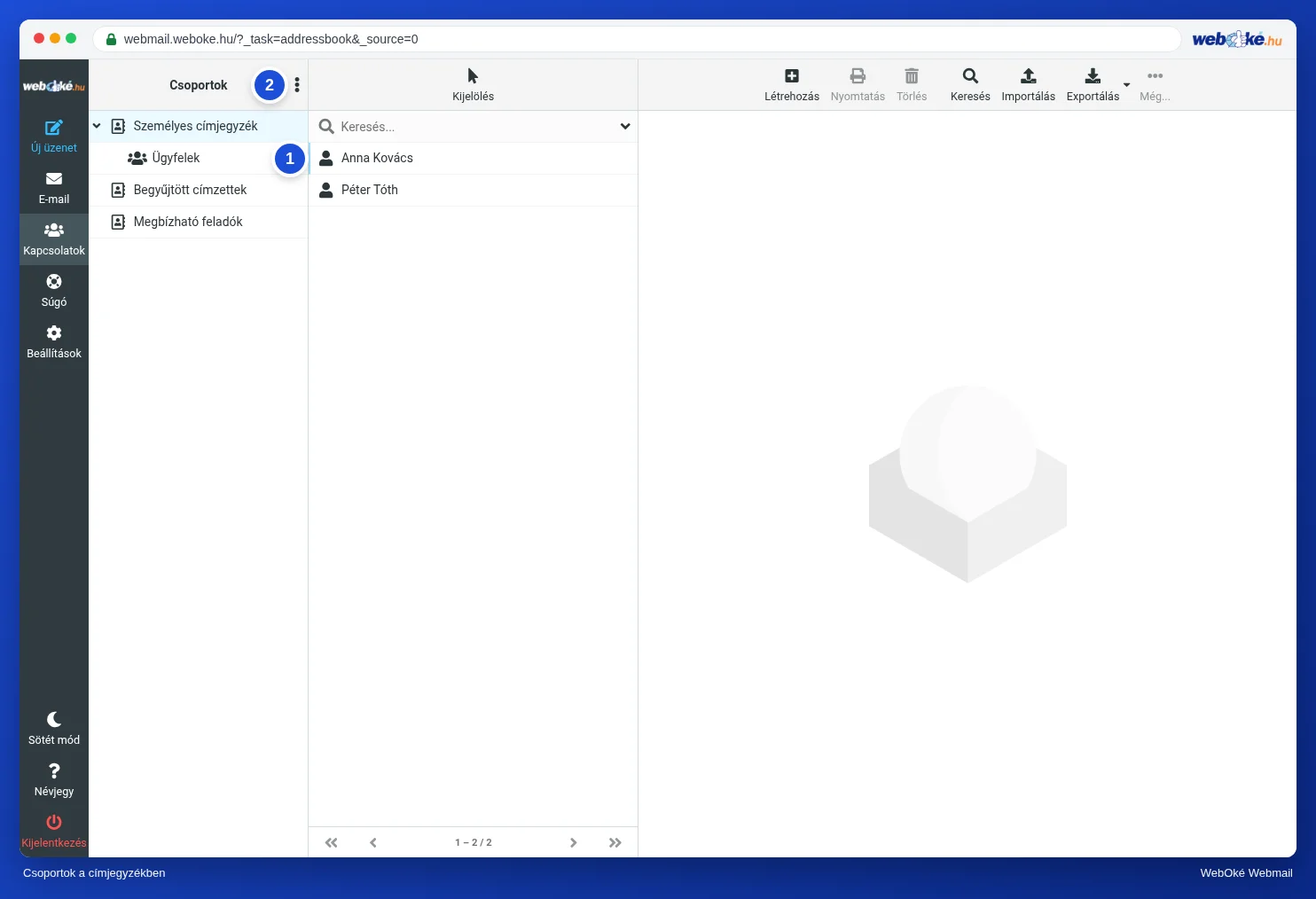
A csoport egy címke, amelyet kapcsolatokra ragaszt, például "Vezetőség", "Beszállítók" vagy "Csapat". Egy kapcsolat több csoportban is lehet, és egy csoport törlése nem törli magukat a kapcsolatokat. A képen egy csoport látható a Személyes címjegyzék alatt, a csoportműveletekhez tartozó három ponttal.
Ha egy csoportnak ír, a webmail a csoport összes címét abba a mezőbe teszi, ahol a csoportot kiválasztja. Ezt érdemes alaposan átgondolni. Ha a csoportot a Címzett mezőben választja, a csoportban mindenki látja az összes többi ember címét. Egy öttagú vezetőségnél, ahol mindenki ismeri egymást, ez rendben van. Egymást nem ismerő ügyfelek csoportjánál viszont problémát jelent.
A magánszemélyek e-mail-címei a GDPR értelmében személyes adatok. Ha negyven ügyfélnek úgy küld levelet, hogy minden cím látható, akkor ezeket a címeket az összes többi címzettnek kiadta. Ez adatvédelmi incidens lehet (3.1. lecke). A megoldás egyszerű: a csoportot a Titkos másolat (Bcc) mezőben válassza ki. Így mindenki megkapja a levelet, de senki sem látja a többi címzettet. A Címzett mezőbe írja a saját címét: így a levélnek rendes címzettje van, és Ön is kap egy példányt.
Daan, Sanne kollégája, minden hónapban levelet ír a műhely beszállítóinak. Van egy "Beszállítók" nevű csoportja tizenkét címmel. A csoportot a Titkos másolat mezőben választja ki, a Címzett mezőbe pedig a daan@example.com címet írja. Ha egy beszállító a Válasz mindenkinek gombbal válaszol, a válasz csak Daanhoz megy, mert a többi cím nem szerepelt a levélben.
Buktatók a csoportoknál
- A napi korlát. Minden címzett beleszámít abba, hány levelet küldhet a csomagja naponta, a Titkos másolat mezőben lévők is. Egy több száz címes csoport elérheti a korlátot (8.4. lecke). Ha nagy listának küld hírlevelet, használjon hírlevélszolgáltatást: az a leiratkozást is kezeli, és nyilvántartja, kinek írhat valóban.
- Címzettek, akik nem kérik. A csoport nem levelezőlista. Nincs leiratkozás gomb. Ha valaki azt kéri, hogy ne kapjon több levelet, valóban vegye ki a csoportból.
- Elavult csoport. Egy csoport úgy marad, ahogy létrehozta. Aki távozik, benne marad, amíg Ön ki nem veszi. Időnként nézze át a csoportjait.
- Spamhírnév. Ha egyszerre sok levelet küld már nem létező címekre, sok hibaüzenet jön vissza. A fogadó szerverek szemében ez hanyag vagy kéretlen levelezésnek tűnik.
Csak azt tárolja, amire szüksége van
A GDPR ismeri az adattakarékosság elvét: nem kezel több személyes adatot, mint amennyi a céljához szükséges, és nem tárolja őket tovább a szükségesnél (a GDPR 5. cikke). A címjegyzék esetében ez a gyakorlatban a következőt jelenti:
- Azt vegye fel, ami ahhoz kell, hogy elérjen valakit: név, cím, esetleg telefonszám. Egy ügyfél születési dátuma vagy lakcíme általában nem való bele.
- Tegyen rendet. Egy öt évvel ezelőtti ügyfélnek, akinek már nem ír, nem kell benne maradnia.
- Gondoljon arra, hogy a Begyűjtött címzettek is személyes adatokat tartalmaz, és ez a lista magától bővül.
Ez nem jogi tanácsadás. Hogy az Ön helyzetében mi szükséges, az a szervezetétől és a céljától függ.
A gyakorlatban: így működik a webmailben
Mindent a főmenü Kapcsolatok pontja alatt talál. Csoportot a csoportok melletti három ponttal, majd a Csoport hozzáadása lehetőséggel hozhat létre; kapcsolatokat úgy tehet bele, hogy a csoportra húzza őket. Íráskor egy csoportot úgy választhat ki, hogy beírja a nevét a Címzett, Másolat vagy Titkos másolat mezőbe, vagy a mező melletti, emberkéket ábrázoló gombbal. A lépéseket a Roundcube-kézikönyv (8.1 és 8.2) írja le. Hogy a webmail mely címeket jegyezze meg, azt a Beállítások > Beállítások > Kapcsolatok alatt állíthatja be. Más webmailekben, például a Gmailben vagy az Outlook.comban, hasonlóan működik: ott a csoportokat gyakran címkéknek vagy kapcsolatlistáknak hívják.
Összefoglalás
- A webmailnek három címjegyzéke van: Személyes címjegyzék (az Ön listája), Begyűjtött címzettek (automatikus, minden cím, ahová levelet küldött) és Megbízható feladók (a külső tartalomhoz).
- Az automatikus kiegészítés régi és hibás címeket is felajánl; állandó kapcsolatait teljes névvel vegye fel a saját címjegyzékébe, a hibás címeket pedig törölje.
- Egy csoport az összes címet abba a mezőbe teszi, ahol kiválasztja. Az egymást nem ismerő embereket a Titkos másolat mezőbe tegye.
- A nagy csoportok beleszámítanak a napi korlátba; hírlevelet hírlevélszolgáltatással küldjön.
- A címjegyzékében csak azt tárolja, ami szükséges, és tegyen rendet.
Kvíz
Feladat
D7.1. feladat: Csoport létrehozása és használata. Hozzon létre a Személyes címjegyzékében három kapcsolatot (például saját magát, egy kollégát és egy barátot, vagy három kitalált személyt example.com végű címekkel), valamint egy tetszőleges nevű csoportot. Tegye a három kapcsolatot a csoportba. Kezdjen új levelet, írja a saját címét a Címzett mezőbe, és a csoportot a Titkos másolat mezőben válassza ki. Nézze meg, mi jelenik meg a Titkos másolat mezőben. Ne küldje el a levelet, hanem mentse piszkozatként, vagy dobja el. Ezután válaszoljon a kérdésekre: (1) Mit látott a Titkos másolat mezőben, miután kiválasztotta a csoportot: a csoport nevét vagy az egyes címeket? (2) Tegyük fel, hogy az egyik címzett a Válasz mindenkinek lehetőséget választja: ki kapja meg ezt a választ? (3) Nézze meg a Begyűjtött címzettek listáját: van benne hibás vagy elavult cím? Mit tesz vele?
D7.1. feladat: Csoport létrehozása és használata
Ezt a feladatot saját maga végzi el, senki nem ellenőrzi. Pipálja ki, amit elvégzett, és jelölje meg a feladatot elvégzettként.
A webmail a csoport egyes címeit írja be a mezőbe. Ha a Titkos másolat mezőben vannak, senki sem látja a többi címzettet, a Válasz mindenkinek pedig csak Önhöz megy (és azokhoz, akik a Címzett és a Másolat mezőben szerepelnek). Egy hibás címet az Összegyűjtött címzettek közül töröljön, különben a webmail újra és újra felajánlja.
A pipái és jegyzetei csak ebben a böngészőben maradnak meg, sehova nem küldjük el őket. Ha bejelentkezett, a Fiókomban csak azt tároljuk, hogy elvégezte a feladatot.
Bővebben olvasva
Ahol a webmailben lépések szerepelnek, azok a WebOké webmailjére vonatkoznak; más webmailekben hasonlóan működik.
- Roundcube Webmail 8.1: Kapcsolatok hozzáadása és keresése
- Roundcube Webmail 8.2: Csoportok létrehozása
- Roundcube Webmail 10.1: A legfontosabb beállítások
- Levélküldési korlát
- Ingyenes tanfolyam: Biztonságos online jelenlét vállalkozóknak 8.2: Adatvédelmi incidensek és a bejelentési kötelezettség
- Általános adatvédelmi rendelet (GDPR): https://eur-lex.europa.eu/eli/reg/2016/679/oj
- Bcc gebruiken en privacy: mailen aan een groep die elkaar niet kent