
3. fejezet · 3.2
A belépési kód e-mailben (kétlépcsős azonosítás)
Megtekintés rövid videóban
A jelszó megadása után a Fiókom mindig egy második lépést kér: egy 6 jegyű kódot, amelyet az Ön e-mail címére küldünk. Ezt hívjuk kétlépcsős azonosításnak. Ez mindenkinél be van kapcsolva, és nem lehet kikapcsolni. Ha nem szeretne e-mailben kódot kapni, használjon inkább egy hitelesítő alkalmazást, lásd: Hitelesítő alkalmazás használata.
A kód megadása
- Jelentkezzen be az e-mail címével és jelszavával, lásd: Bejelentkezés a Fiókomba.
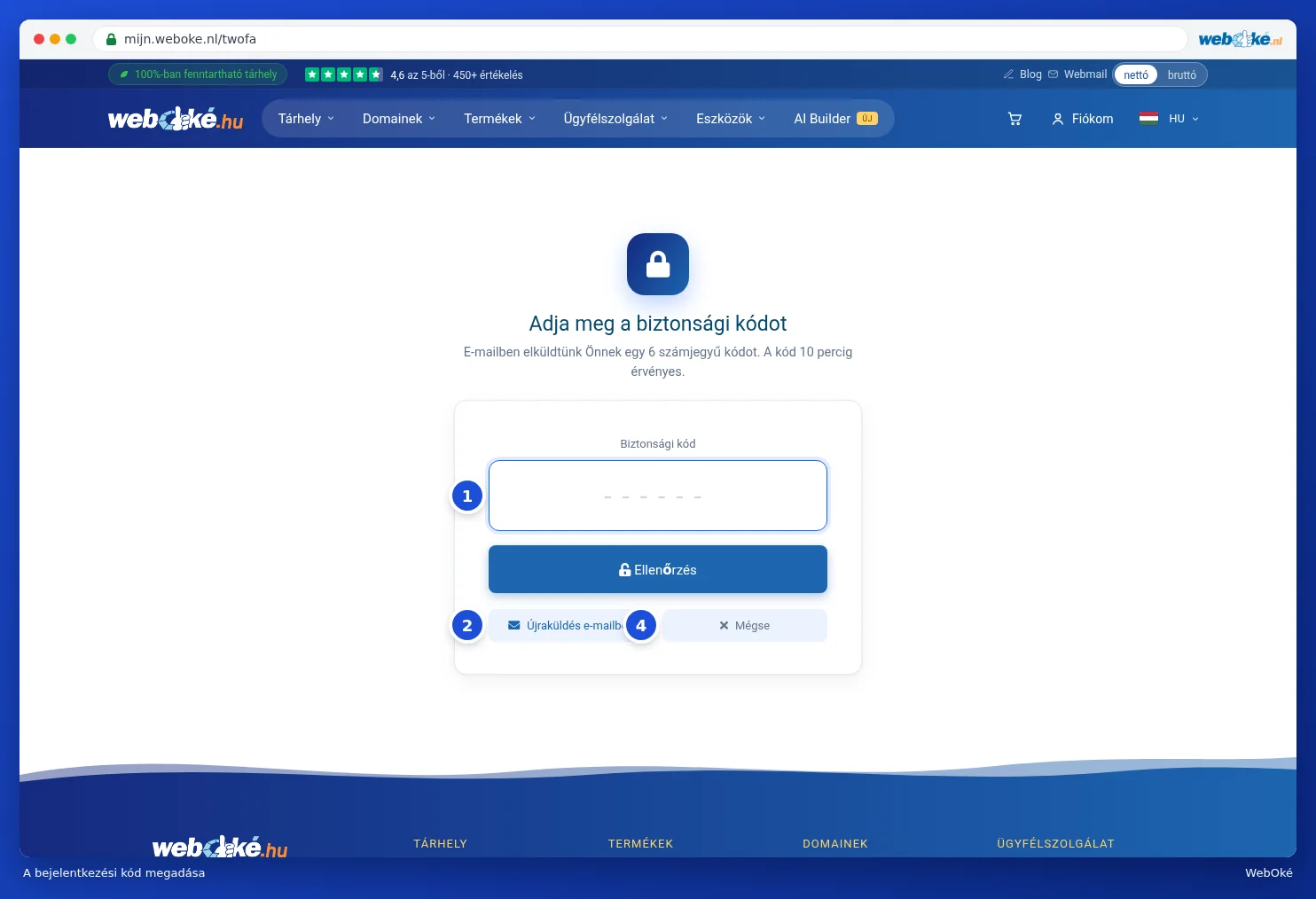
- Megjelenik a Adja meg a biztonsági kódot képernyő. Nyissa meg a postafiókját. Kapott egy Az Ön biztonsági kódja tárgyú e-mailt.
- Írja be a 6 számjegyet a Biztonsági kód mezőbe (1). Beillesztés is lehetséges. Amint mind a 6 számjegyet megadta, a rendszer automatikusan folytatja. Nem kell a Ellenőrzés gombra kattintania.


A kód 10 percig érvényes, és csak egyszer használható fel. Ha új kódot kér, a régi már nem fog működni.
Nem kapott kódot?
- Nézze meg a levélszemét (spam) mappáját.
- Kattintson az Újraküldés e-mailben (2) gombra egy új kódért. Ez öt percenként háromszor tehető meg.
- Van mobilszám megadva az adatai között? Akkor megjelenik a Küldés WhatsAppon (3) gomb is. Ekkor a kódot a telefonjára kapja meg. Ha a száma nincs regisztrálva WhatsAppon, a kódot sms-ben küldjük el.
- A Mégse (4) gombbal visszatér a bejelentkezési oldalra.
Figyelem: öt hibás kód megadása után biztonsági okokból leállítjuk a bejelentkezést. Ilyenkor jelentkezzen be újra a jelszavával. Ezután új kódot kap.
Hol látható, melyik módszer van beállítva?
A bal alsó menüben keresse meg a Belépési adatok menüpontot. A Kétlépcsős azonosítás kártyán a Módszer: E-mail kód felirat mellett az Aktív (1) címke látható. Alatta az Beállítás (2) gombbal áttérhet egy hitelesítő alkalmazásra.

Tipp: kapott egy kódot, amelyet nem Ön kért? Előfordulhat, hogy valaki más ismeri a jelszavát. Válasszon azonnal új jelszót (Jelszó beállítása, módosítása vagy elfelejtett jelszó). Ezzel egyúttal minden más eszközről is kijelentkezteti magát.