
14. fejezet · 14.2
Weboldal tesztelése a költözés előtt
Ha a weboldalát már a WebOkénál helyezte el, miközben a domainnév még a jelenlegi szolgáltatónál van, akkor a domain beírásakor még mindig a régi webhelyet látja. A Weboldal tesztelése a költözés előtt eszközzel már a költözés előtt megtekintheti az új verziót nálunk. A jelenlegi webhelye továbbra is online marad, semmit nem módosít a DNS beállításain, és nincs szüksége fiókra hozzá.
Az eszközt a weboldalon az Eszközök menüben találja.
Két lehetőség

| Megtekintés a böngészőben | A proxy beállításon keresztül | |
|---|---|---|
| Beállítás | Semmi, azonnal készen áll | Egyszeri beállítás a böngészőben vagy a számítógépen |
| Eszközök | Bármilyen eszköz, telefon és tablet is | Főként számítógépen |
| Megosztás az ügyféllel | Igen, a Megosztás gombbal | Nem, mindenkinek saját magának kell beállítania |
| Cím a címsorban | Egy betekintő cím | Egyszerűen a saját domainje |
| Leginkább ajánlott | Gyors megtekintésre és bemutatásra | Alapos tesztelésre: bejelentkezés, űrlapok, webáruház |
Mindkét esetben érvényes: a domainnek már a WebOkénál kell lennie egy csomagban. Magának a költözésnek még nem kell megtörténnie. Hogy hogyan adhat hozzá domaint egy csomaghoz, azt itt olvashatja: Domainek csomagonként és egy domain áthelyezése.
Megtekintés a böngészőben
- Válassza a Megtekintés a böngészőben fület (1).
- A Domainnév mezőbe (2) írja be a domainjét.
- Kattintson a Megnyitás gombra (3).

A weboldala egy új fülön nyílik meg, felette egy kék sávval. Ebben a sávban látja, hogy melyik verziót tekinti meg, és melyik IP-címről érkezik a webhely. Beírhat benne másik címet vagy domaint, és a Ga gombra kattinthat, a Frissítés gombbal frissítheti az oldalt, a Megosztás hivatkozással megoszthatja például az ügyfelével, vagy a Jelenlegi webhely gombbal megnyithatja a webhelyet úgy, ahogyan az most online van, az összehasonlítás érdekében.

Figyelem: a betekintés alatt a webhelye egy másik cím alatt fut. Az olyan elemek, amelyek a saját domainjéhez kötődnek, mint a reCAPTCHA, a Google Maps, a fizetés vagy a Google-lal vagy Facebookkal való bejelentkezés, ennek következtében másképp viselkedhetnek. Ha ezt szeretné tesztelni, használja a proxy beállítást. A hivatkozással rendelkező bárki egy ideig megtekintheti a webhelyet. A keresőmotorok nem indexelik a betekintő címeket.
A proxy beállításon keresztül
A proxy beállítással egyszerűen a saját domainjét nyitja meg, és pontosan úgy látja a webhelyet, ahogyan az a költözés után lesz, hasonlóan egy módosított hosts fájlhoz.
- Válassza A proxy beállításon keresztül fület.
- A Domainnév mezőbe írja be a domainjét, és kattintson a Hozzáadás gombra. Több domaint is hozzáadhat. Az olyan aldomainek, mint a www, automatikusan szerepelnek.
- A domainje most megjelenik a listában (1). Alatta megjelenik Az Ön címe a proxy beállításához (2). Kattintson a Másolás gombra (3).
- Illessze be ezt a címet a böngészője vagy számítógépe proxybeállításába, az alábbiakban leírtak szerint.
- Nyissa meg a domainjét egy privát ablakban. Most már a WebOkénál lévő verziót látja.
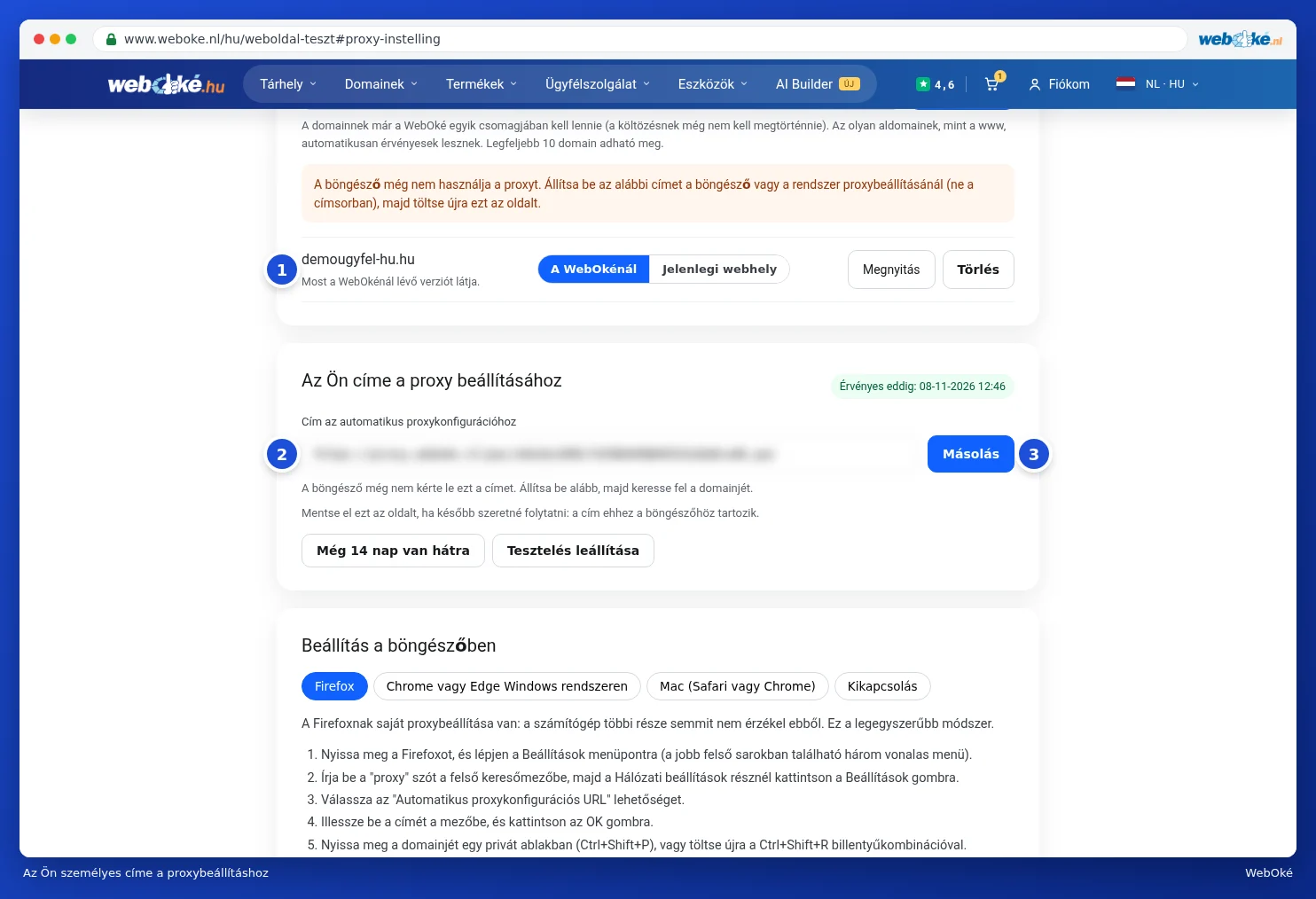
A listában minden domainnél a A WebOkénál vagy a Jelenlegi webhely lehetőséggel választhatja ki, hogy melyik verziót szeretné látni. Így gyorsan összehasonlíthatja a régi és az új webhelyet. A Törlés gombbal eltávolíthat egy domaint a listából.
A lista tetején látja, hogy a böngészője már használja-e a proxyt. A cím mellett látható, hogy a böngészője mikor töltötte le utoljára, és meddig érvényes. A Még 14 nap gombbal meghosszabbíthatja a címet, a Tesztelés leállítása gombbal pedig teljesen kikapcsolhatja. Ha elfelejti kikapcsolni, egy idő után automatikusan leáll.
Tipp: mentse el az oldalt, ha később szeretné folytatni a tesztelést. A cím ahhoz a böngészőhöz tartozik, amellyel létrehozta.
A cím beállítása a böngészőben
A Beállítás a böngészőben alatt minden helyzethez talál egy lépésről lépésre útmutatót. Válassza ki az Önnek megfelelő fület (1): Firefox, Chrome vagy Edge Windows rendszeren, Mac (Safari vagy Chrome) vagy Kikapcsolás.
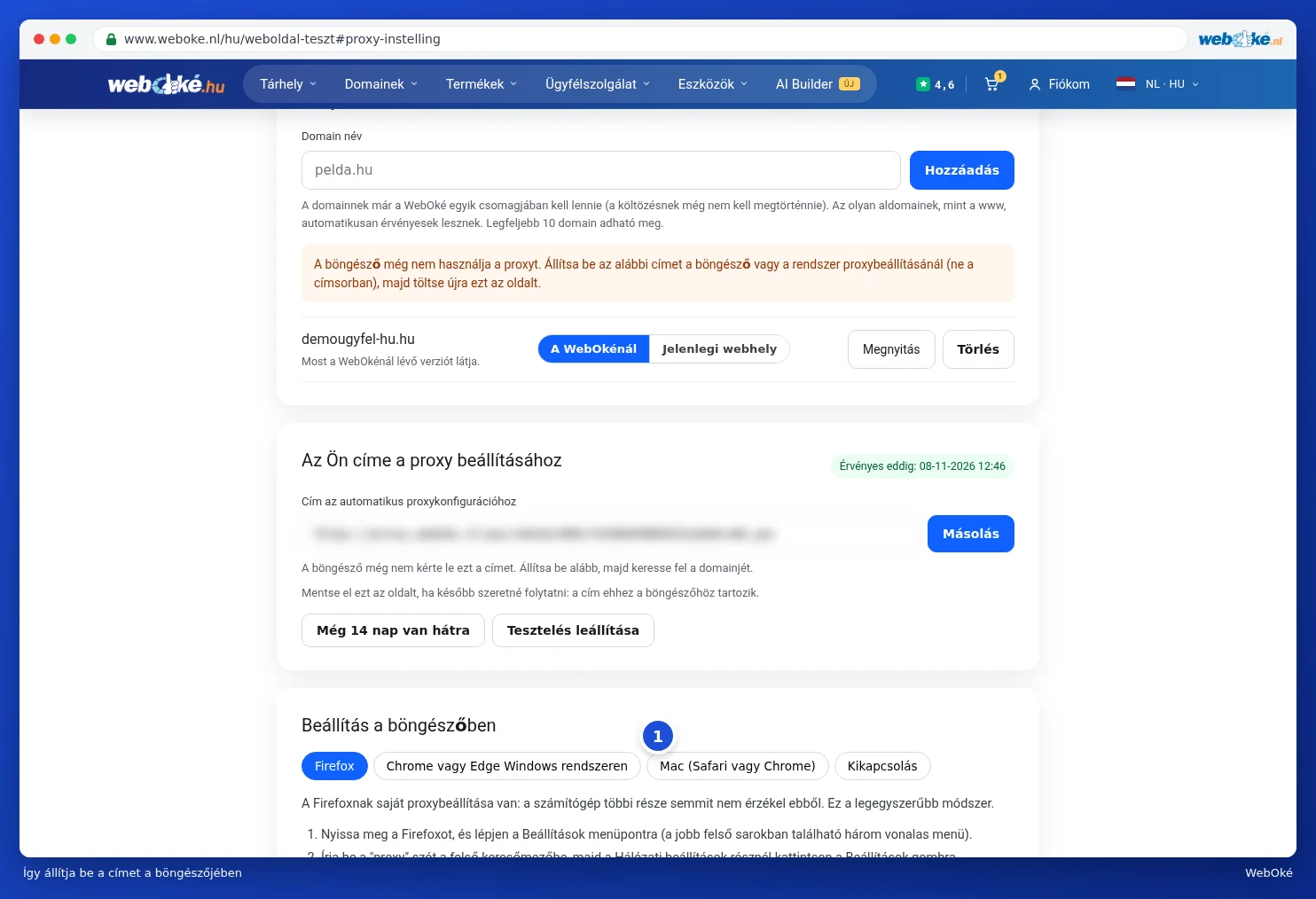
A Firefoxnak saját proxybeállítása van, a számítógép többi része semmit nem érzékel ebből. Ez a legegyszerűbb módszer. Ha VPN-t használ, akkor is a Firefoxot válassza: a Windows vagy macOS beállítását VPN esetén gyakran figyelmen kívül hagyják.
Figyelem: a tanúsítvánnyal kapcsolatos figyelmeztetés normális. Amíg a domainje még nem költözött át hozzánk, addig még nem tudunk hozzá SSL tanúsítványt létrehozni. Válassza a folytatás lehetőséget a webhely megtekintéséhez. A költözés után a webhelye automatikusan érvényes tanúsítványt kap.
Még mindig a régi webhelyet látja? Töltse újra az oldalt a Ctrl + Shift + R (Mac esetén: Cmd + Shift + R) billentyűkombinációval, vagy nyissa meg a domainjét egy privát ablakban. A böngészők gyakran egy ideig tárolják a weboldalt, és utána még a mentett verziót mutatják.
És ezután?
Minden rendben van? Akkor költöztesse át a domainnevét a WebOkéhoz. Lásd: Az átköltöztetési központ: domainek átköltöztetése a WebOkéhoz. Ha az e-mailjét is szeretné átköltöztetni, olvassa el ezt is: E-mail átköltöztetése WebOké-ra (Microsoft 365-ről is).