
7. fejezet · 7.2
E-mail átköltöztetése WebOké-ra (Microsoft 365-ről is)
Megtekintés rövid videóban
Más szolgáltatótól érkezik, mint például Gmail, Outlook, Ziggo, KPN vagy az előző tárhelyszolgáltatója? Az E-mail-költöztető eszközzel átmásolhatja a meglévő leveleit a WebOké-postafiókjába, az összes mappájával együtt. A levelei másolódnak, nem kerülnek áthelyezésre: a régi szolgáltatónál minden a helyén marad.
Mielőtt elkezdené
- Először hozza létre a WebOké-nál azt a postafiókot, amelybe a leveleket szeretné átköltöztetni, lásd E-mail a WebOkénál: postafiókok, webmail és levelezőprogram.
- Győződjön meg róla, hogy tudja a régi postafiókja jelszavát, és a régi szolgáltatója levelezőszerverének nevét. Az ismert szolgáltatóknál ezeket mi magunk töltjük ki.
- Gmailt használ? Akkor a szokásos jelszava nem fog működni. Kapcsolja be a kétlépéses azonosítást a Google-fiókjában, és hozzon létre ott egy alkalmazásjelszót. Ezt kell megadnia az eszközben.
Így költöztetheti át a leveleit
Lépjen a Termékeim menüpontra, majd kattintson a lapfülön az E-mail átköltöztetése opcióra. Az eszköz öt lépésből áll: Forrás, Cél, Ellenőrzés, Költöztetés és Kész.
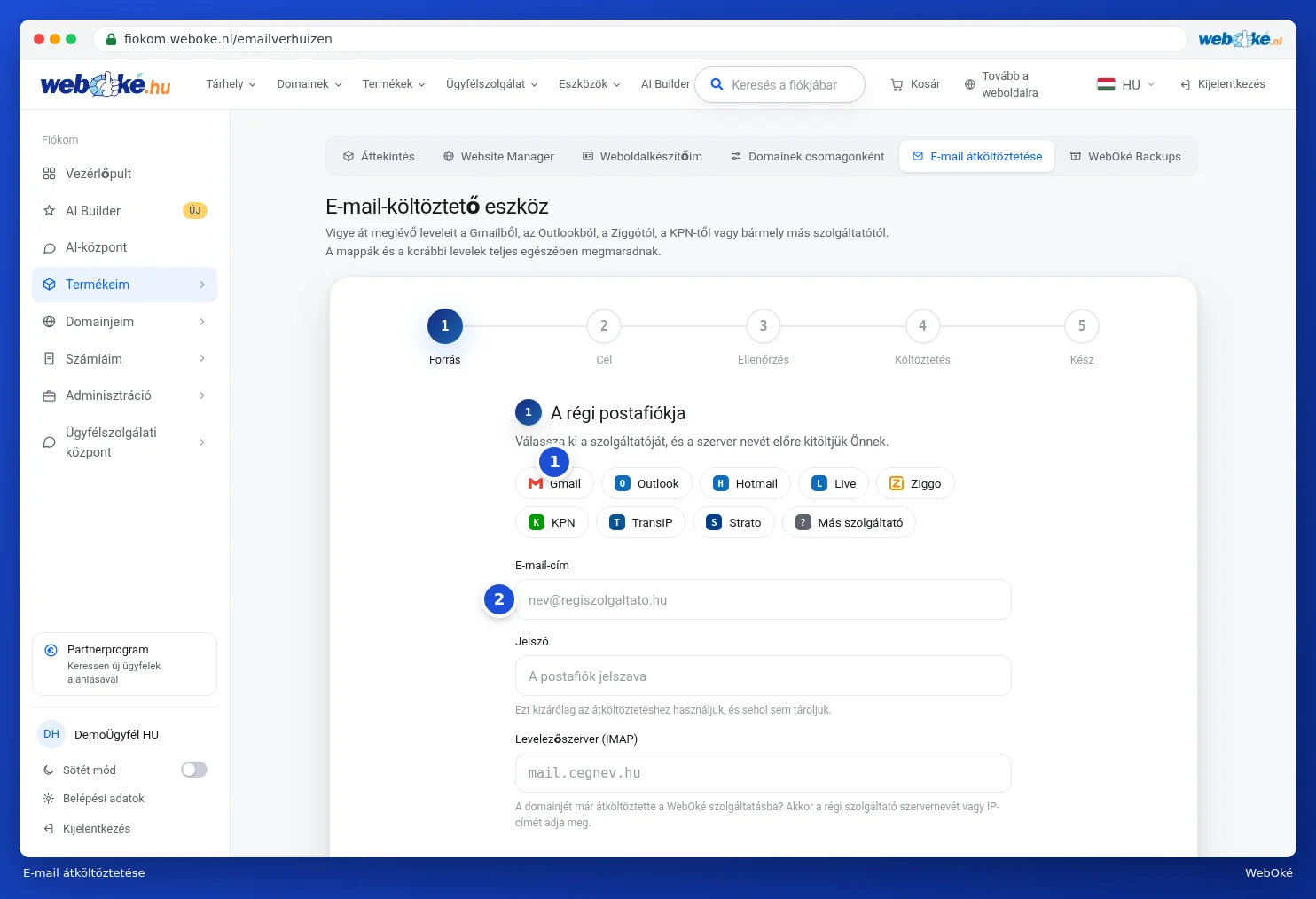
- Forrás: válassza ki a régi szolgáltatóját (1). Ha nem szerepel a listában, válassza a Más szolgáltató lehetőséget. Adja meg a régi postafiókja e-mail-címét (2), a jelszavát és a levelezőszervert (IMAP). Kattintson a Tovább: célpostafiók gombra (3). Azonnal teszteljük a kapcsolatot, és megmutatjuk, hány üzenetet és mappát találtunk.
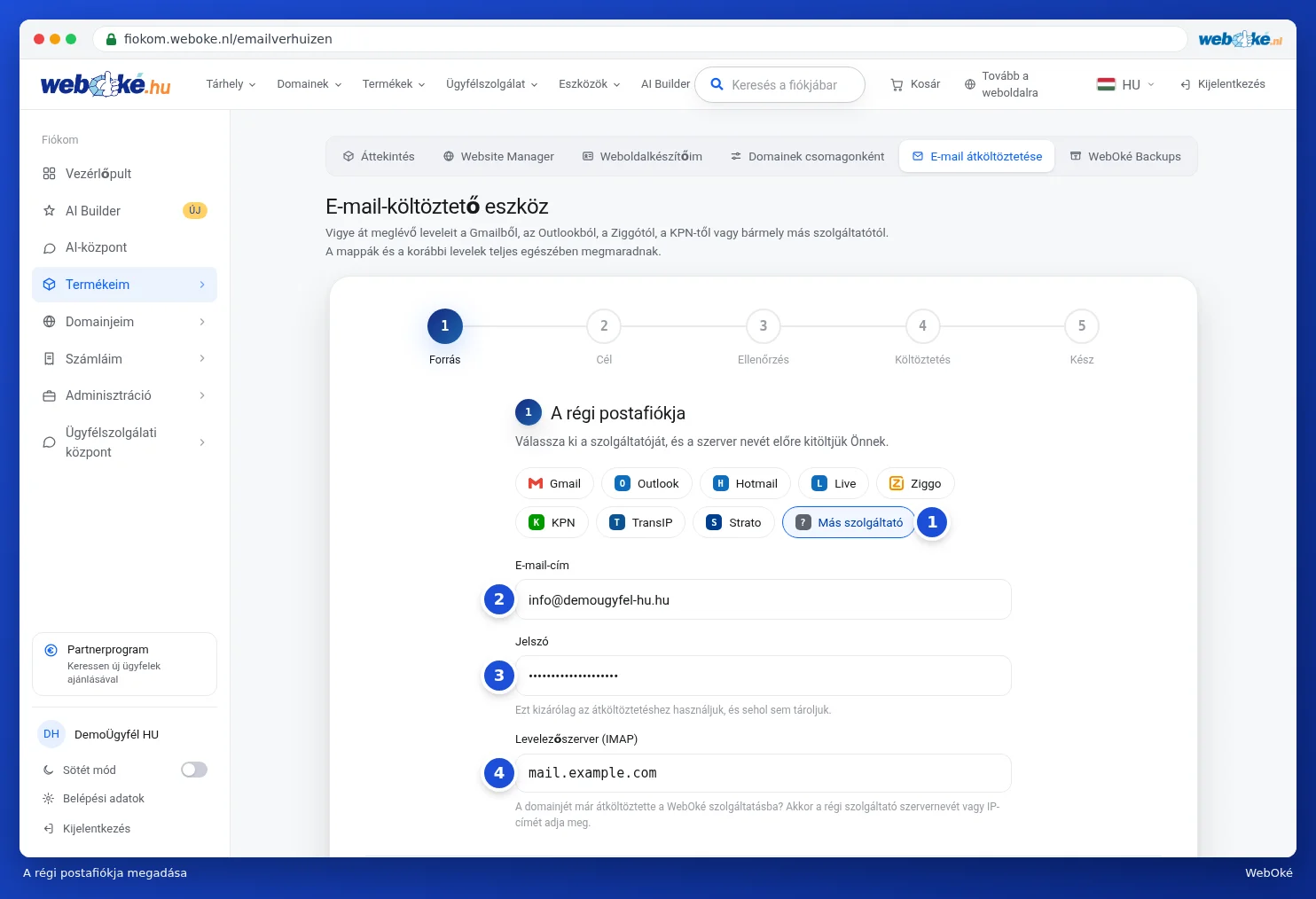
A fenti példában a Más szolgáltató lehetőséget választottuk (1), és kitöltöttük az e-mail-címet (2), a jelszót (3) és a levelezőszervert (4).
- Cél: adja meg a WebOké-nál lévő postafiókjának e-mail-címét és annak jelszavát. Ha a domén levelezése már a WebOké-ra mutat, akkor a szervernevet mi magunk kitöltjük. Egyébként adja meg a csomagja szervernevét, amely megtalálható a termékoldalon és az üdvözlő e-mailjében. Kattintson a Tovább: ellenőrzés gombra.
- Ellenőrzés: láthatja, melyik postafiókból melyik postafiókba kerülnek a levelek. Mindkét postafiók tesztelve lett. Igény szerint adjon meg egy e-mail-címet, amelyre értesítést küldünk, amikor az átköltöztetés befejeződött. Kattintson az Átköltöztetés indítása gombra.
- Költöztetés: láthatja, hány üzenet és mappa került már átmásolásra. Az átköltöztetés a szervereinken akkor is folytatódik, ha bezárja az oldalt.
- Kész: a Újabb postafiók átköltöztetése gombbal elkezdheti a következőt, az Bejelentkezés a webmailbe gombbal megtekintheti az eredményt.
A cikkhez tartozó videóban megtekintheti a Forrás lépést, példaadatokkal kitöltve.
Átköltöztetés Microsoftról (Outlook, Hotmail, Éles, Microsoft 365)
A Microsoft már nem fogad el jelszót a levelek letöltéséhez, alkalmazásjelszót sem. Ha a Forrás lépésnél az Outlook, a Hotmail vagy az Éles lehetőséget választja (1), akkor a jelszómező helyett a Bejelentkezés Microsofttal gombot látja (2). Saját domain névvel rendelkező Microsoft 365-je van? Akkor válassza az Outlook lehetőséget, vagy válassza a Más szolgáltató opciót, és adja meg levelezőszerverként az outlook.office365.com címet.
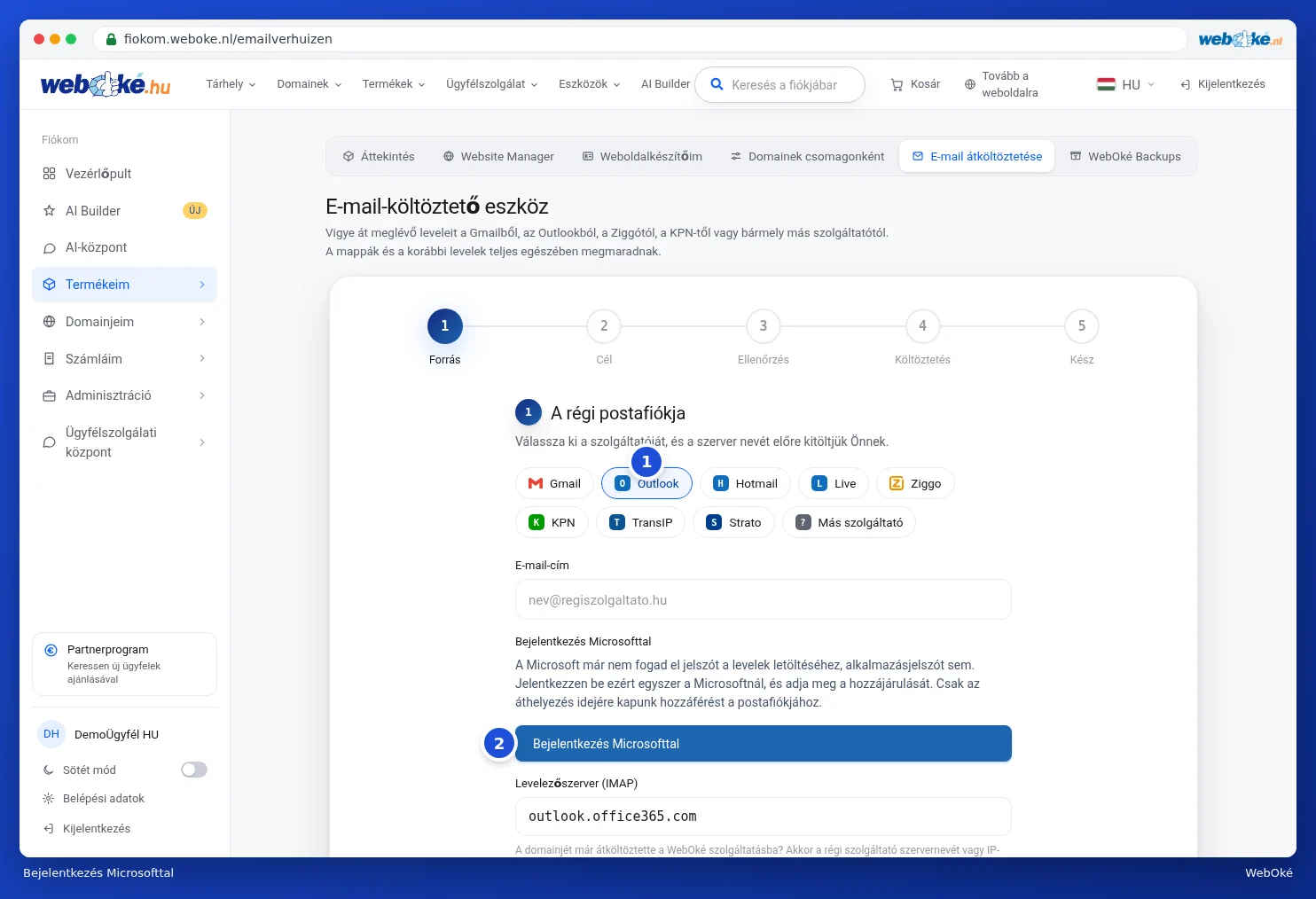
- Kattintson a Bejelentkezés Microsofttal gombra. Egy hivatkozást kap a Microsoft bejelentkezési oldalára, valamint egy kódot. A Másolás gombbal átmásolhatja a kódot.
- Nyissa meg a hivatkozást, adja meg a kódot, jelentkezzen be ennek a postafióknak a Microsoft-fiókjával, majd kattintson az Elfogadás gombra.
- Visszatérve az eszközhöz, láthatja, hogy bejelentkezett a Microsofttal, a fiók nevével együtt. Ezután folytassa a fent leírtak szerint. Ha a fiók nem megfelelő, válassza a Másik fiók használata lehetőséget.
Csak az áthelyezés idejére kapunk hozzáférést a postafiókjához.
Figyelem: üzleti Microsoft 365-környezet esetén előfordulhat, hogy a rendszergazdája úgy állította be, hogy Ön saját maga nem adhat hozzájárulást. Ebben az esetben egy értesítést fog látni. Kérje meg ilyenkor a rendszergazdáját, hogy hagyja jóvá a WebOké E-mail-átköltöztetést, vagy exportálja a leveleit az Outlookból egy .pst-fájlba.
Ha valami nem sikerül
- Bejelentkezés elutasítva: a jelszó nem megfelelő. Gmail esetén alkalmazásjelszóra van szükség.
- Nincs kapcsolat: ellenőrizze a szervernevet. A doménje már át lett költöztetve a WebOké-hoz? Akkor a régi postafiókjához használja a régi szolgáltatója szervernevét vagy IP-címét, ne a domain nevét.
- A WebOké-postafiókja megtelt: az átköltöztetés szünetel, de semmi sem vész el. Növelje meg a postafiók méretét a DirectAdminben, majd kattintson a Próbálja újra gombra. Az átköltöztetés onnan folytatódik, ahol abbamaradt.
- A naptárbejegyzéseket, névjegyeket vagy feladatokat tartalmazó mappákat nem költöztetjük át, csak az e-maileket. Előre látható, mely mappák nem kerülnek át.
Tipp: a domain nevét is átköltözteti? Akkor olvassa el a Az átköltöztetési központ: domainek átköltöztetése a WebOkéhoz cikket. Csak akkor állítsa át a levelezését, amikor a postafiók már készen áll a WebOké-nál, és utána költöztesse át még egyszer: a már átmásolt üzeneteket kihagyjuk.