
5. fejezet · 5.1
A domainösszesítő
Megtekintés rövid videóban
Az összes domainneve egy helyen található, a Domainjeim alatt. Kattintson a bal oldali menüben a Domainjeim pontra. Ekkor az Összesítés fülre jut.
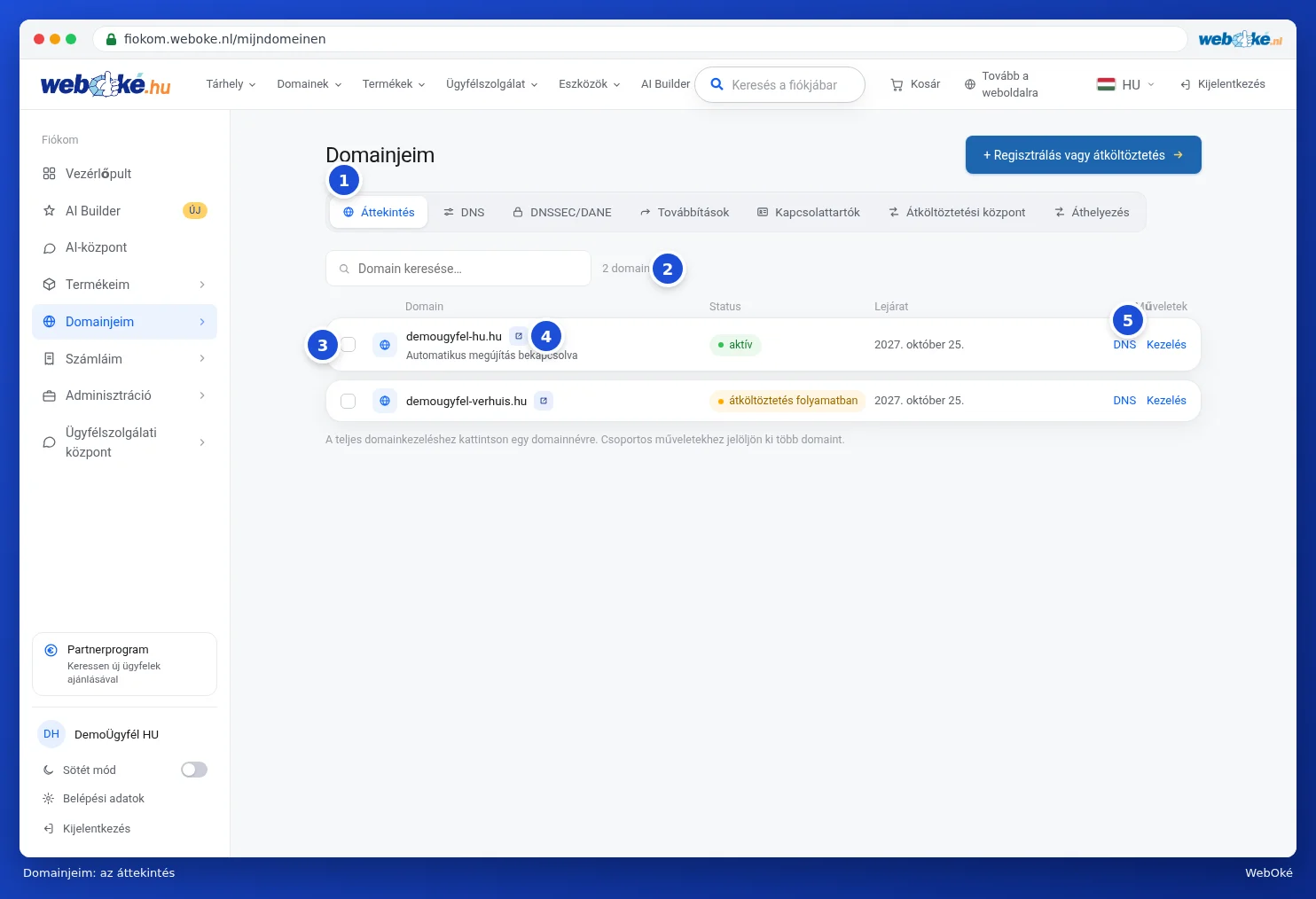
Mit lát ezen az oldalon?
- A fülek (1): Összesítés, DNS, DNSSEC/DANE, Továbbítások, Kapcsolattartók, Átköltöztetési központ és Áthelyezés. Minden fülnek saját cikke van ebben a fejezetben.
- Domainkeresés: írja be a név egy részét, és a lista azonnal szűrődik. Mellette látható, hány domainje van (2).
- A jelölőnégyzet minden sor előtt (3): ezzel választhat ki domaineket egy olyan művelethez, amelyet több domainre egyszerre szeretne végrehajtani.
- A domainnév: alatta látható, hogy az automatikus megújítás be vagy ki van kapcsolva. A név melletti kis ikonnal (4) a domain weboldala egy új lapon nyílik meg.
- Állapot és Lejár: hogy a domain aktív-e, és meddig érvényes.
- Műveletek (5): a DNS az adott domain DNS-rekordjaihoz, az Adminisztráció a domain oldalára viszi.
Kattintson egy domainnévre vagy az Adminisztráció gombra az adott domainnel kapcsolatos összes tudnivalóért. Erről bővebben a A domainoldal: minden egy adott domainről cikkben olvashat.
Több domain egyidejű módosítása
Sok domainje van? Pipálja be azokat a domaineket, amelyeket módosítani szeretne. Felül megjelenik egy kék sáv a kijelölt domainek számával és a következő gombokkal:
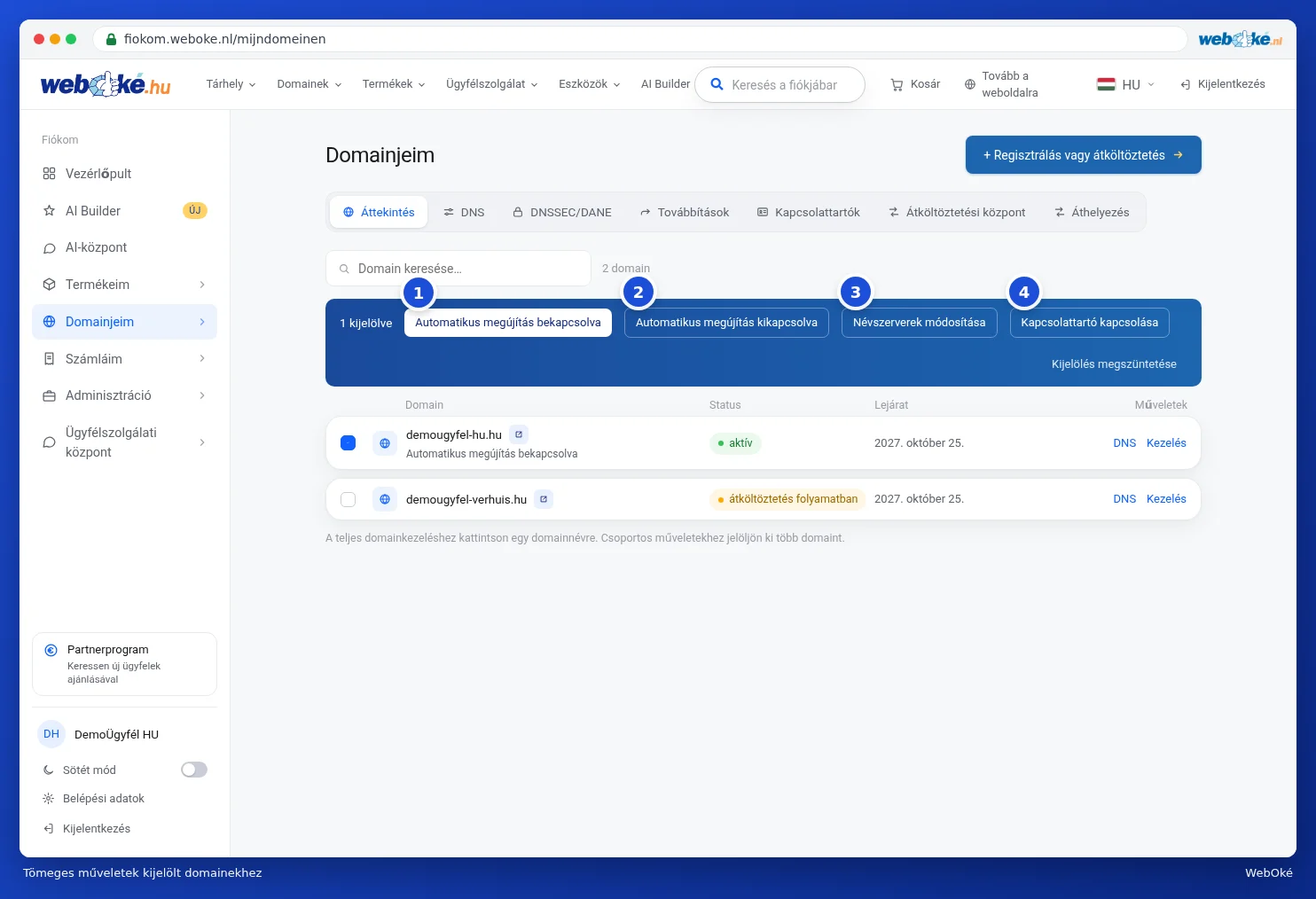
- Automatikus megújítás bekapcsolva (1): a domainek minden évben automatikusan megújulnak.
- Automatikus megújítás kikapcsolva (2): a domainek már nem újulnak meg, és a lejárati dátumukon megszűnnek.
- Névszerverek módosítása (3): ugyanazoknak a névszervereknek a beállítása az összes kijelölt domainhez. Lásd: Névszerverek módosítása.
- Kapcsolattartó kapcsolása (4): az egyik kapcsolattartói profiljának domaintulajdonosként való kapcsolása a domainekhez. Lásd: Domain-kapcsolattartók és a tulajdonos módosítása.
A Kijelölés megszüntetése gombbal az összes jelölőnégyzetet egyszerre törölheti. Egy nem aktív domaint, például mert az átköltöztetése még folyamatban van, nem lehet kijelölni.
Figyelem: az automatikus megújítás kikapcsolása megegyezik a lemondással. A domain ekkor a lejárati dátumán megszűnik, és azt követően bárki más regisztrálhatja. Először olvassa el a Megújítás és automatikus megújítás cikket.
Új domain regisztrálása vagy átköltöztetése
A jobb felső sarokban található + Regisztrálás vagy átköltöztetés gombbal eljut a weboldal domainkeresőjéhez. Hogy ez hogyan működik, arról a Domainnév keresése és kiválasztása és a Domain átköltöztetése a WebOké szolgáltatáshoz (átviteli kóddal vagy később) cikkben olvashat.