
10. fejezet · 10.1
Számlák megtekintése és letöltése
Megtekintés rövid videóban
Az összes számlája megtalálható a Fiókom felületén, a bal oldali menü Számláim pontja alatt. Itt megtalálja az összes számlát, amelyet valaha kiállítottunk Önnek, akár kifizetve, akár még nyitva vannak. Megtekintheti a számlát, letöltheti PDF-ként, vagy elküldheti egy e-mail-címre, például a könyvelőjének.

Az összesítés
- Felül találhatók a fülek (1): Összesítés (minden számla), Kiegyenlítetlen, Kifizetve, Egyenleg, Csoportos beszedés és Tranzakciók.
- A Megjelenítés (2) opcióval szűrhet állapot szerint: Kifizetetlen, Kifizetve, Visszavonva, Visszatérítve, Beszedés, Feldolgozás alatt vagy Vázlat. Válassza a Mind lehetőséget, ha mindent látni szeretne.
- Minden számlánál látható a számlaszám (3), a dátum, az összeg, a már kifizetett rész, a még nyitva álló rész és az állapot. Kattintson a számra vagy a sorra a számla megnyitásához.
- Jobb oldalon találhatók a műveletek: a PDF (4) azonnal letölti a számlát, a papírrepülőgép ikon (5) megnyitja az ablakot a számla e-mailben történő elküldéséhez. Ha egy számla még nyitva van, ott a Fizetés gomb is megjelenik.
Ha még nincs beállítva csoportos beszedés, akkor felül megjelenik egy sáv: Ne kelljen többé a számlákra gondolnia. A Beállítás (6) gombbal eljut a csoportos beszedés beállításához. Hogy ez hogyan működik, arról itt olvashat: Csoportos beszedés beállítása vagy leállítása.
Ha vannak nyitott számlái, akkor a lista felett látható, hány darab van és mennyi összeget kell még kifizetni (1), valamint az Az összes kifizetése (2) gomb. Minden nyitott számlánál megjelenik a Fizetés (3) gomb. A bal oldali menüben a Számláim pontnál is látható, hány számla van nyitva. Lásd: Számla kifizetése (akár több egyszerre).

Egy számla megnyitása
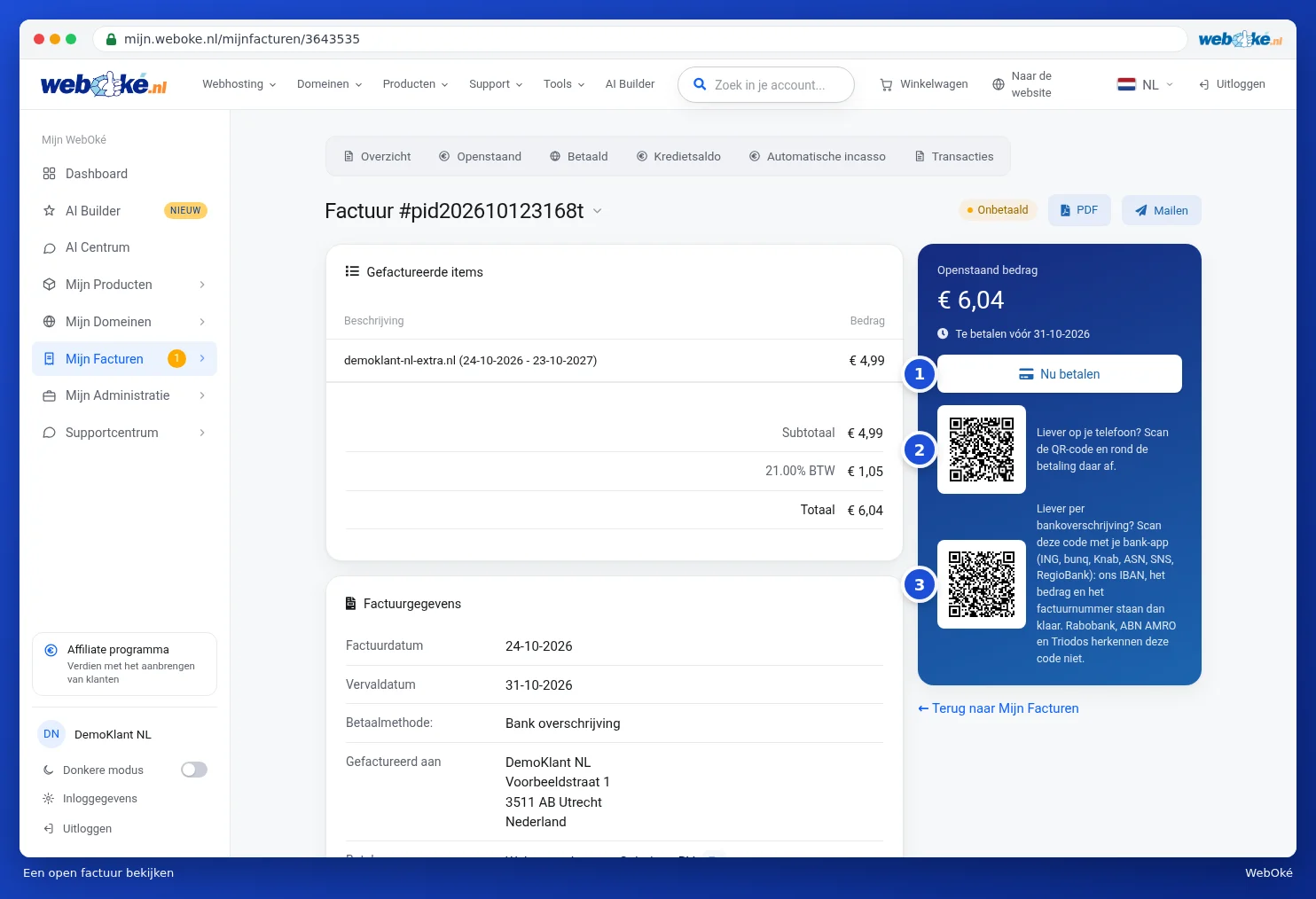
A számla oldalán láthatók a számlázott tételek, a részösszeg, az áfa és a végösszeg. Ez alatt találhatók a számla adatai: a számla kelte, a lejárati dátum, a fizetési mód, a számla címzettje, valamint a banki és áfaadataink. Legalul találhatók az ehhez a számlához tartozó befizetések, a dátummal és a fizetési móddal.

Jobb oldalon látható, hogy a számla ki van-e fizetve. Ha még nyitva van, ott látható a nyitva álló összeg és a fizetési határidő, a Fizetés most (1) gombbal, egy QR-kóddal a telefonos fizetéshez (2), valamint egy QR-kóddal a banki alkalmazáshoz, ha inkább saját maga utalná el az összeget (3). A fizetés menetéről itt olvashat: Számla kifizetése (akár több egyszerre).
Letöltés PDF-ként
Kattintson a PDF (1) gombra. A számla PDF-fájlként letöltődik. Ezt követően megtalálja a Letöltések mappájában. A PDF ugyanazokat az adatokat tartalmazza, mint a képernyőn megjelenő számla: az Ön címét, a mi adatainkat, a tételeket és az állapotot.

Egy számla elküldése e-mailben
- Kattintson a Küldés e-mailben (2) gombra a számla oldalán, vagy az összesítésben a papírrepülőgép ikonra.
- Adja meg az e-mail-címet, amelyre a számlát küldeni szeretné (1). Az Ön saját címe már eleve meg van adva.
- Kattintson a Küldés gombra. A címzett megkapja a szokásos számlaértesítő e-mailt a PDF-pel mellékletként.

Így néz ki a számláról szóló e-mail. Minden új számlánál automatikusan megkapja. Felül látható a számlaszám, a lejárati dátum és az összeg, alatta a számla tételei. A Számla kifizetése gombbal vagy a QR-kóddal azonnal fizethet. Inkább saját maga utalná el? Olvassa be a második QR-kódot a banki alkalmazásával.

Tipp: több számlát szeretne egyszerre elküldeni vagy letölteni? Jelölje be őket az összesítésben, majd válasszon egy műveletet a kék sávban. Erről bővebben itt olvashat: Számla kifizetése (akár több egyszerre).
Tranzakciók: minden egy helyen
A Tranzakciók fülön látható minden, ami a fiókjával kapcsolatban pénzügyi szempontból történt, dátum szerint rendezve: számlák, befizetések, visszatérítések és az egyenlege. Felül láthatók az összesítések: számlázott összeg, kifizetett összeg, egyenleggel vagy jóváírással kifizetett összeg, jelenleg nyitva álló összeg és az egyenlege.
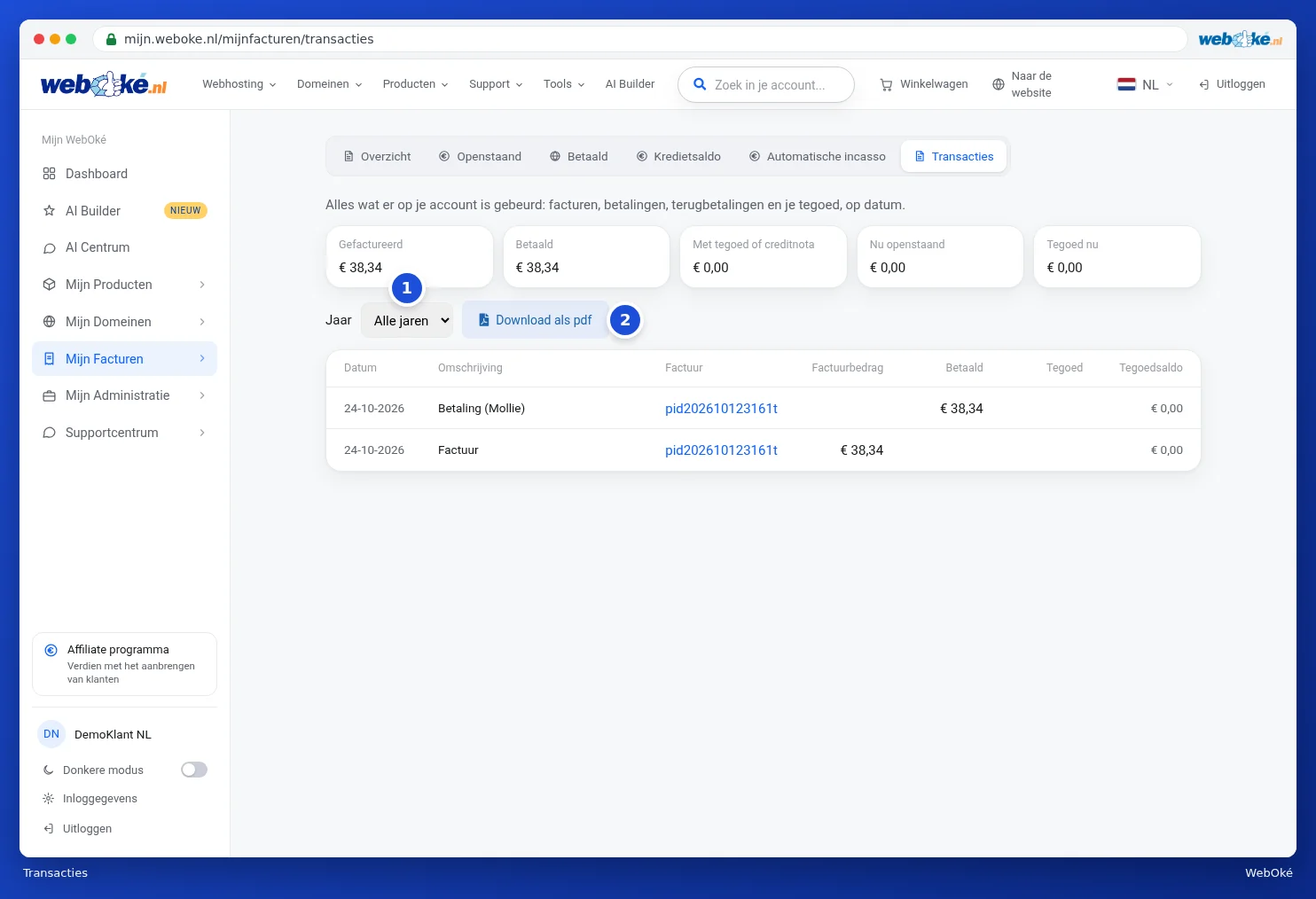
Az Év (1) mezőben válasszon egy évet, ha csak azt az évet szeretné látni. A Letöltés PDF-ként (2) gombbal PDF formátumban kapja meg az összesítést, ami hasznos lehet a könyvelés vagy az adóbevallás elkészítéséhez.