
13. fejezet · 13.2
Jegy beküldése
Megtekintés rövid videóban
Ha az AI-asszisztens nem tud segíteni, vagy inkább egy munkatársunkkal szeretne beszélni, küldjön be egy jegyet. Kérdése ügyfélszolgálati csapatunkhoz kerül, a választ pedig e-mailben és a Fiókomban is megkapja.
Így küldhet be jegyet
- Lépjen az Ügyfélszolgálati központ menüpontba, és kattintson a Jegy beküldése fülre.
- A Tárgy (1) mezőbe írjon egy rövid leírást, például A weboldalam lassan töltődik be ma reggel óta.
- A Miről van szó? (2) mezőnél válassza ki a kérdés típusát: Általános kérdés, Technikai kérdés vagy Értékesítési kérdés. Az értékesítési kérdés közvetlenül értékesítési részlegünkhöz kerül.
- A Melyik termékről van szó? (3) mezőnél válassza ki azt a csomagot vagy domaint, amelyre kérdése vonatkozik. Ez nem kötelező, de segít abban, hogy gyorsabban át tudjuk tekinteni az ügyet.
- Szeretné, hogy a választ más is megkapja, például a weboldala készítője? Ekkor a Másolat (további címzettek) (4) mezőbe írjon be egy vagy több e-mail-címet, vesszővel elválasztva.
- Az Az Ön üzenete (5) mezőbe írja le a lehető legpontosabban, mi a probléma: mi nem működik, mióta tapasztalja, és mit próbált már ki.
- Van képernyőképe vagy más fájlja? Kattintson a Melléklet hozzáadása (6) gombra. Több fájlt is kiválaszthat.
- Kattintson a Jegy beküldése (7) gombra.
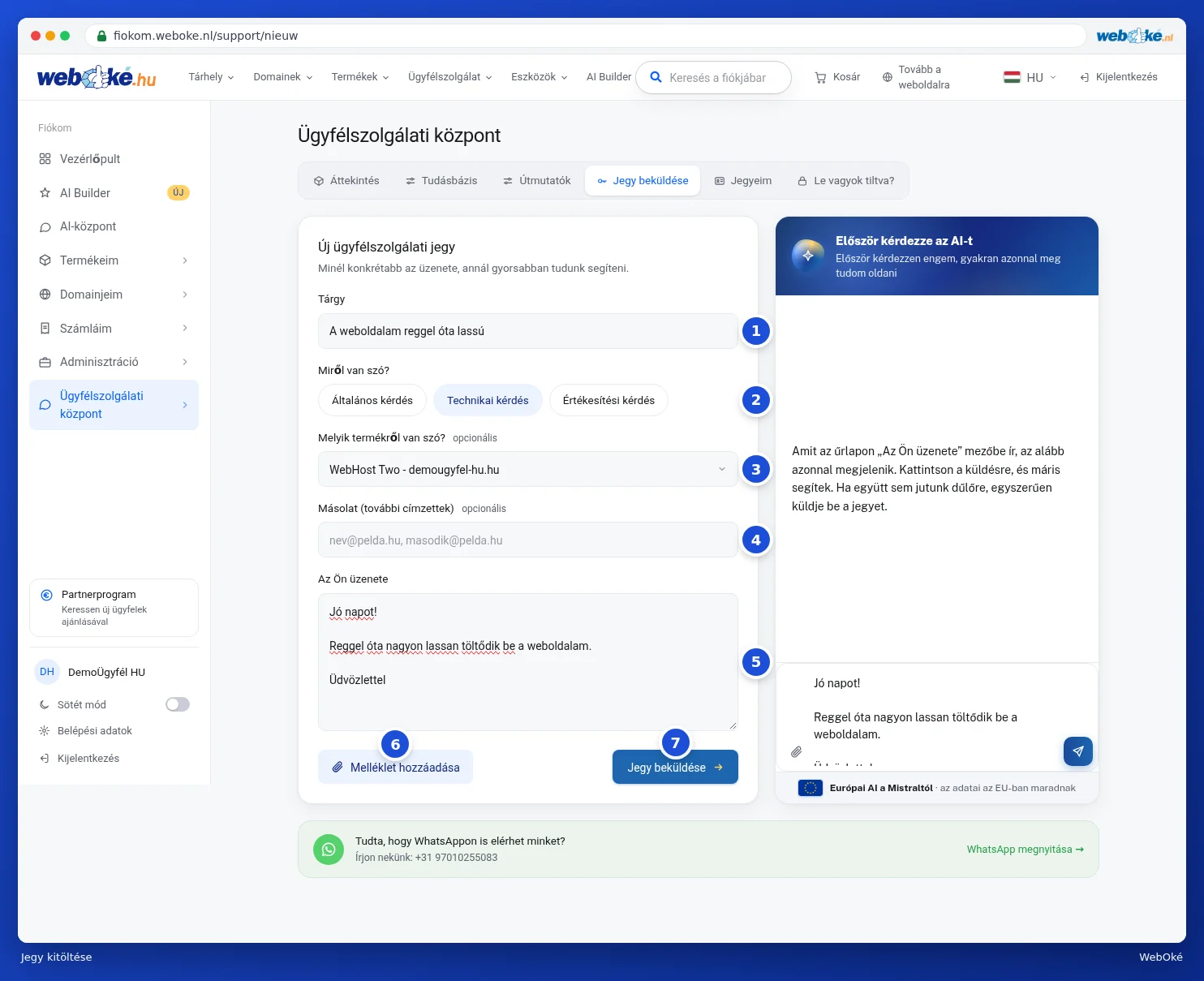
A beküldés után rögtön az új jegyéhez jut. E-mailben is kap egy visszaigazolást a jegy számával.
A megfelelő termék kiválasztása
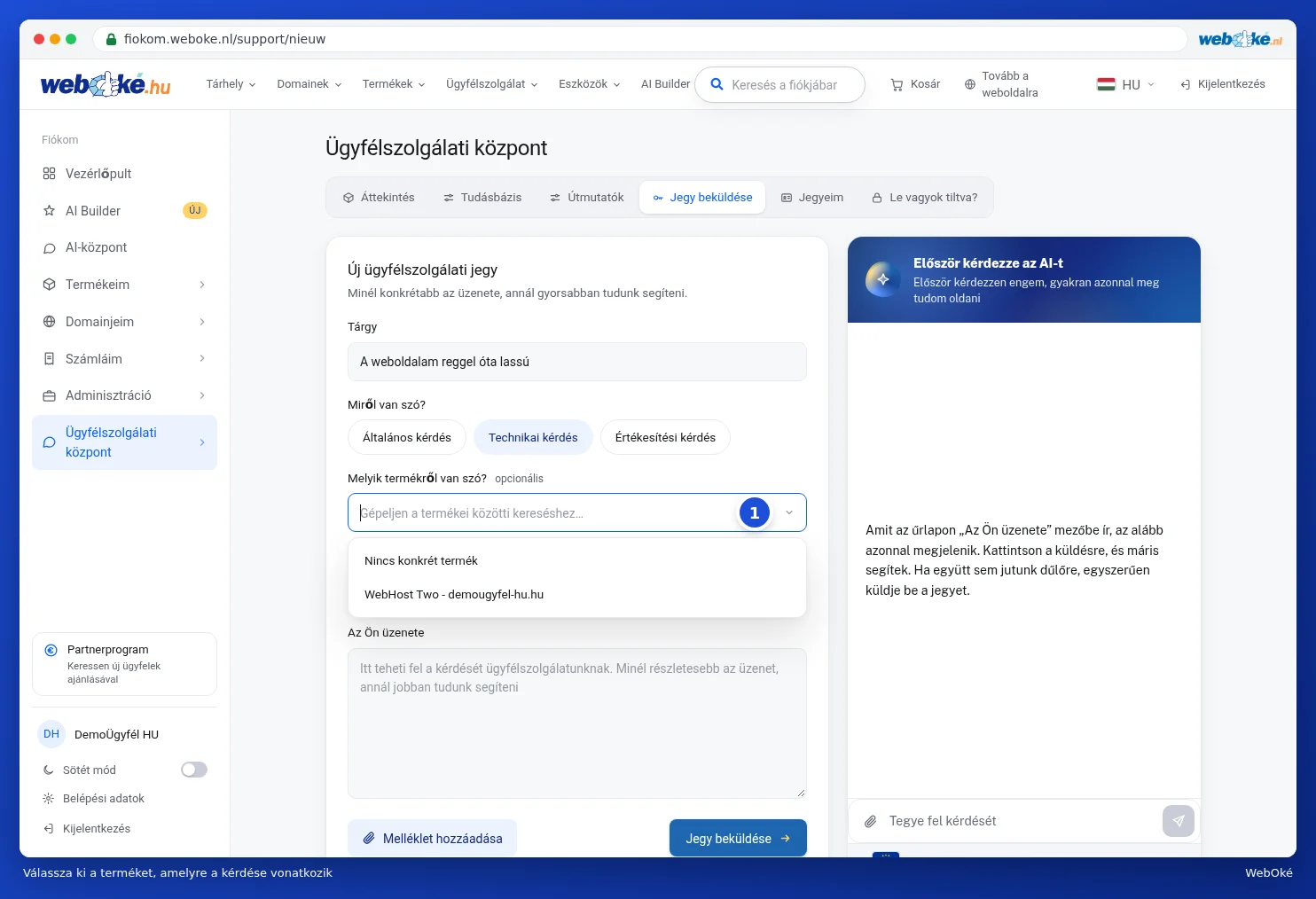
Kattintson a Melyik termékről van szó? (1) mezőbe. Ekkor megjelenik az összes terméke. Írja be a név egy részét a lista szűkítéséhez, majd kattintson a megfelelő termékre. Ha a kérdése nem egy konkrét termékre vonatkozik, válassza a Nincs konkrét termék opciót, vagy hagyja üresen a mezőt.
Az AI-asszisztens is segít
Az űrlaptól jobbra található az Először kérdezze az AI-t mező. Amit az Az Ön üzenete mezőbe beírt, az azonnal megjelenik ott is. Kattintson a küldésre, és az AI-asszisztens megpróbálja azonnal megoldani a kérdését. Ha ez sikerül, nincs is szükség jegy beküldésére. Ha közösen sem jutnak eredményre, az asszisztens ki tudja tölteni Ön helyett a jegyet. Ellenőrizze az űrlapot, és ha minden rendben van, küldje be.
Ha beszélgetett az asszisztenssel, a gomb felett megjelenik az Az AI-asszisztenssel folytatott beszélgetés csatolása jelölőnégyzet. Hagyja bekapcsolva: így csapatunk látja, hogy mit próbált már ki, és nem kell mindent újra elmagyaráznia.
Figyelem: ha először használja az AI-asszisztenst, egyszeri alkalommal kéri az Ön hozzájárulását. Erről bővebben itt olvashat: Az AI-asszisztens: mit tehet Önért?.
Egyéb elérhetőségeink
- WhatsApp: az űrlap alatt található WhatsApp megnyitása gombbal WhatsAppon küldhet nekünk üzenetet.
- Fiók nélkül: ha nem tud bejelentkezni, használja a weboldalon található jegybeküldő űrlapot. Lásd: Kapcsolatfelvétel fiók nélkül (vendégjegy).
- IP-tiltás esetén: ilyenkor a legegyszerűbb, ha a Le vagyok tiltva? menüpontból hozza létre a jegyet, mivel ekkor a címmel kapcsolatos összes adat automatikusan bekerül. Lásd: Le vagyok tiltva? Az IP-cím feloldása saját kezűleg.
Tipp: minél konkrétabb az üzenete, annál gyorsabban tudunk segíteni. Mindig adja meg az érintett domainnevet vagy e-mail-címet, valamint a kapott hibaüzenetet, vagy küldjön róla képernyőképet.