
3. fejezet · 3.3
Hitelesítő alkalmazás használata
A hitelesítő alkalmazás a telefonján 30 másodpercenként új, 6 számjegyű kódot generál. Ez biztonságosabb, mint az e-mailes kód: a kód nem interneten keresztül érkezik, és internetkapcsolat nélkül is működik. Ismert alkalmazások a Google Authenticator, a Microsoft Authenticator és az Authy. Amint az alkalmazás aktív, e-mailes kódot többé nem kap.
Az alkalmazás beállítása
- Telepítsen egy hitelesítő alkalmazást a telefonjára.
- A Fiókomban a bal oldali menü alján keresse meg a Belépési adatok pontot.
- Kattintson a Kétlépcsős azonosítás kártyán a Még nagyobb biztonság hitelesítő alkalmazással résznél a Beállítás gombra. Lásd a képet itt: A belépési kód e-mailben (kétlépcsős azonosítás).
- Megjelenik egy QR-kód (1). Nyissa meg az alkalmazást a telefonján, válassza az új fiók hozzáadása lehetőséget, és olvassa be a QR-kódot.
- Nem tudja beolvasni? Akkor írja be a Kézi kulcsot (2) az alkalmazásba. Válassza ehhez az időalapú kód opciót.
- Az alkalmazás ezután megjeleníti a WebOkéhoz tartozó 6 számjegyű kódot. Írja be azt a Az alkalmazásban látható kód mezőbe (3).
- Kattintson az Aktiválás gombra. Megjelenik az üzenet, hogy a hitelesítő alkalmazás most már aktív.
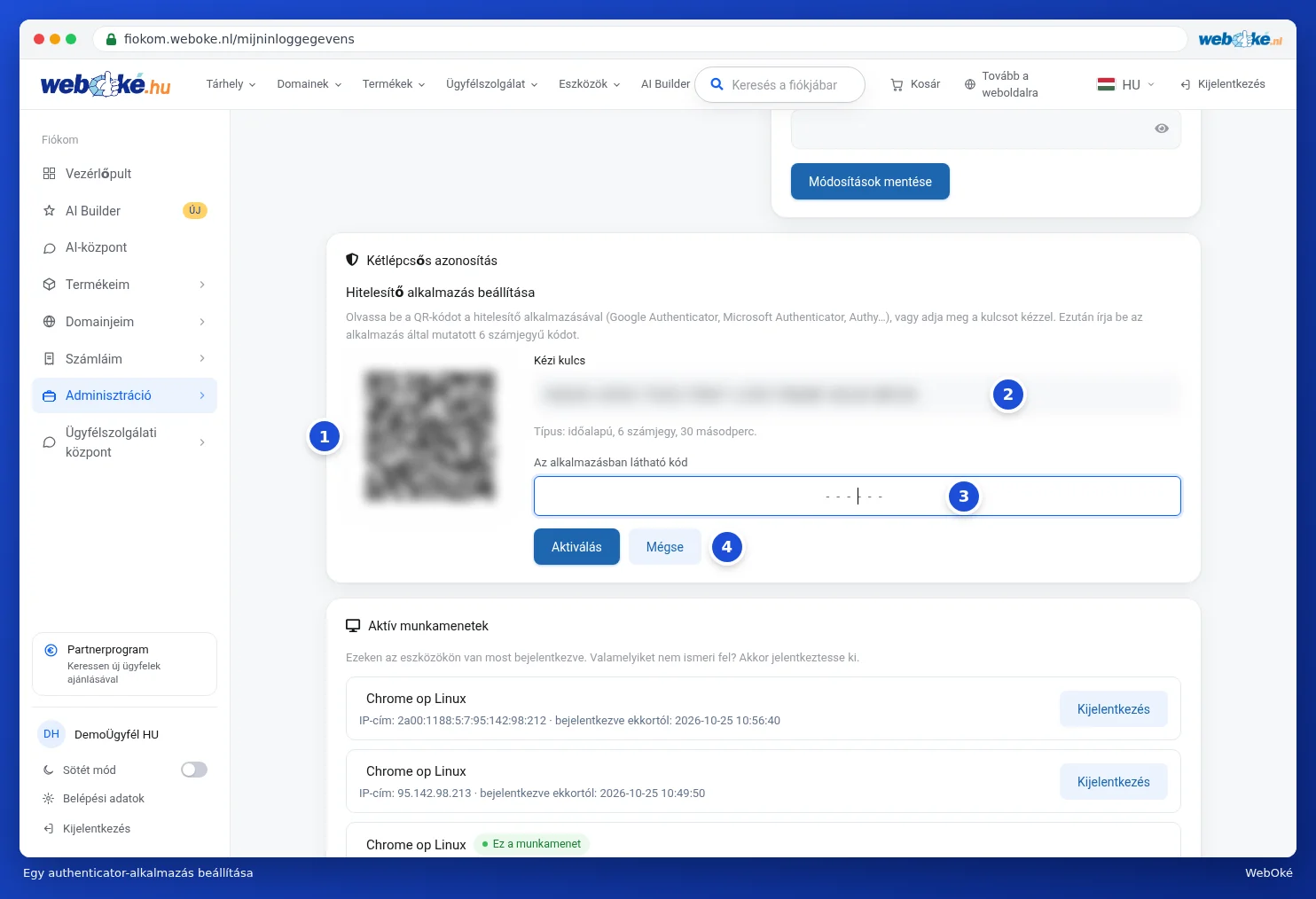
Meggondolta magát? Akkor kattintson a Mégse gombra (4). Ekkor semmi nem változik, és továbbra is e-mailben kap kódot.
Figyelem: a QR-kódot és a kulcsot senkivel se ossza meg. Aki hozzáfér, ugyanazokat a kódokat tudja előállítani, mint az Ön telefonja.
Bejelentkezés az alkalmazással
A jelszó megadása után mostantól a Adja meg a hitelesítő alkalmazás kódját képernyő jelenik meg. Nyissa meg az alkalmazást, írja be a WebOkéhoz tartozó kódot, és kattintson az Ellenőrzés gombra. Öt hibás kód után a bejelentkezés a biztonság érdekében leáll, és a jelszó megadásával kell újrakezdeni.
Az alkalmazás kikapcsolása
- Lépjen a Belépési adatok menüpontra. A kártyán ekkor a Módszer: Hitelesítő alkalmazás felirat látható az Aktív jelöléssel.
- Kattintson a Hitelesítő alkalmazás kikapcsolása gombra.
- Adjon meg egy kódot az alkalmazásból vagy a jelszavát, majd kattintson a Kikapcsolás gombra.
Ettől kezdve ismét minden bejelentkezéskor e-mailben kap kódot.
Tipp: új telefont kapott? Elsőként kapcsolja ki az alkalmazást, majd az új telefonon kapcsolja be újra, vagy helyezze át a fiókjait az alkalmazás erre szolgáló funkciójával. Elvesztette az alkalmazást, és nem tud bejelentkezni? Vegye fel a kapcsolatot az ügyfélszolgálattal bejelentkezés nélkül, lásd: Kapcsolatfelvétel fiók nélkül (vendégjegy).